1、现在是要把两个零件进行组合,在蓝色零件中切割掉球,下图为两个零件的模型。

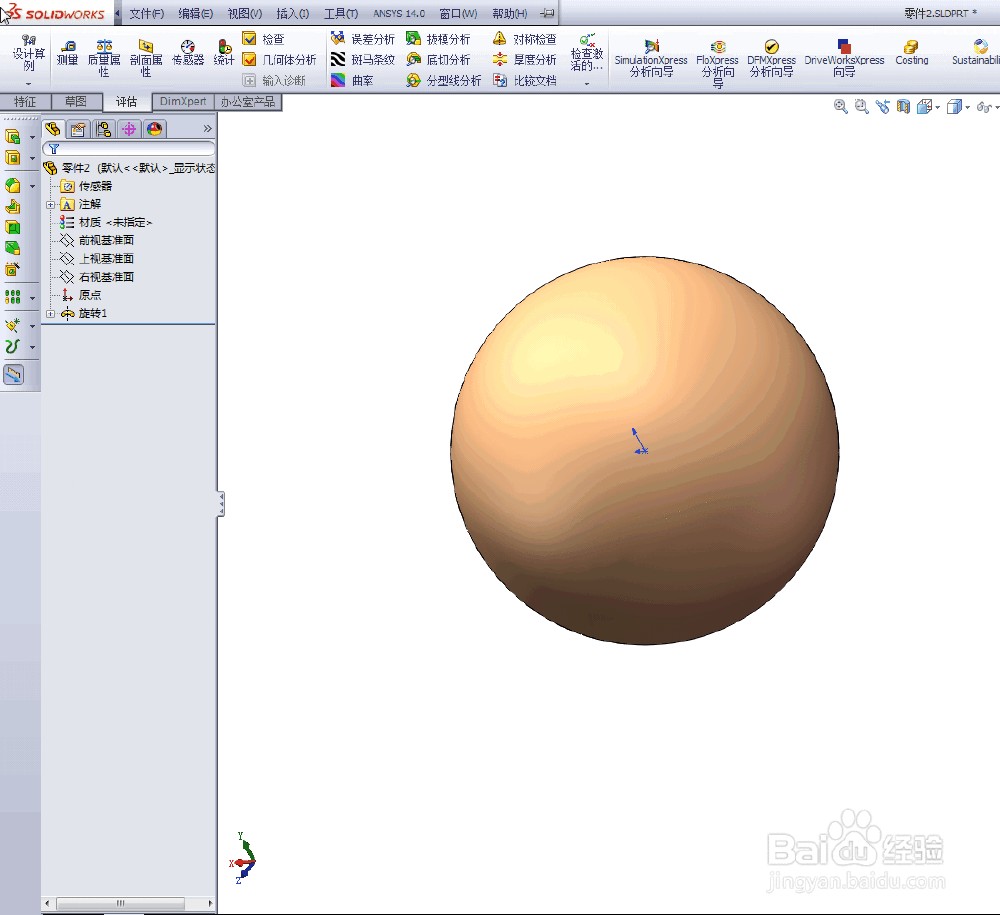
2、首先打开蓝色零件,如图

3、点击“插入”,“零件”按钮,如图

4、出现如下图所示:为了便于后面的定位,添加配合,经所有的复选框中的钩选上

5、添加定位配合

6、添加配合后,如图,可以修改配合

7、添加完后,确定,如图所示

8、插入-特征-组合

9、选择布尔运算,选择实体

10、确定,完成之后如图所示

11、隐藏基准面,结果如图

时间:2026-04-23 05:55:25
1、现在是要把两个零件进行组合,在蓝色零件中切割掉球,下图为两个零件的模型。
2、首先打开蓝色零件,如图
3、点击“插入”,“零件”按钮,如图
4、出现如下图所示:为了便于后面的定位,添加配合,经所有的复选框中的钩选上
5、添加定位配合
6、添加配合后,如图,可以修改配合
7、添加完后,确定,如图所示
8、插入-特征-组合
9、选择布尔运算,选择实体
10、确定,完成之后如图所示
11、隐藏基准面,结果如图
