SolidWorks如何创建用于连接轴的接头?

 时间:2026-02-14 07:44:50

1、打开SolidWorks,新建一个零件模型。

创建凸台-拉伸1,如图所示。

SolidWorks如何创建用于连接轴的接头?

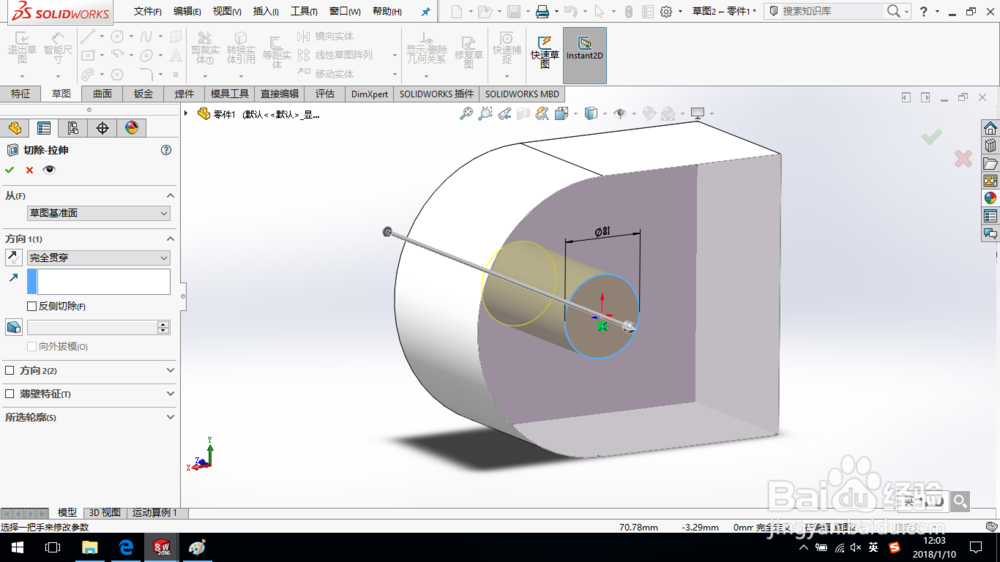
2、创建切除-拉伸1,如图所示。

SolidWorks如何创建用于连接轴的接头?

3、在凸台-拉伸1的端面上绘制具有如图所示几何关系的草图,创建凸台-拉伸2。

SolidWorks如何创建用于连接轴的接头?

SolidWorks如何创建用于连接轴的接头?

4、创建用于连接轴的螺纹孔:

孔类型选择“直螺纹孔”;

孔大小选择M39,给定的终止条件如图所示;

切换到“位置”选项卡,放置螺纹孔。

SolidWorks如何创建用于连接轴的接头?

SolidWorks如何创建用于连接轴的接头?

SolidWorks如何创建用于连接轴的接头?

SolidWorks如何创建用于连接轴的接头?

5、编辑“草图4”,为螺纹孔定位:

添加几何关系,使螺纹孔的中心草图点与之前创建的参考几何点竖直,如图所示。

SolidWorks如何创建用于连接轴的接头?

SolidWorks如何创建用于连接轴的接头?

6、单击确定,退出草图,完成用于连接轴的接头创建。

保存模型。

SolidWorks如何创建用于连接轴的接头?

  • SW如何设置折断边角的折断类型
  • solidworks工程图中如何修改尺寸线的粗细
  • solidworks工具栏怎么调出来
  • SW如何删除标注的尺寸
  • solidworks中怎么在剖视图中做局部剖视图?
  • 热门搜索
    脂肪肝怎么治 小鳄龟怎么养 房屋面积怎么算 舌苔厚是怎么回事 苹果手机卡怎么装 信用卡丢失怎么办 蛏子怎么做 怎么打拼音 重庆邮电大学怎么样 怎么转换mp3格式