PS色彩混合模式颜色加深调整图像的效果

 时间:2026-02-15 19:28:24

1、打开需要处理的影像【1.PSD】,如下图所示。
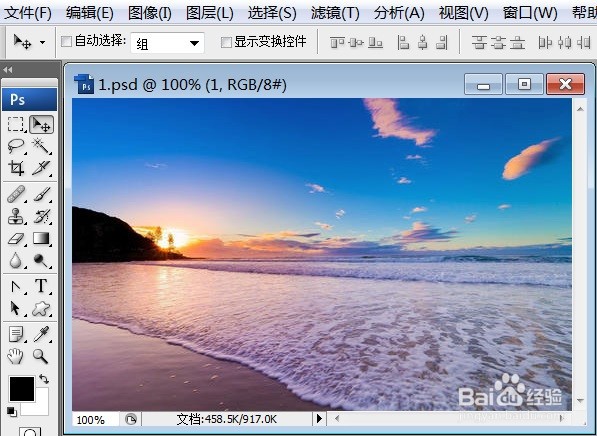
PS色彩混合模式颜色加深调整图像的效果

2、打开需要处理的影像【1.PSD】,点选图层浮动视窗,并选择图层【1】如下图所示。

PS色彩混合模式颜色加深调整图像的效果

3、打开需要处理的影像【1.PSD】,点选图层浮动视窗,并选择图层【1】后→再选【正常】旁边的下三角形→鼠标放上后出现【设置图层的混合模式】如下图所示。
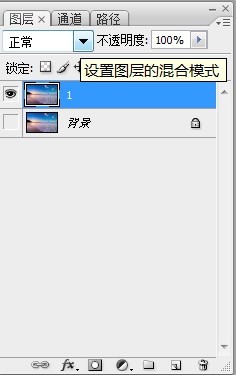
PS色彩混合模式颜色加深调整图像的效果

4、打开需要处理的影像【1.PSD】,点选图层浮动视窗,并选择图层【1】后→再选【正常】旁边的下三角形→鼠标放上后出现【设置图层的混合模式】→点击出现【颜色加深】如下图所示。
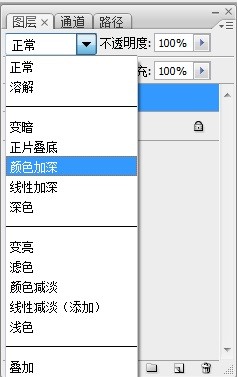
PS色彩混合模式颜色加深调整图像的效果

5、打开需要处理的影像【1.PSD】,点选图层浮动视窗,并选择图层【1】后→再选【正常】旁边的下三角形→鼠标放上后出现【设置图层的混合模式】→点击出现【颜色加深】→色彩混合模式颜色加深调整图像的效果如下图所示。

PS色彩混合模式颜色加深调整图像的效果

  • PS色彩混合模式溶解调整图像的效果
  • PS处理图像的色彩模型
  • PS色彩平衡来调整图像效果
  • PS色彩混合模式线性减淡添加调整图像的效果
  • PS色彩混合模式线性光调整图像的效果
  • 热门搜索
    怎么移民美国 身份证类型怎么填 五菱之光怎么样 广西龙脊梯田旅游攻略 韩琦简介 黑道圣徒3攻略 结婚照怎么挂 闪之轨迹2攻略 生死劫攻略 月经期间可以减肥吗