PS色彩混合模式溶解调整图像的效果

 时间:2024-11-03 15:01:22

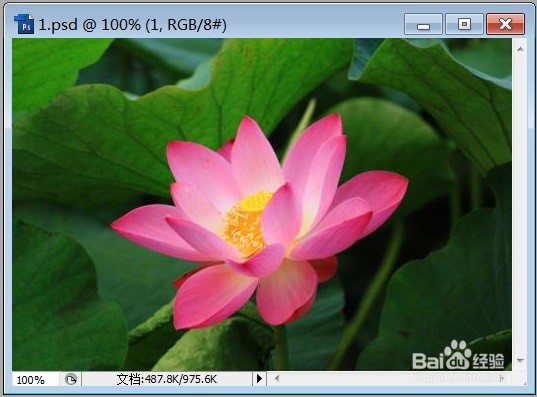
1、打开需要处理的影像【1.PSD】,如下图所示。
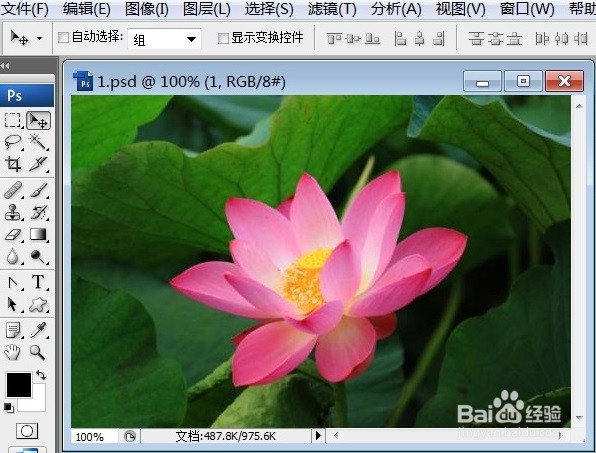
PS色彩混合模式溶解调整图像的效果

2、打开需要处理的影像【1.PSD】,点选图层浮动视窗,并选择图层【1】如下图所示。
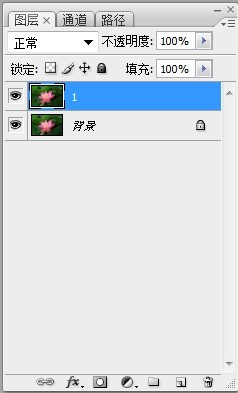
PS色彩混合模式溶解调整图像的效果

3、打开需要处理的影像【1.PSD】,点选图层浮动视窗,并选择图层【1】后→再选【正常】旁边的下三角形→鼠标放上后出现【设置图层的混合模式】如下图所示。
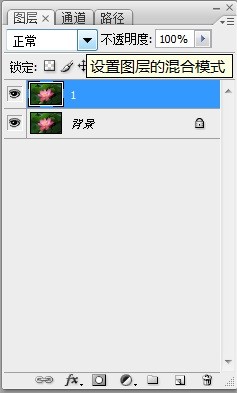
PS色彩混合模式溶解调整图像的效果

4、打开需要处理的影像【1.PSD】,点选图殿秩痊肭层浮动视窗,并选择图层【1】后→再选【正常】旁边的下三角形→鼠标放上后出现【设置图层的混合模式】→点击出现【溶解】如下图所示。
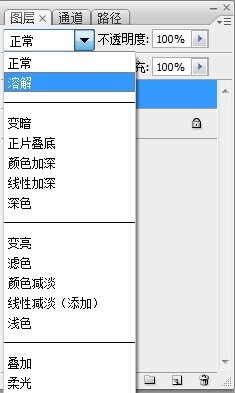
PS色彩混合模式溶解调整图像的效果

5、打开需要处理的影像【1.PSD】,点选图殿秩痊肭层浮动视窗,并选择图层【1】后→再选【正常】旁边的下三角形→鼠标放上后出现【设置图层的混合模式】→点击出现【溶解】→色彩混合模式溶解调整图像的效果如下图所示。
PS色彩混合模式溶解调整图像的效果
  • PS色彩混合模式原理案例(五)
  • PS色彩混合模式原理案例(六)
  • PS色彩混合模式原理案例(四)
  • PS色彩混合模式原理案例(三)
  • 怎样在ps中制作溶解文字
  • 热门搜索
    空调漏水怎么办 盛字五笔怎么打 携号转网怎么操作 怎么改微信号 姐姐用日语怎么说 创业板怎么开通 电脑蓝屏怎么办 附件囊肿是怎么形成的 微粒贷怎么申请开通 鼓浪屿怎么去