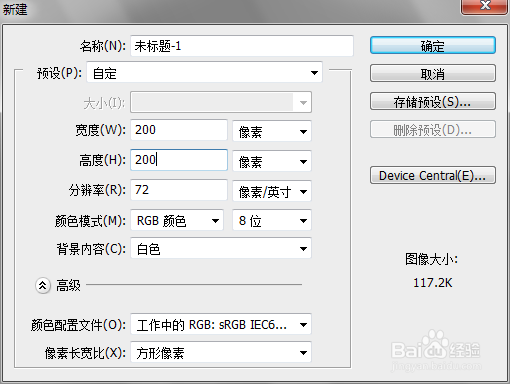
1、大家先新建一个文件,大小自己看着调节至适当即可
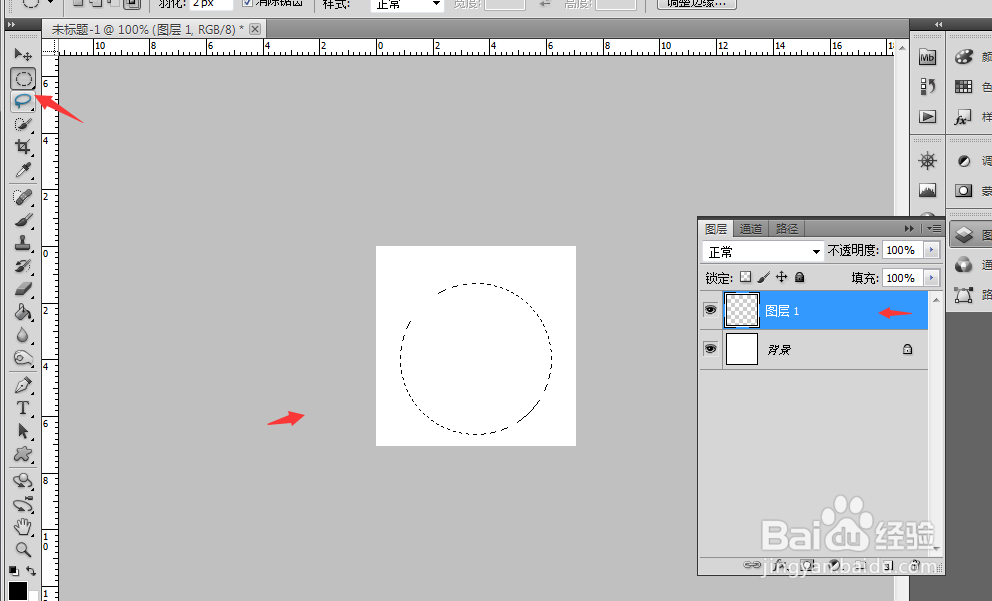
2、这里用椭圆绘制出一个圆形来,按住shift键拉动可绘制出“正圆”
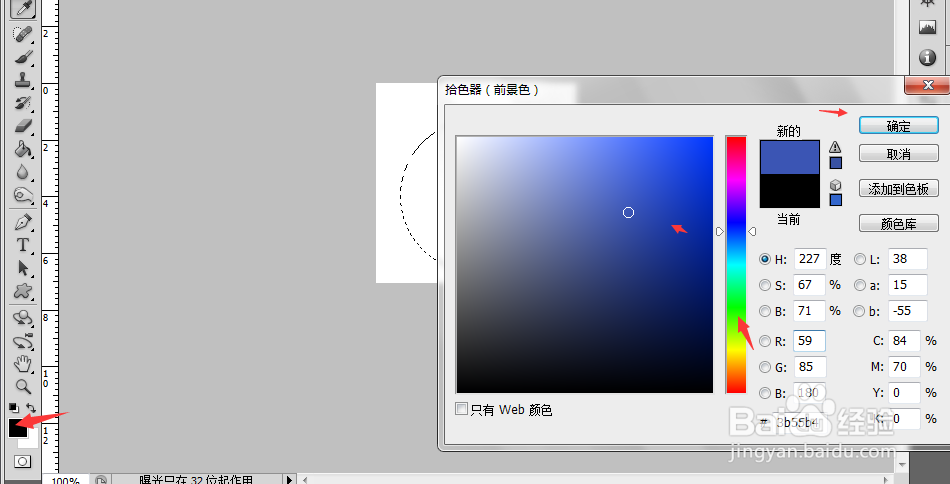
3、这里大家调整下前景色,色彩即为你所想要的球体颜色。(此时背景色需为白色)
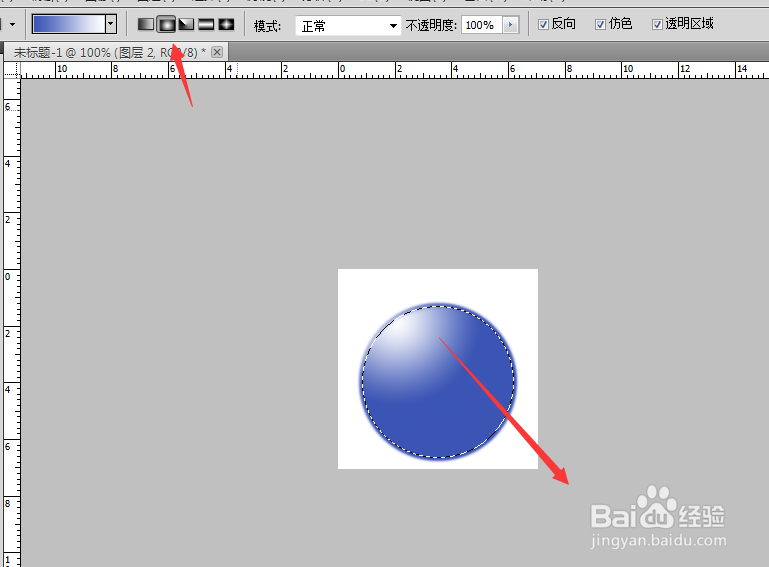
4、这里大家进行工具的选择,这里用渐变工具

5、如图指针所示拉动。(PS:上方留白是说明光照的方向)
6、这里大家再次用椭圆选框工具,进行选择
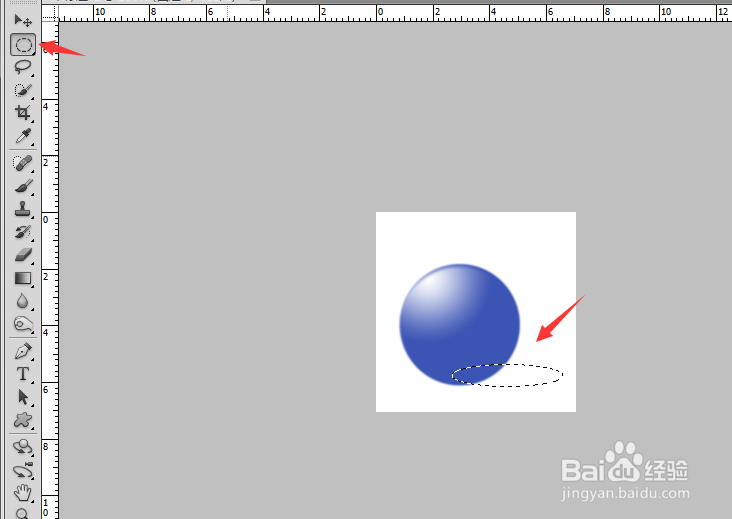
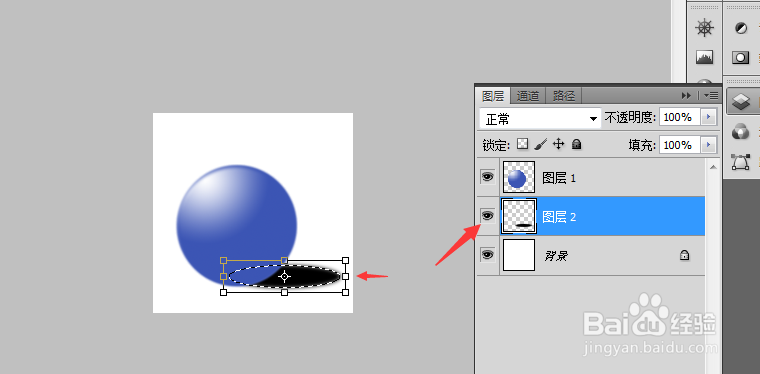
7、新建图层,然后点击新图层(此时选区应还在),然后对选区进行黑色的填充。(PS:黑色的椭圆需要放在球的下方)
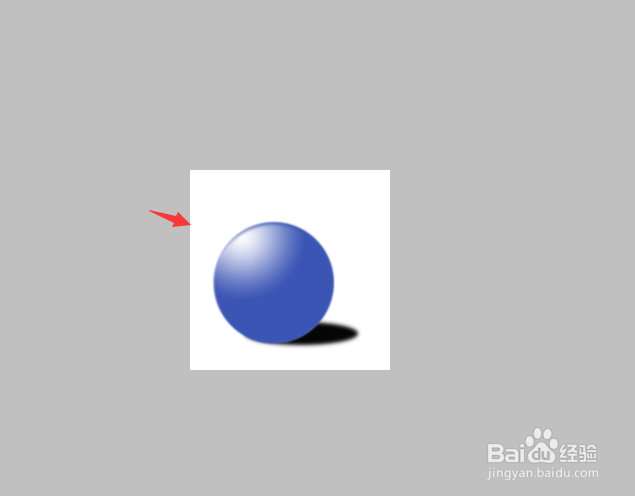
8、成品
时间:2026-05-04 03:42:47
1、大家先新建一个文件,大小自己看着调节至适当即可
2、这里用椭圆绘制出一个圆形来,按住shift键拉动可绘制出“正圆”
3、这里大家调整下前景色,色彩即为你所想要的球体颜色。(此时背景色需为白色)
4、这里大家进行工具的选择,这里用渐变工具
5、如图指针所示拉动。(PS:上方留白是说明光照的方向)
6、这里大家再次用椭圆选框工具,进行选择
7、新建图层,然后点击新图层(此时选区应还在),然后对选区进行黑色的填充。(PS:黑色的椭圆需要放在球的下方)
8、成品
