1、打开图片,新建图层,设置前景色为白色
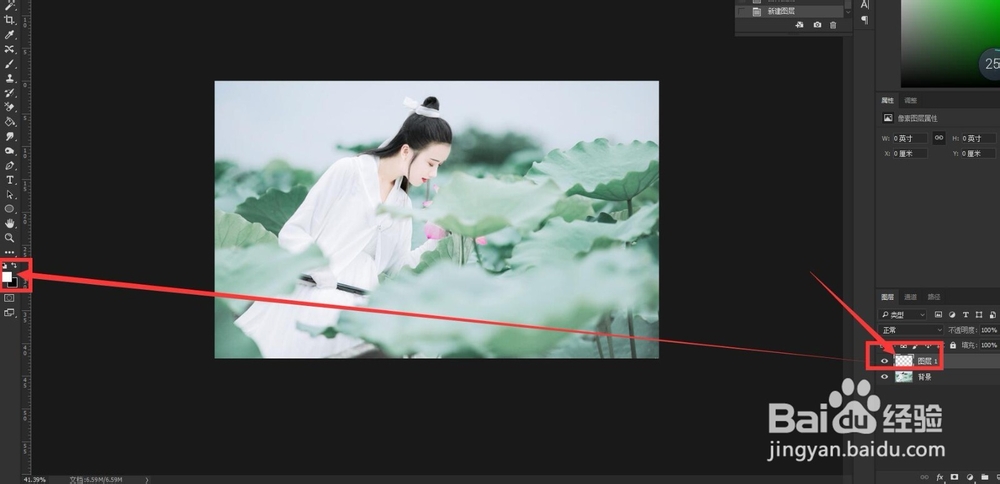
2、点击工具栏的【油漆桶工具】填充白色,填充快捷键Alt+Delete
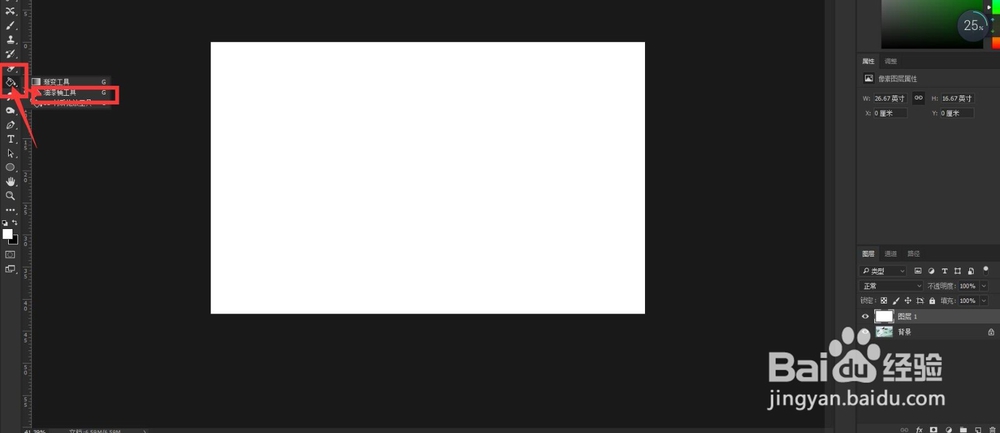
3、选择工具栏上的【矩形工具】在图层上画矩形
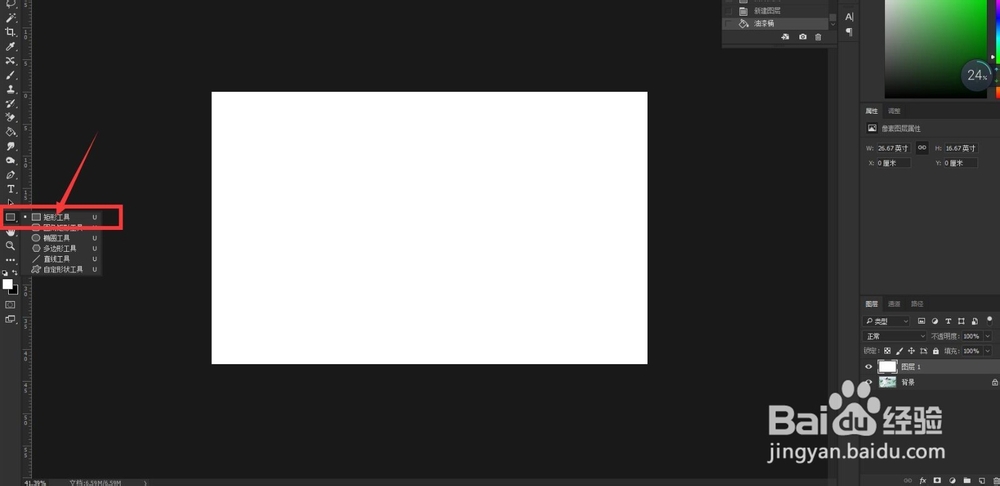
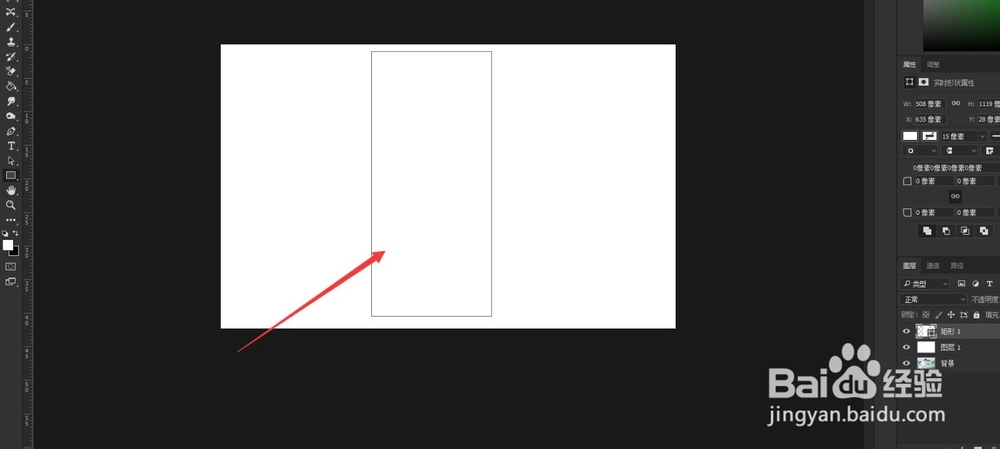
4、打开图层样式,选择混合选项

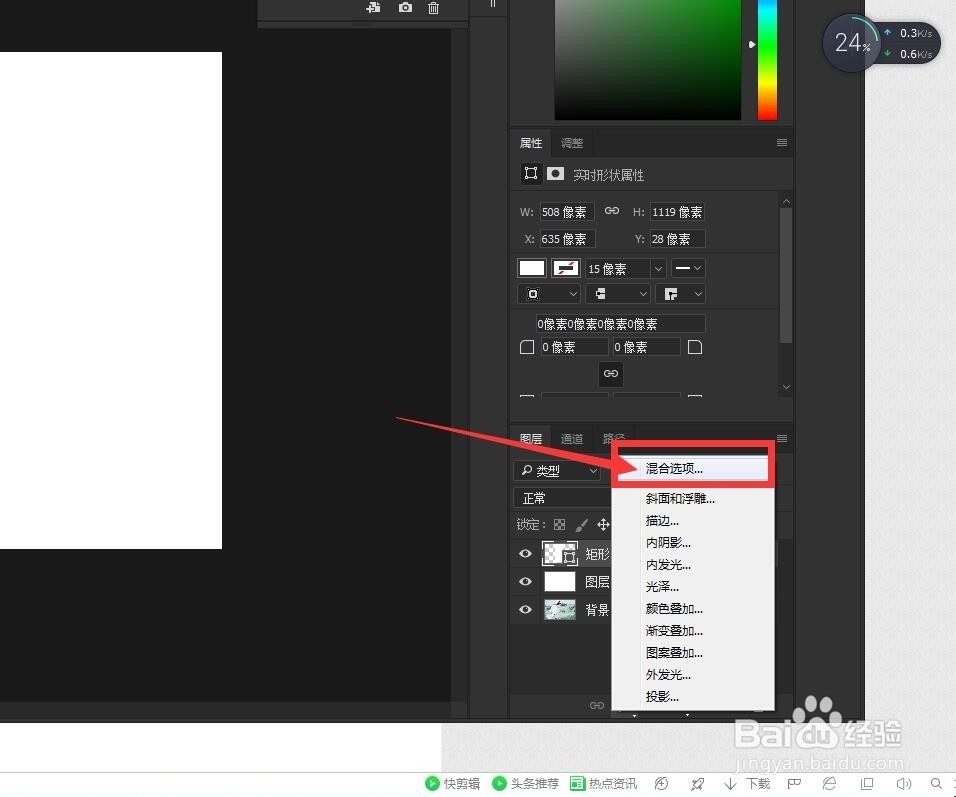
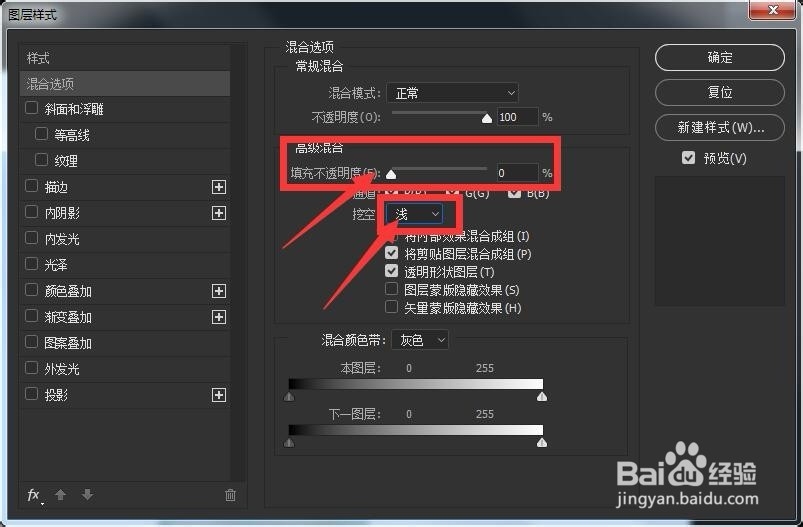
5、填充不透明度改为0,挖空改为浅
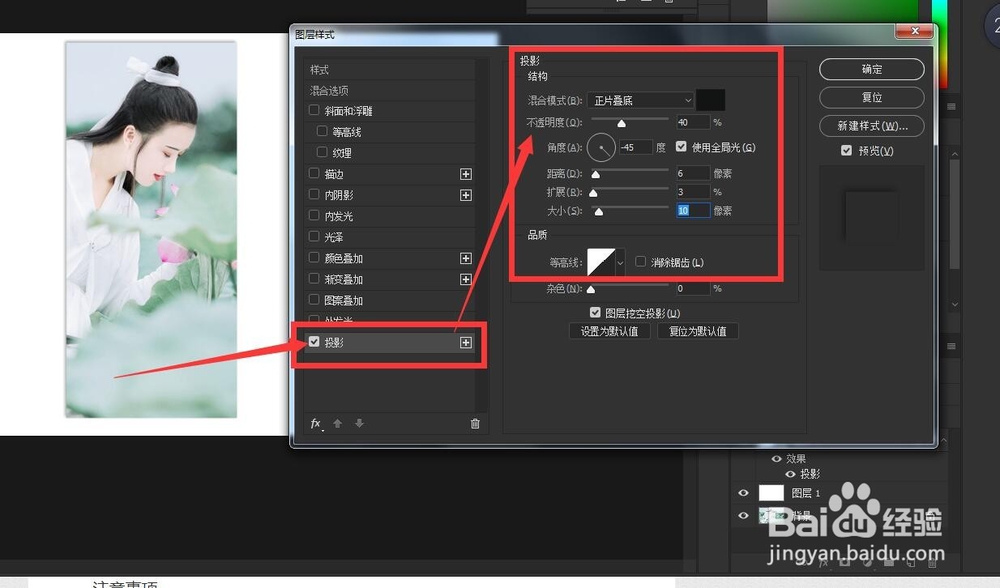
6、勾线投影,更改投影参数后按确定
7、左手按住键盘Alt键,右手按住鼠标左键拖动图层,可以复制出另一个矩形,多复制几次,一张美美的创意分割图就做好了


时间:2026-04-22 22:33:03
1、打开图片,新建图层,设置前景色为白色
2、点击工具栏的【油漆桶工具】填充白色,填充快捷键Alt+Delete
3、选择工具栏上的【矩形工具】在图层上画矩形
4、打开图层样式,选择混合选项
5、填充不透明度改为0,挖空改为浅
6、勾线投影,更改投影参数后按确定
7、左手按住键盘Alt键,右手按住鼠标左键拖动图层,可以复制出另一个矩形,多复制几次,一张美美的创意分割图就做好了
