1、首先,在SolidWorks2016软件里新建一个零件(Ctrl+N),如图所示


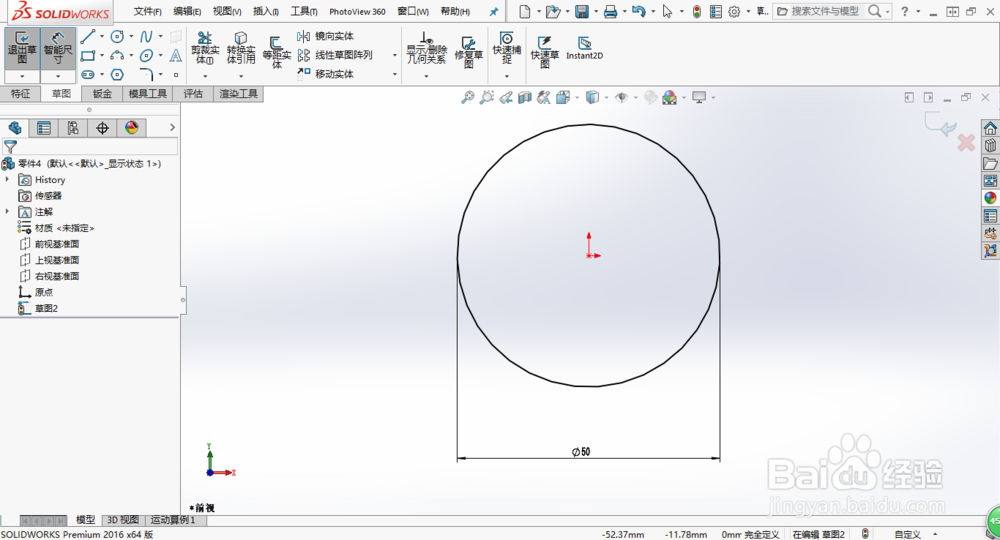
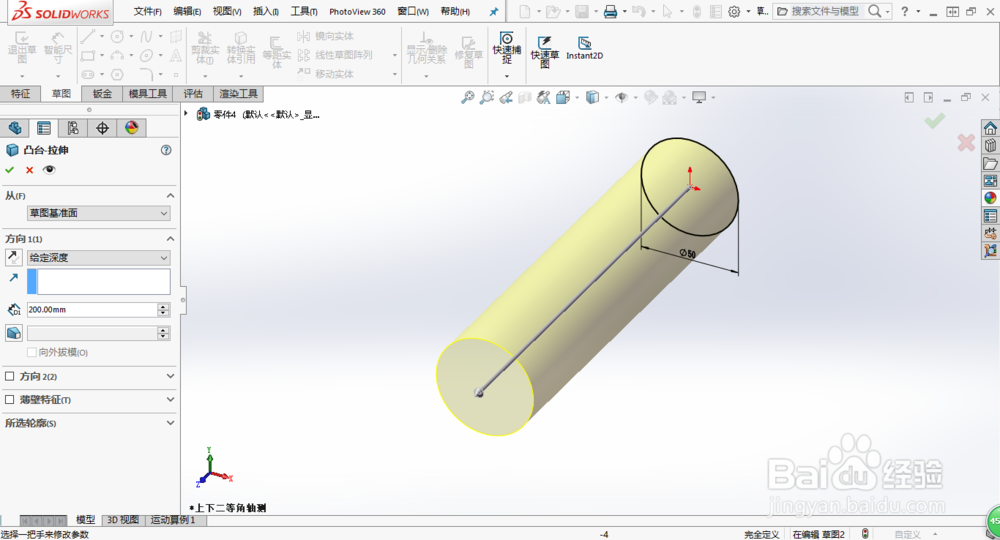
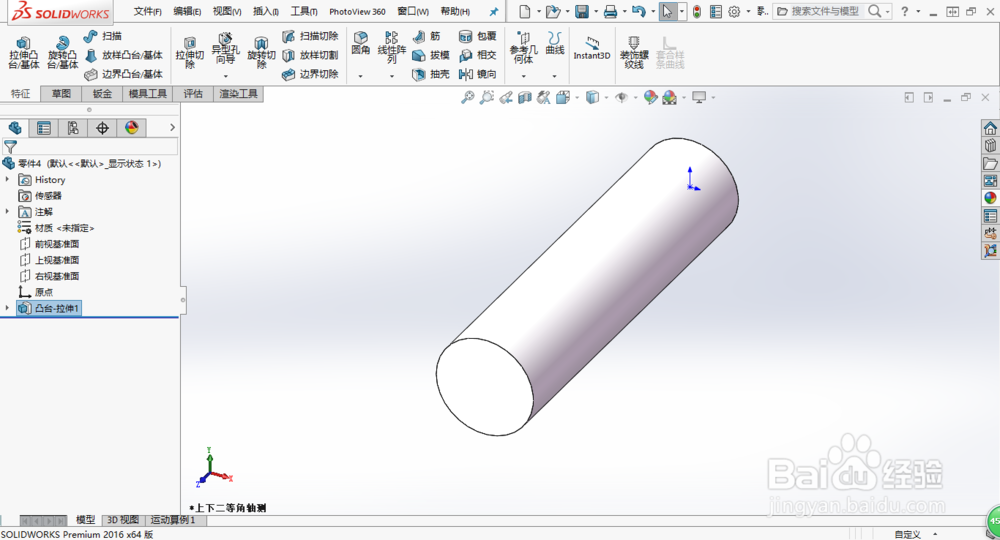
2、然后在前世基准面新建一个草图,绘制一个圆形,拉伸凸台,如图所示
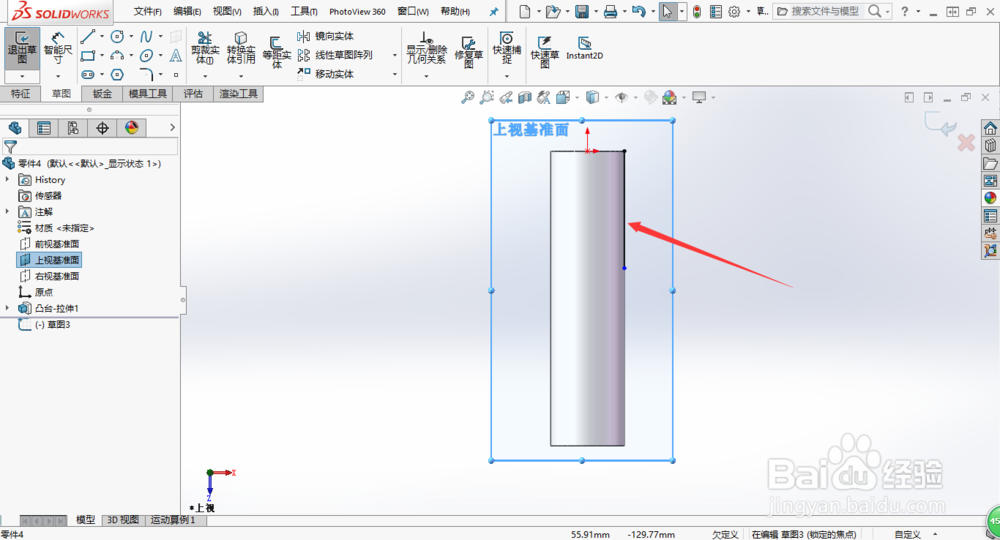
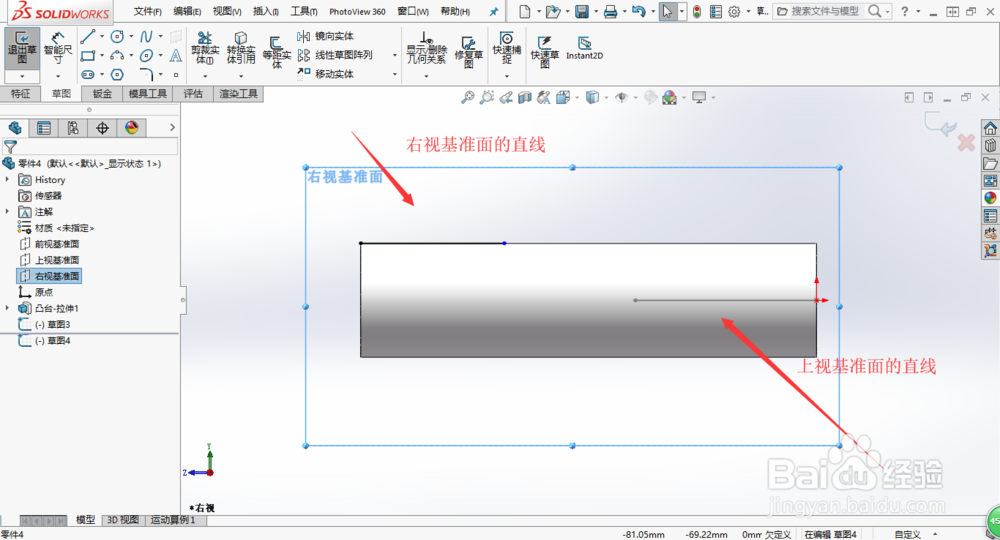
3、然后在上视基准面和右视基准面绘制两根直线,如图所示
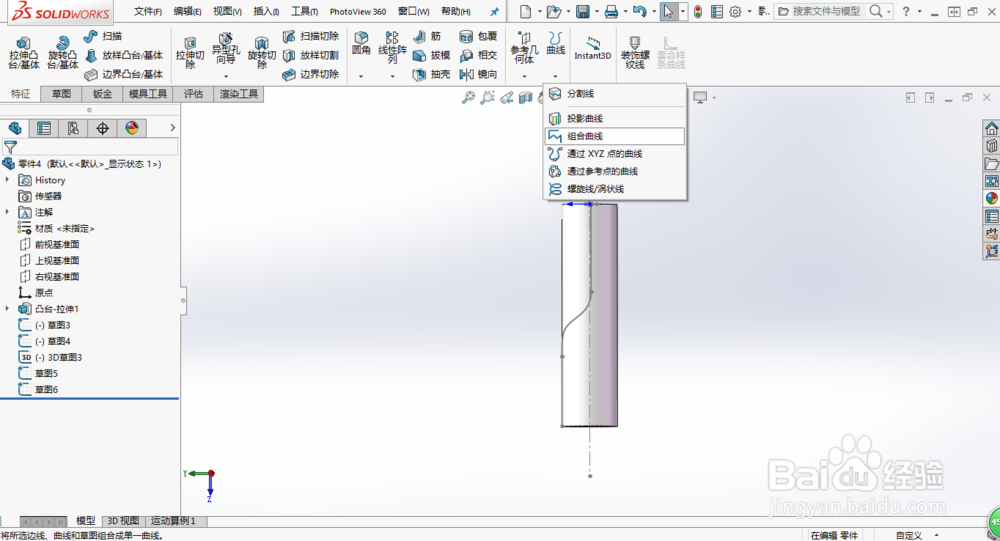
4、用曲面上的样条曲线把刚才那两根直线连接在一起,并定义样条曲线分别与两根直线相切,
然后用组合曲线把三根线合并在一起,如图所示


时间:2026-04-23 09:33:05
1、首先,在SolidWorks2016软件里新建一个零件(Ctrl+N),如图所示
2、然后在前世基准面新建一个草图,绘制一个圆形,拉伸凸台,如图所示
3、然后在上视基准面和右视基准面绘制两根直线,如图所示
4、用曲面上的样条曲线把刚才那两根直线连接在一起,并定义样条曲线分别与两根直线相切,
然后用组合曲线把三根线合并在一起,如图所示
