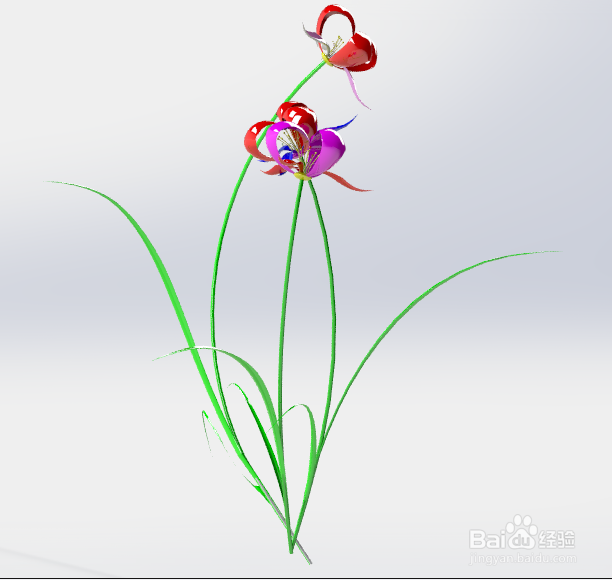
SolidWorks如何画出一支美丽的花

 时间:2026-02-15 13:02:31

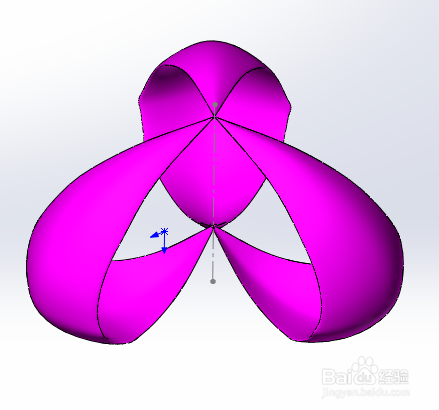
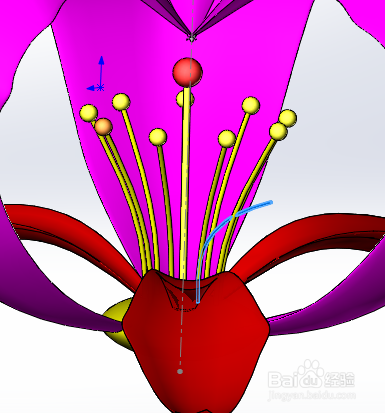
1、用放样功能,画出花瓣的形状,如下图。

SolidWorks如何画出一支美丽的花

2、用阵列功能来完成。

SolidWorks如何画出一支美丽的花

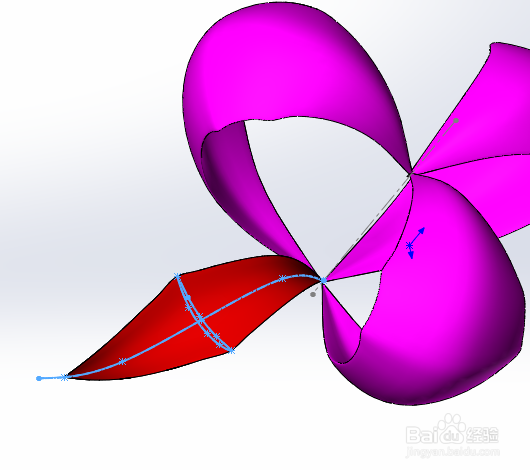
3、同样用放样功能,画出如下图的形状。

SolidWorks如何画出一支美丽的花

4、旋转功能。

SolidWorks如何画出一支美丽的花

5、用阵列功能来完成。

SolidWorks如何画出一支美丽的花

6、拉伸功能。

SolidWorks如何画出一支美丽的花

7、圆顶。

SolidWorks如何画出一支美丽的花

8、阵列。

SolidWorks如何画出一支美丽的花

9、拉伸功能。

SolidWorks如何画出一支美丽的花

10、圆顶。

SolidWorks如何画出一支美丽的花

11、拉伸功能。

SolidWorks如何画出一支美丽的花

12、圆顶。

SolidWorks如何画出一支美丽的花

13、阵列。

SolidWorks如何画出一支美丽的花

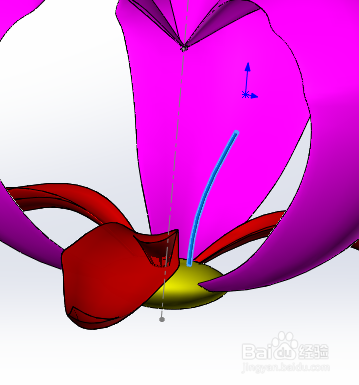
14、扫描功能。

SolidWorks如何画出一支美丽的花

15、放样。

SolidWorks如何画出一支美丽的花

16、放样。

SolidWorks如何画出一支美丽的花

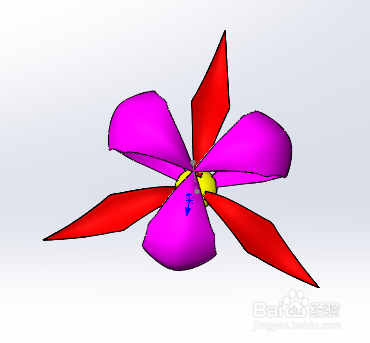
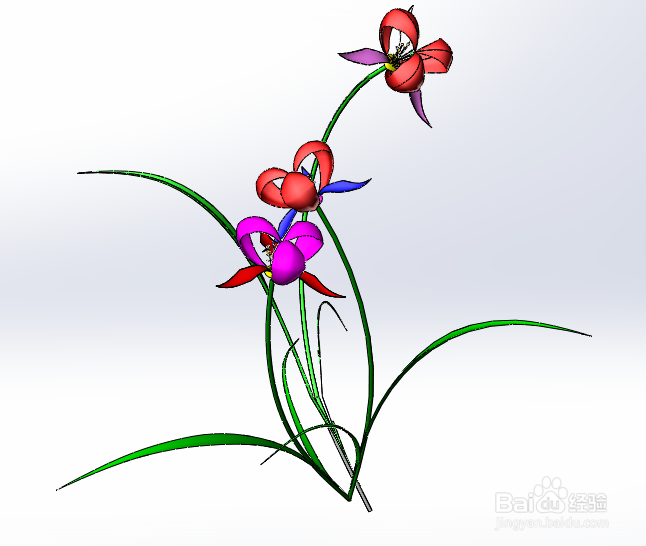
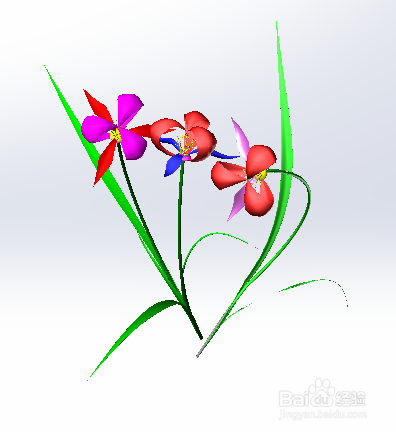
17、组合,可以根据自己的喜爱进行上色,摆放。然后组合到一起。

SolidWorks如何画出一支美丽的花

SolidWorks如何画出一支美丽的花

SolidWorks如何画出一支美丽的花

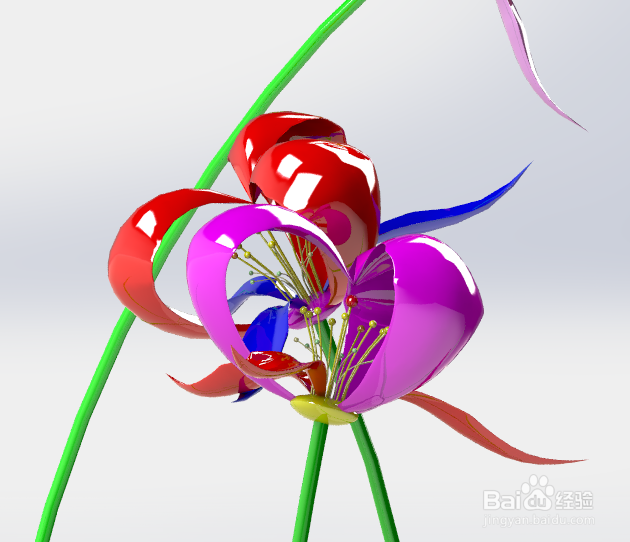
18、渲染功能。

SolidWorks如何画出一支美丽的花

SolidWorks如何画出一支美丽的花

  • Solidworks圆角特征:[5]生成面圆角
  • 如何使用SolidWorks创建可变尺寸圆角?
  • SW 2018如何绘制三点圆弧槽口
  • 如何使用sw的旋转凸台/基体
  • SW如何设定边角特定缝隙
  • 热门搜索
    数学知识大全 绣花鞋垫图案大全 孙家栋简介 qq飞车网名大全男生 二字词语大全 百度怎么发帖 小学生歇后语大全 中国节日大全 眼睛红血丝怎么办 qq背景图片大全