修改鼠标右键菜单背景的方法

 时间:2026-02-15 08:11:15

1、双击打开ResHacker.exe文件,点击“文件”--打开CONTEXTBG.DLL文件。

修改鼠标右键菜单背景的方法

修改鼠标右键菜单背景的方法

2、找到CONTEXTBG.DLL文件打开,之后点击“Bitmap"--129--2057,在右侧可看到当前的位图文件。

修改鼠标右键菜单背景的方法

修改鼠标右键菜单背景的方法

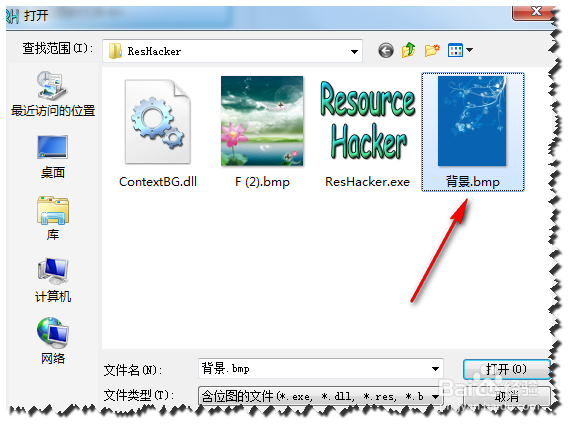
3、点击”操作“--替换位图(B),找到位图文件(BMP格式)插入。

修改鼠标右键菜单背景的方法

修改鼠标右键菜单背景的方法

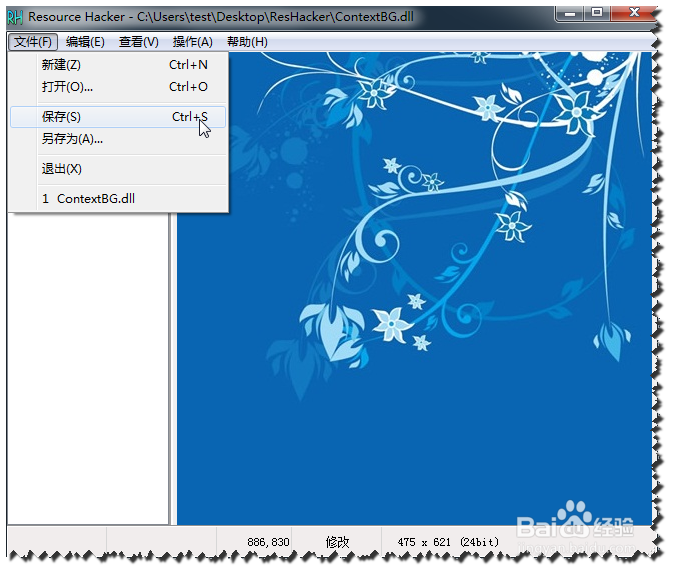
4、打开后,替换位图在左下角显示,点击”替换“。之后点击保存,退出即可。

修改鼠标右键菜单背景的方法

修改鼠标右键菜单背景的方法

5、之后,将CONTEXTBG.DLL文件复制到C:\Windows\System32\文件夹。

修改鼠标右键菜单背景的方法

6、按Win+R,打开运行对话框,输入:regsvr32 ContextBG.dll 回车,安装。

修改鼠标右键菜单背景的方法

修改鼠标右键菜单背景的方法

7、再点击鼠标右键,就可以看到漂亮的右键菜单了。

修改鼠标右键菜单背景的方法

8、另外,如不需要鼠标的背景图,可打开运行输入:regsvr32 ContextBG.dll /u 回车即可卸载。

文件地址:http://pan.baidu.com/s/1o6GgRLS

修改鼠标右键菜单背景的方法

  • 电脑怎么体检
  • 怎样设置鼠标滚动滑轮时的滚动行数
  • Office激活有时间限制吗
  • CAD中如何使用快速选择命令
  • Win 10使用注册表更改右键菜单左右位置
  • 热门搜索
    哪里有 微信和qq怎么绑定 如何向城管申请摆摊 十二月适合去哪里旅游 小宝宝鼻塞怎么办 微信二维码怎么生成 驱动人生怎么样 如何调节电脑屏幕亮度 ps怎么抠图不要背景 如何注销微信账号