怎样设置鼠标滚动滑轮时的滚动行数

 时间:2026-02-12 07:13:06

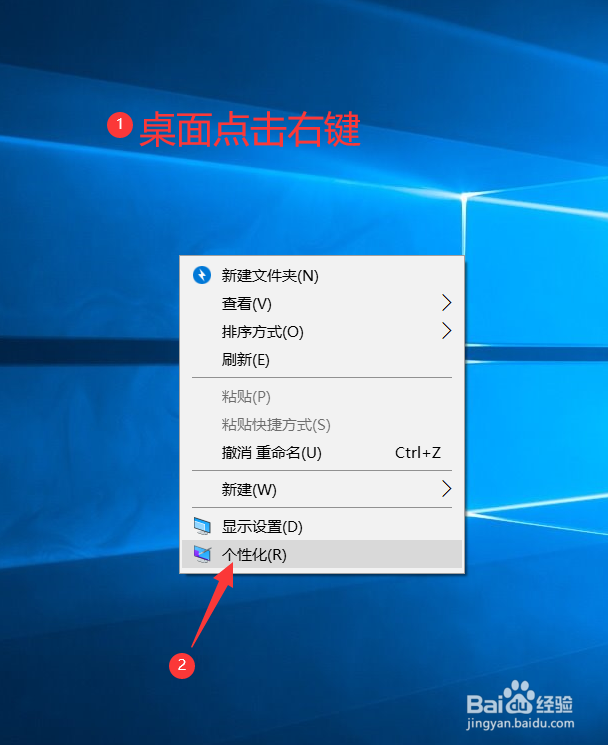
1、在电脑桌面的任意位置点击右键,在弹出的对话中点击“个性化”
怎样设置鼠标滚动滑轮时的滚动行数

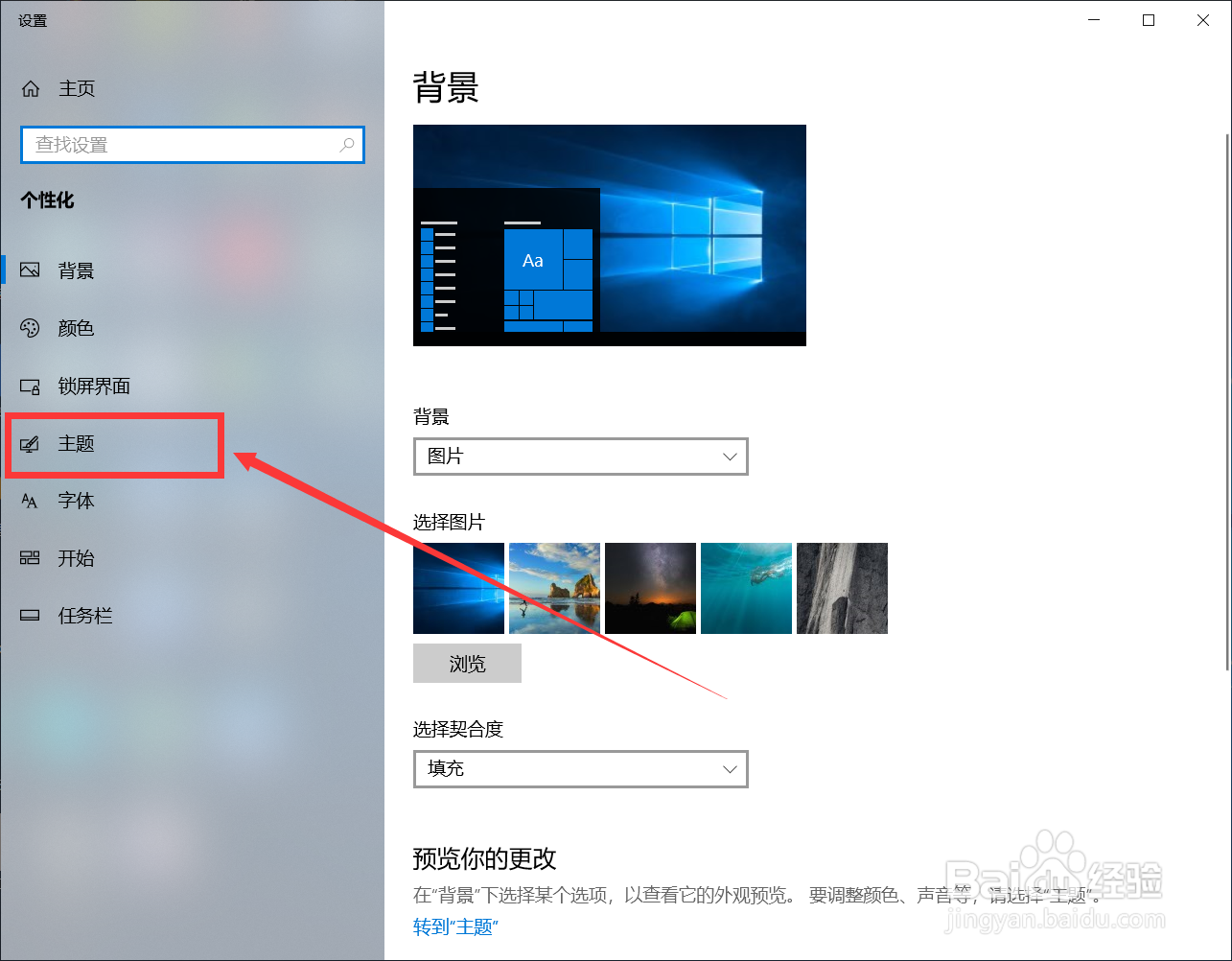
2、在弹出的设置页面中点击“主题”

怎样设置鼠标滚动滑轮时的滚动行数

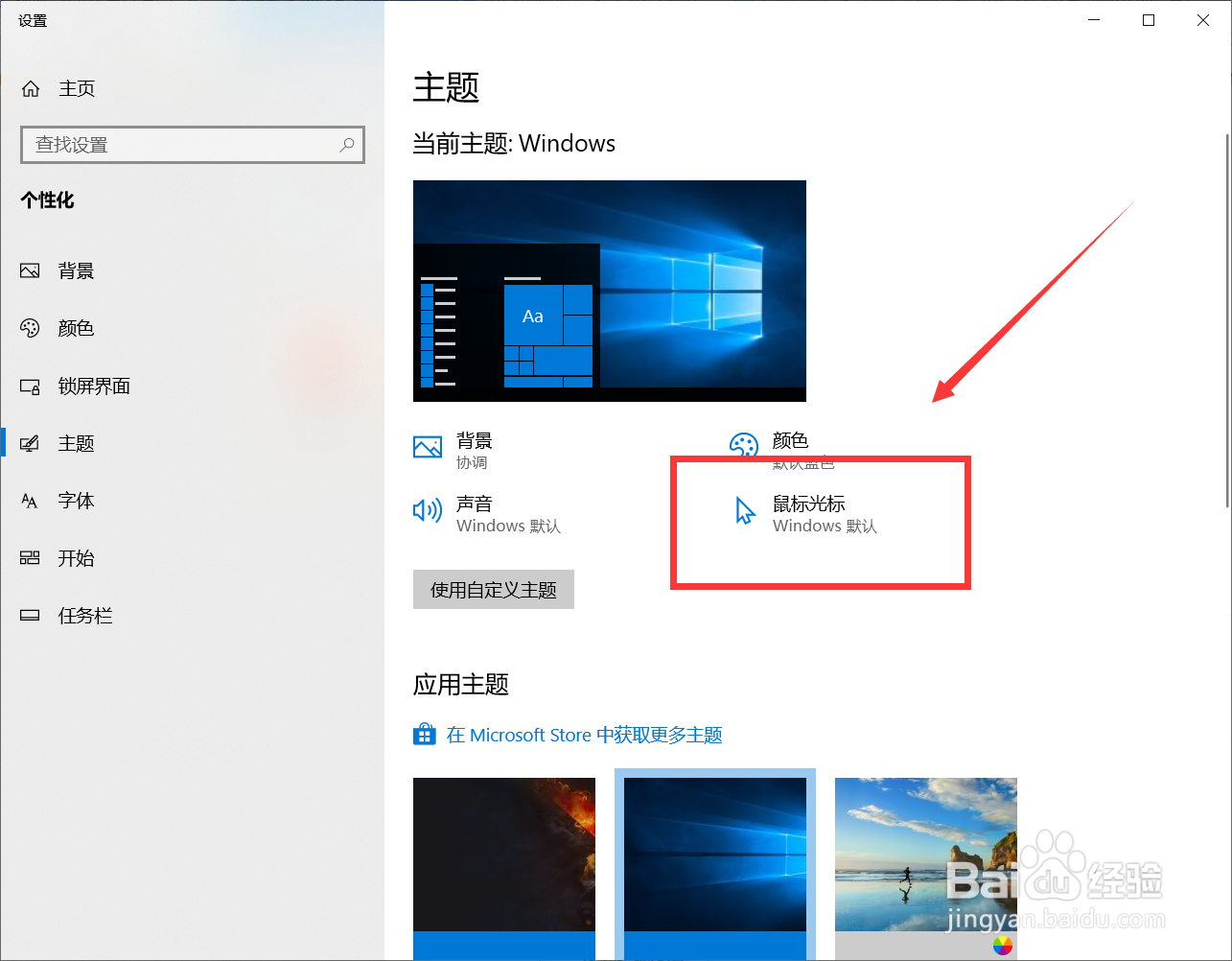
3、接着在主题页面中点击“鼠标光标”

怎样设置鼠标滚动滑轮时的滚动行数

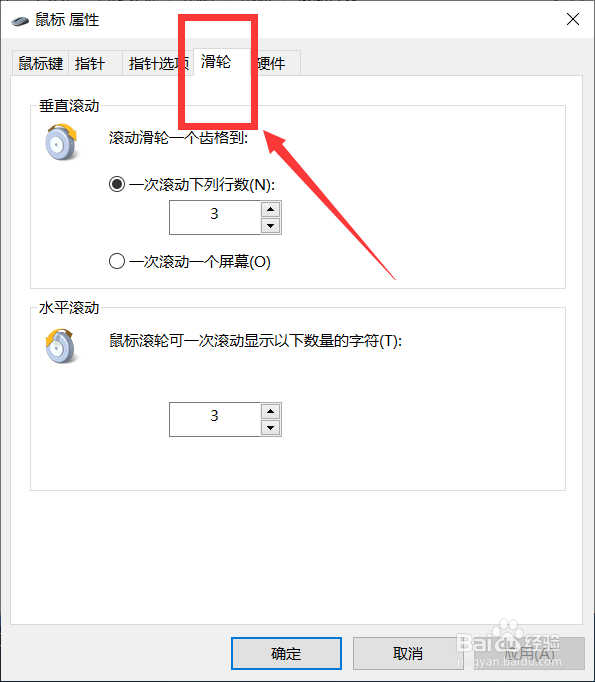
4、在鼠标属性页面点击“滑轮”

怎样设置鼠标滚动滑轮时的滚动行数

5、在“垂直滚动”栏可设置垂直滚动行数

怎样设置鼠标滚动滑轮时的滚动行数

6、在“水平滚动”栏可设置水平滚动行数,最后点击下边的“确定”即可

怎样设置鼠标滚动滑轮时的滚动行数

7、总结:

1. 电脑桌面任意位置点击右键,接着点击“个性化”

2. 点击“主题”,在主题中点击“鼠标光标”

3. 在鼠标属性页面点击“滑轮”

4. 接着在“垂直滚动”栏可设置垂直滚动行数,在“水平滚动”栏可设置水平滚动行数,最后点击下边的“确定”即可

  • Windows10系统 怎样设置使用复选框以选择项?
  • win11开启存储感知功能的技巧
  • 看门狗图文攻略第22节
  • win7 XNA4.0安装失败,错误代码2350怎么办
  • 搜狗输入法打字不显示选字框的解决办法
  • 热门搜索
    新轩逸怎么样 峨眉山旅游攻略 给书包减肥 鞋子小了挤脚怎么办 美国总统林肯简介 围巾搭配 南京旅游攻略一日游 口臭怎么处理 北京故宫旅游攻略 牛奶什么时候喝减肥