win10下virtualbox6虚拟机怎么安装配置

 时间:2026-04-30 23:01:51

1、下载virtualbox6虚拟机首先通过百度搜索,virtualbox6虚拟机。第一个英文的官方网站

win10下virtualbox6虚拟机怎么安装配置

2、进入virtualbox6虚拟机下载页面,找到windows版本。如图

win10下virtualbox6虚拟机怎么安装配置

3、virtualbox6虚拟机安装配置下载好之后,点击下一步。进行安装界面
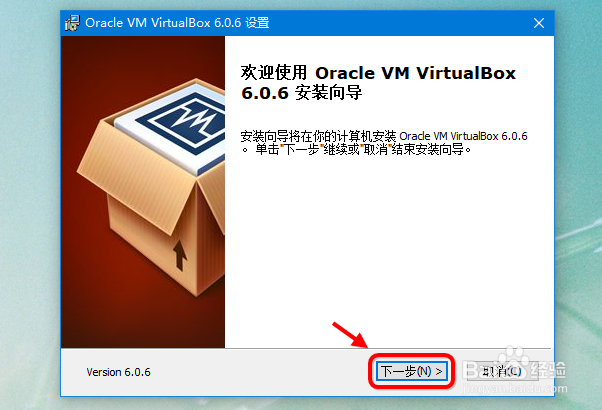
win10下virtualbox6虚拟机怎么安装配置

4、然后是路径的选择,这里默认是C盘可以点击,浏览修改

win10下virtualbox6虚拟机怎么安装配置

5、设置好之后,配置安装好之后的快捷方式。这里用默认的配置

win10下virtualbox6虚拟机怎么安装配置

6、提示安装的时候可能会中断网络,点击下一步

win10下virtualbox6虚拟机怎么安装配置

7、接着开始进行virtualbox6虚拟机安装,点击开始

win10下virtualbox6虚拟机怎么安装配置

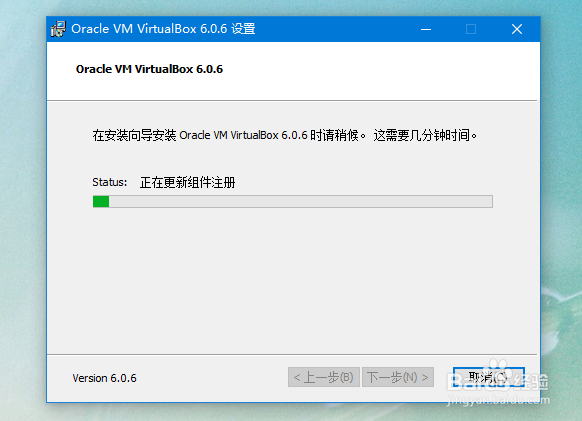
8、然后是virtualbox6虚拟机安装配置的界面了,等待片刻

win10下virtualbox6虚拟机怎么安装配置

9、安装期间可能会提示要求授权网卡配置,点击同意。

win10下virtualbox6虚拟机怎么安装配置

10、安装完成之后,勾选允许virtualbox6虚拟机就完成安装配置了。

win10下virtualbox6虚拟机怎么安装配置

11、如何使用virtualbox6虚拟机打开点击文件夹菜单,新建virtualbox6虚拟机。这里可以看到virtualbox6已经支持到最新的操作系统了。

win10下virtualbox6虚拟机怎么安装配置

  • VMware Workstation 10虚拟机连接默认主机声卡
  • 使用VS 2017创建MSTest测试项目(.NET Core)
  • 使用VirtualBox安装CentOS8
  • Atmel Studio如何仿真
  • VMware Workstation 14 Pro安装教程[TZZ]
  • 热门搜索
    大象英语怎么读 轻功怎么练 苹果笔记本怎么样 怎么增肥 september怎么读 read怎么读 酉怎么读 个人职业规划怎么写 弱视怎么治疗 血管堵塞怎么治疗