使用VirtualBox安装CentOS8

 时间:2026-02-12 16:45:29

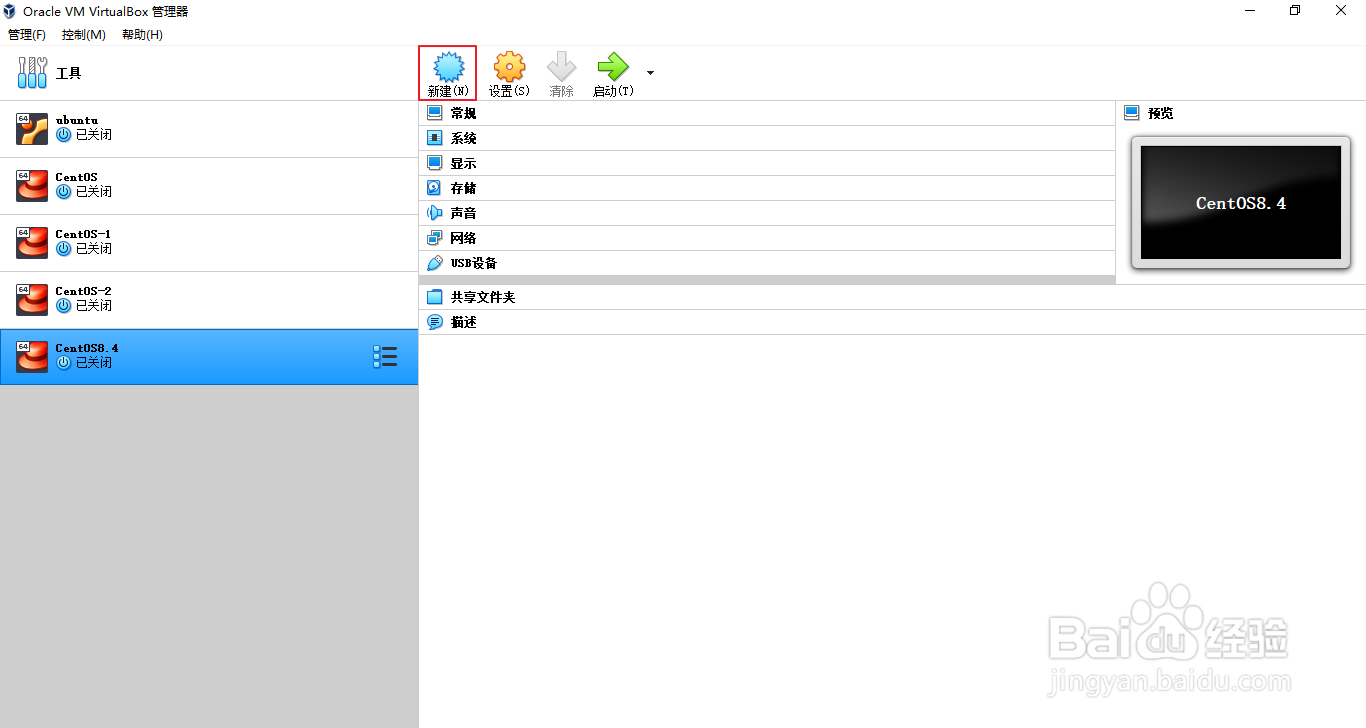
1、打开 VirtualBox ,点击“新建”。
使用VirtualBox安装CentOS8

2、填写名称,选择类型与版本,点击“下一步”。

使用VirtualBox安装CentOS8

3、点击“下一步”。

使用VirtualBox安装CentOS8

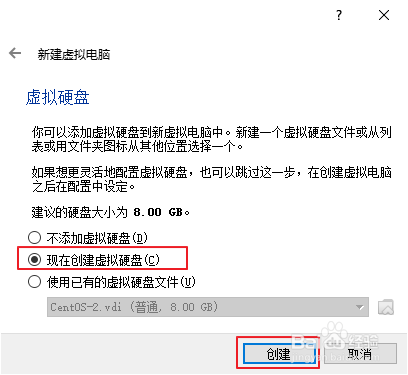
4、点击“创建”。

使用VirtualBox安装CentOS8

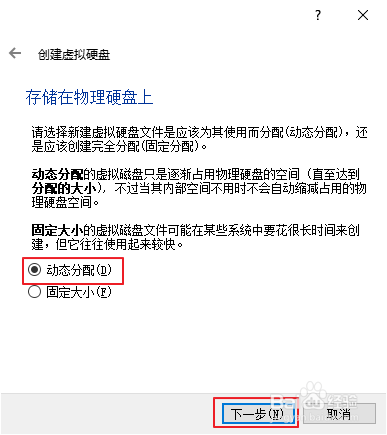
5、点击“下一步”。

使用VirtualBox安装CentOS8

6、点击“下一步”。

使用VirtualBox安装CentOS8

7、选择一个合适的文件位置,然后点击“创建”。

使用VirtualBox安装CentOS8

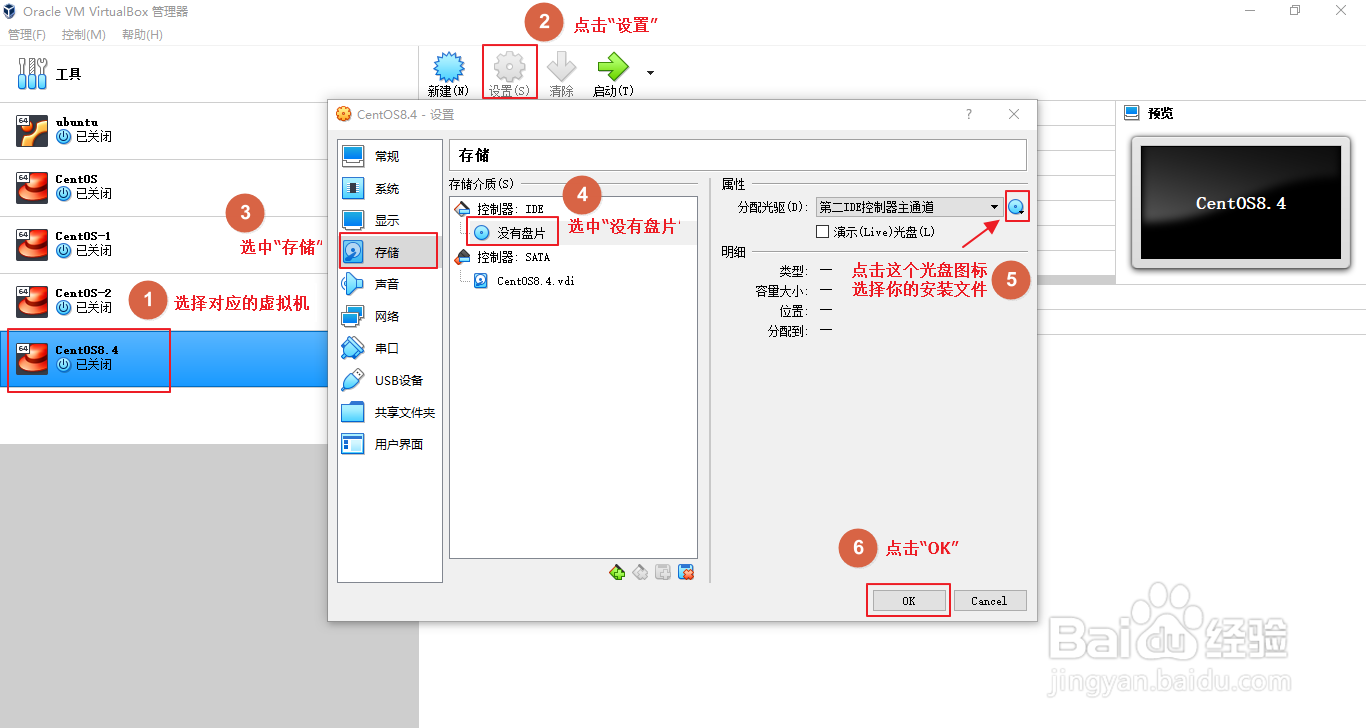
8、回到 VirtualBox 主界面,选择对应的虚拟机,点击“设置”,选中“存储”,选中“没有盘片”,找到右边的光盘图标,点击并选择你下载好的安装文件。
使用VirtualBox安装CentOS8

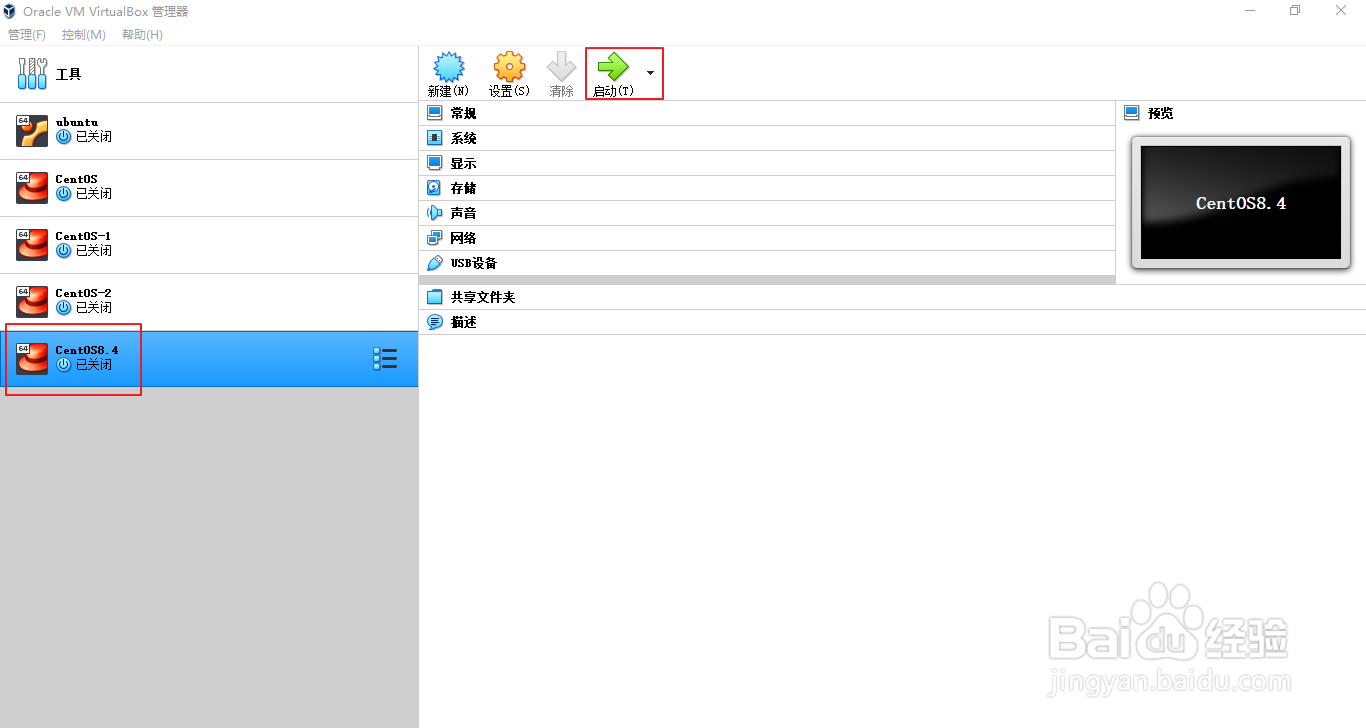
9、回到 VirtualBox 主界面,选择对应的虚拟机,点击“启动”。

使用VirtualBox安装CentOS8

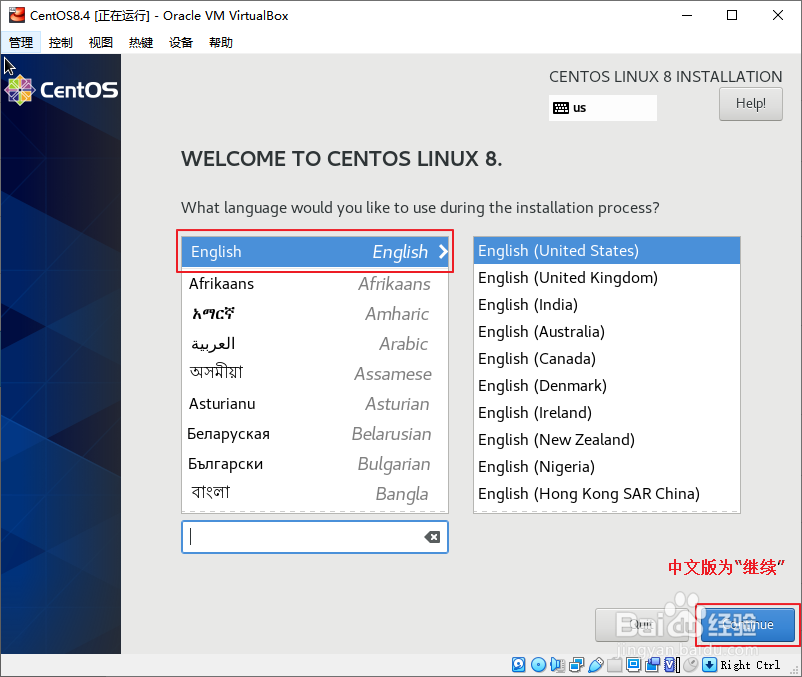
10、选择语言,这里选的是英文。点击“Contunue”,意为“继续”。

使用VirtualBox安装CentOS8

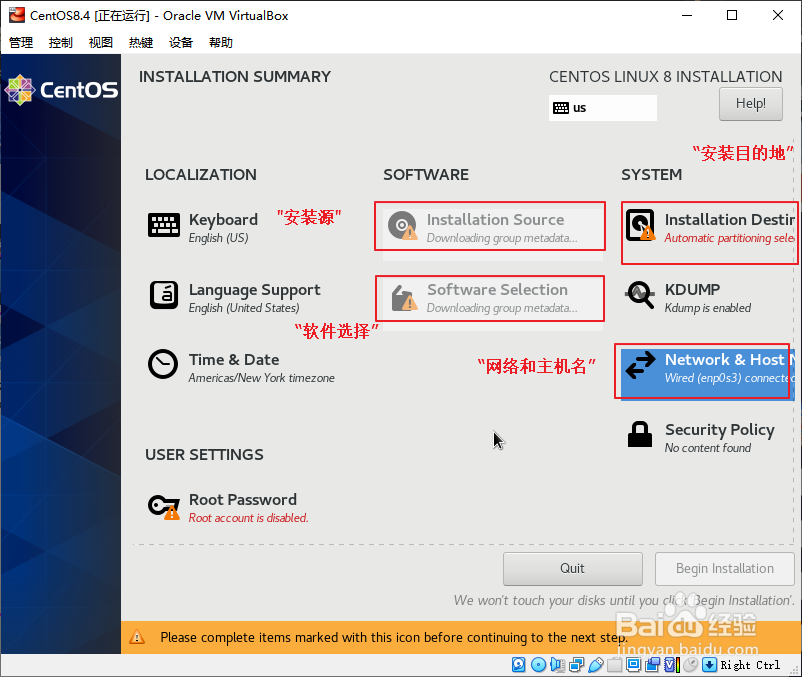
11、点击“Network & Host Name”,意为“网络和主机名”。

使用VirtualBox安装CentOS8

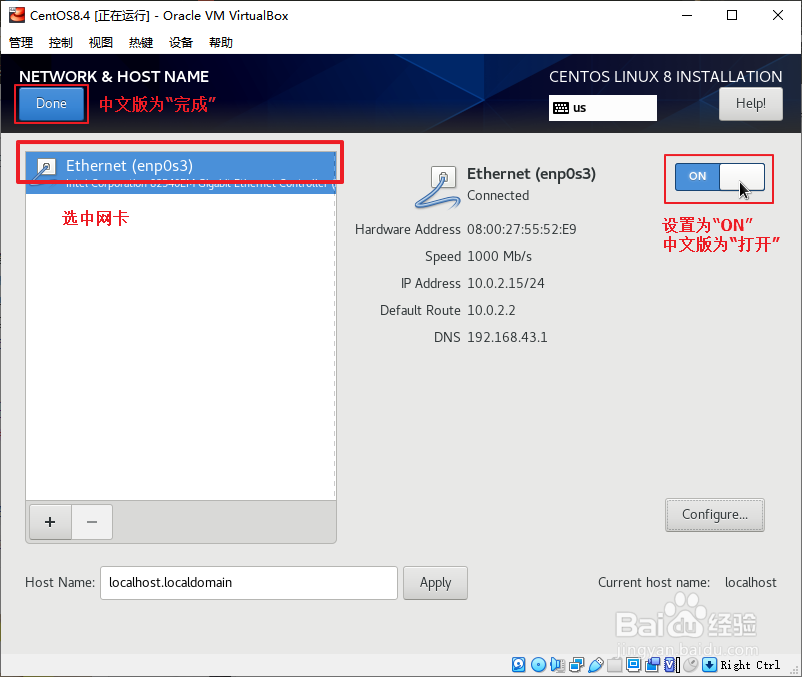
12、选中网卡,将右边的开关设置为“ON”,意为“打开”,点击左上角的“Done”,即“完成”。
使用VirtualBox安装CentOS8

13、点击“Installation Source”,意为“安装源”。

使用VirtualBox安装CentOS8

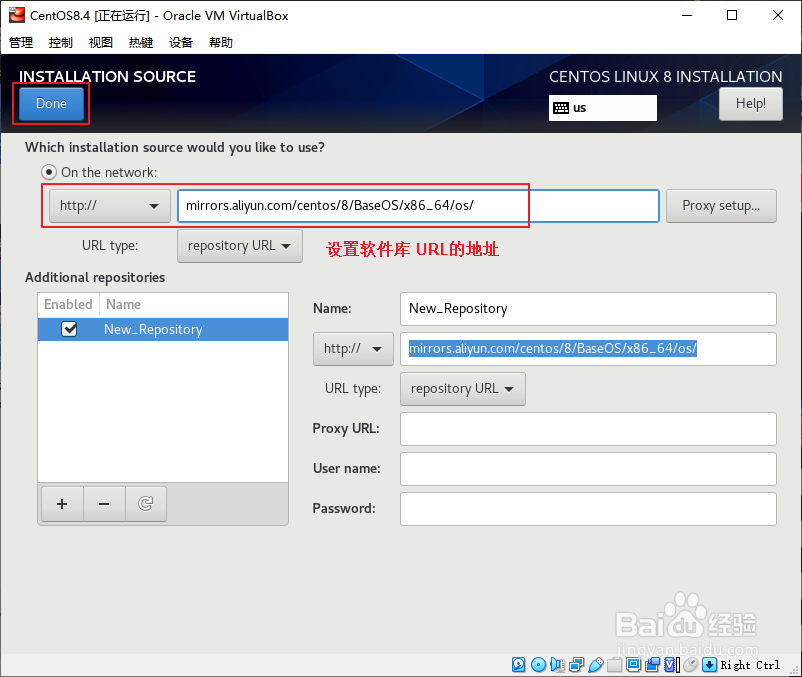
14、如图所示,设置软件库 URL 的地址,点击“Done”。

使用VirtualBox安装CentOS8

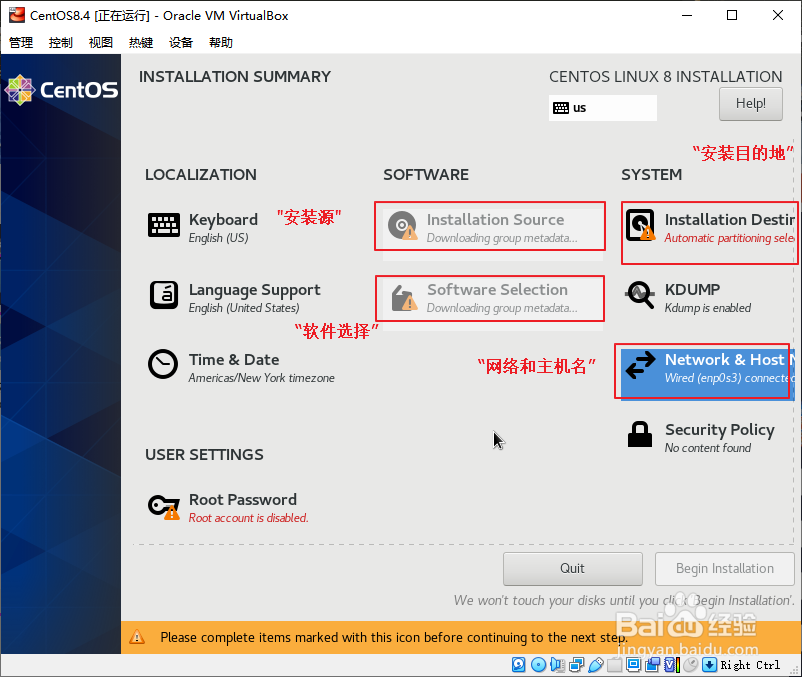
15、点击“Software Selection”,意为“软件选择”。

使用VirtualBox安装CentOS8

16、选择最小安装,点击“Done”。

使用VirtualBox安装CentOS8

17、点击“Installation Destination”,意为“安装目的地”。

使用VirtualBox安装CentOS8

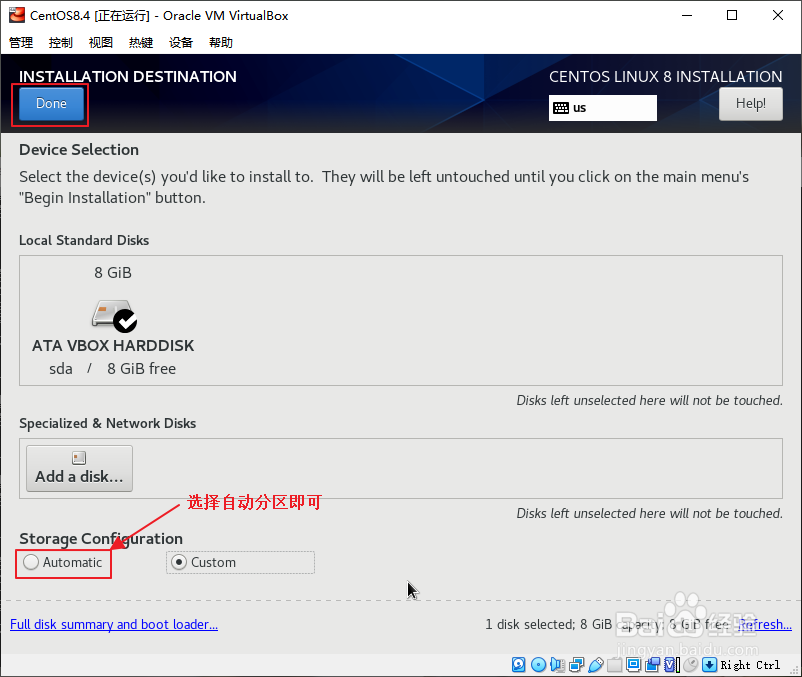
18、选择“Automatic”,意为“自动分区”,点击“Done”。

使用VirtualBox安装CentOS8

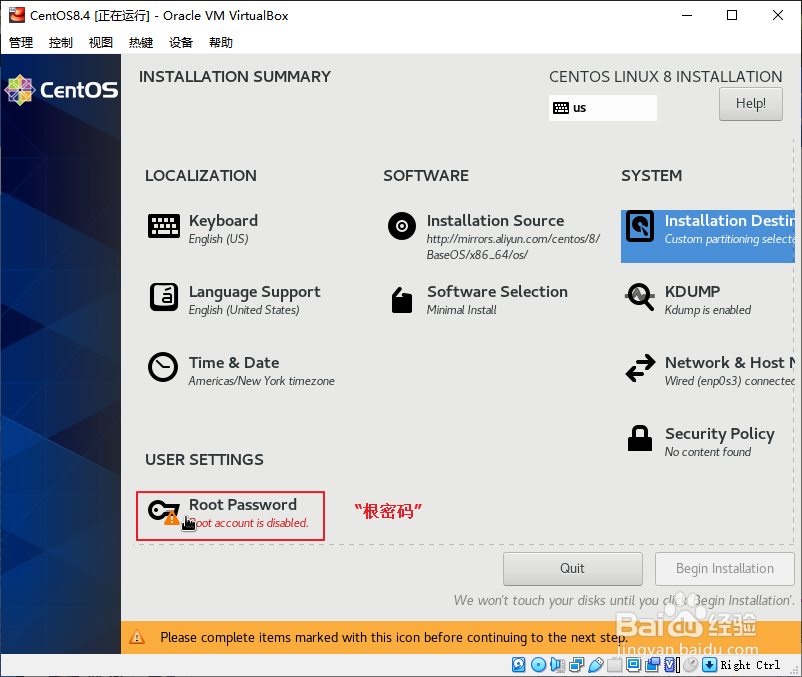
19、点击“Root Password”,意为“根密码”。

使用VirtualBox安装CentOS8

20、填写一个合适的密码并确认,点击“Done”。

使用VirtualBox安装CentOS8

21、点击“Begin Installation”,意为“开始安装”。

使用VirtualBox安装CentOS8

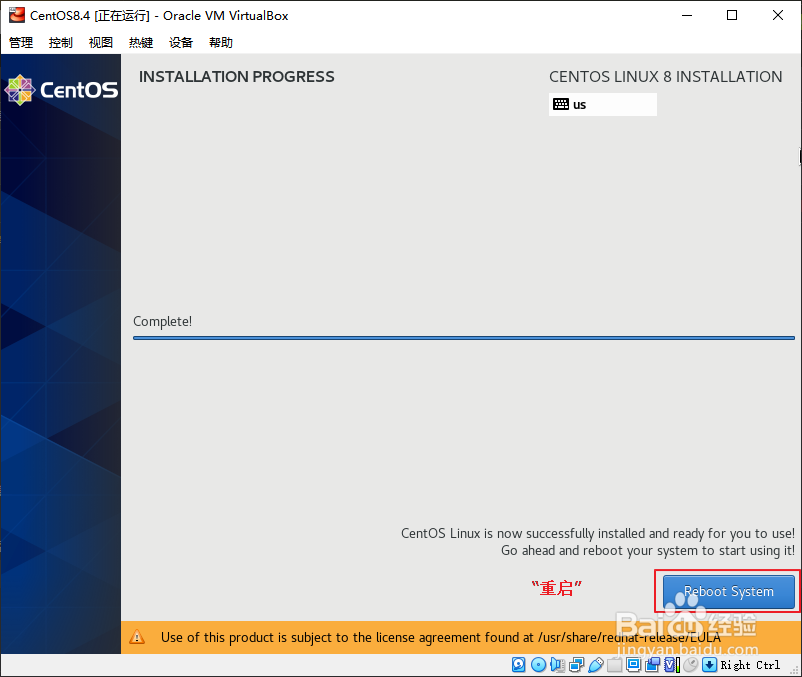
22、点击“Reboot System”,意为“重启”。至此,安装完成。

使用VirtualBox安装CentOS8

  • 怎么启用平衡计划中USB选择性暂停?
  • 如何解决开机error:unknown filesystem grub..?
  • 怎样卸载电脑network的设备程序?
  • 电脑快速启动怎么关闭
  • 组装机如何装正版win10
  • 热门搜索
    感冒鼻塞怎么办 曲阜师范大学怎么样 宝宝感冒怎么办 微波炉怎么清洗 wzc服务怎么启动 怎么去除水印 中国用英语怎么写 ps怎么压缩图片大小 可转债转股怎么操作 马桶堵了怎么疏通