1、找到你要共享的文件夹,右键 选择 “属性”。

2、选择“共享”。

3、点击下面的“共享”。
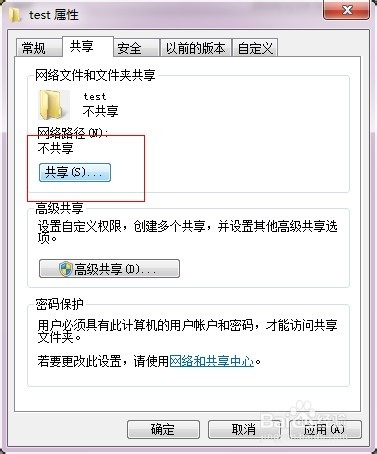
4、添加你运行访问的用户。可以选择 everyone。

5、点击添加前面的下拉框,选择 everyone,并点击添加。
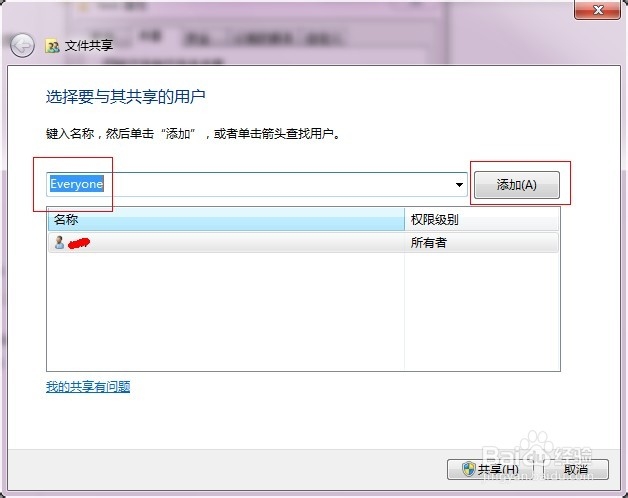
6、点击这个用户的下拉框,并设置权限。
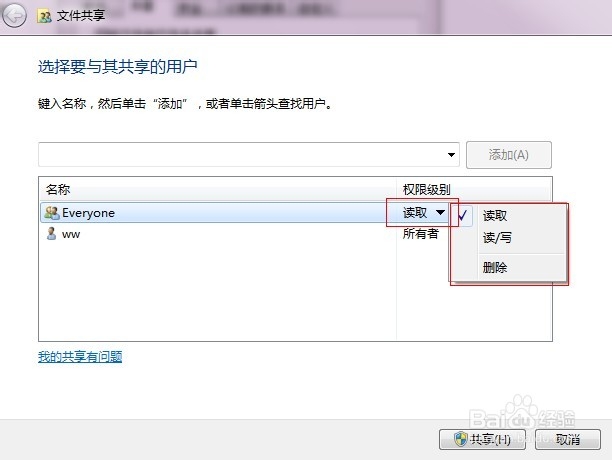
7、权限设置成功。

8、点击确定,完成共享。

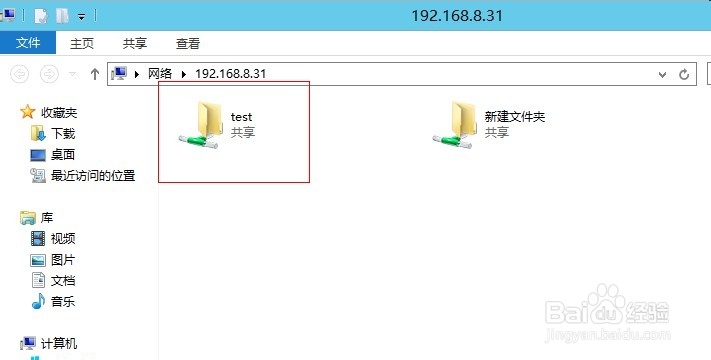
9、在其他电脑,在运行输入共享文件夹所在的电脑IP地址。【//共享文件的电脑IP】

10、点击确定。 这样就可以看到共享的文件夹啦。
时间:2026-05-03 14:19:28
1、找到你要共享的文件夹,右键 选择 “属性”。
2、选择“共享”。
3、点击下面的“共享”。
4、添加你运行访问的用户。可以选择 everyone。
5、点击添加前面的下拉框,选择 everyone,并点击添加。
6、点击这个用户的下拉框,并设置权限。
7、权限设置成功。
8、点击确定,完成共享。
9、在其他电脑,在运行输入共享文件夹所在的电脑IP地址。【//共享文件的电脑IP】
10、点击确定。 这样就可以看到共享的文件夹啦。
