win10如何将本地帐户共享和安全模型设置为来宾

 时间:2026-05-04 13:55:59

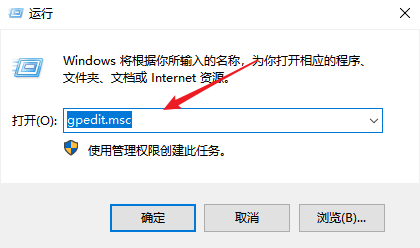
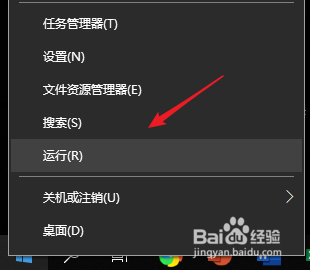
1、右键点击开始,选择【运行】。

win10如何将本地帐户共享和安全模型设置为来宾

2、输入gpedit.msc回车。

win10如何将本地帐户共享和安全模型设置为来宾

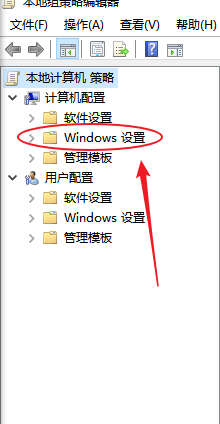
3、选择【Windows设置】。

win10如何将本地帐户共享和安全模型设置为来宾

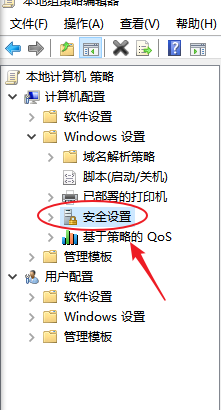
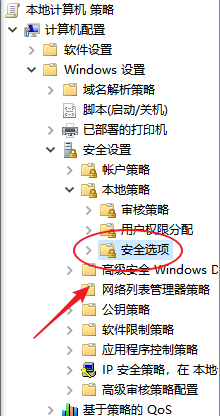
4、选择【安全设置】。

win10如何将本地帐户共享和安全模型设置为来宾

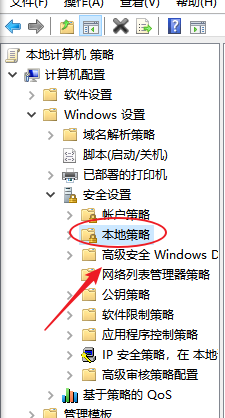
5、选择【本地策略】。

win10如何将本地帐户共享和安全模型设置为来宾

6、选择【安全选项】。

win10如何将本地帐户共享和安全模型设置为来宾

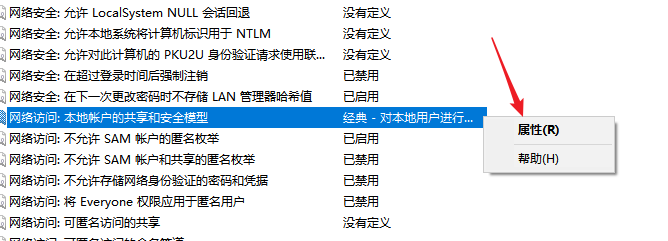
7、默认【经典,】右键点击【属性】。

win10如何将本地帐户共享和安全模型设置为来宾

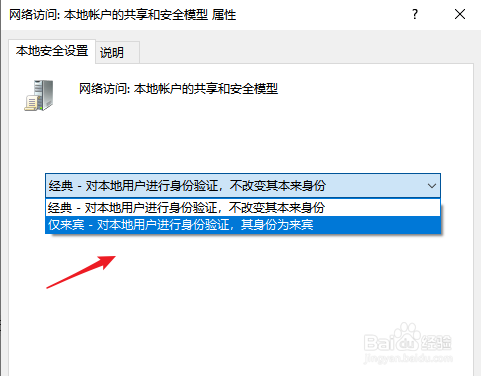
8、下拉选额【仅来宾】。

win10如何将本地帐户共享和安全模型设置为来宾

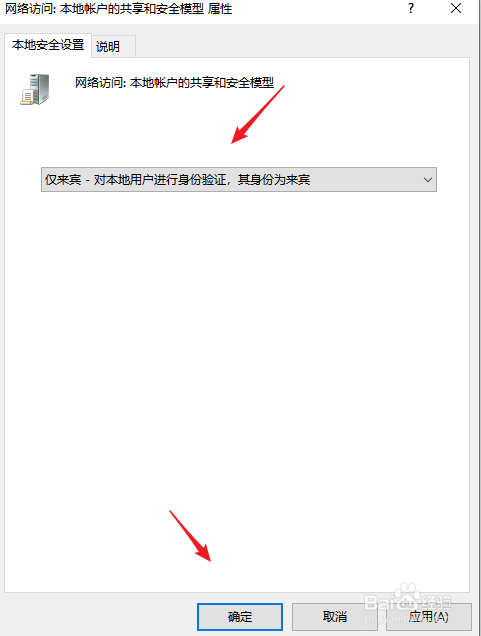
9、选择完毕,点击【确定】即可生效。

win10如何将本地帐户共享和安全模型设置为来宾

  • 安全模式下蓝屏0*000007b的解决方法
  • 如何解决电脑安装软件弹出此程序被组策略阻止
  • 如何在域控中设置DNS反向解析
  • Win11不更新系统怎么设置
  • 备份分区表的作用是什么?如何快速备份分区表
  • 热门搜索
    红烧鲳鱼的家常做法 解方程的方法 细菌性阴炎治疗方法 脑梗塞最佳治疗方法 癌细胞是怎么形成的 怎样做茄子好吃 飞利浦手机怎么样 猪蹄怎么炖好吃 耳机有电流声怎么办 怎么格式化内存卡