office Excel统计函数讲解:STEYX

 时间:2026-02-16 13:15:42

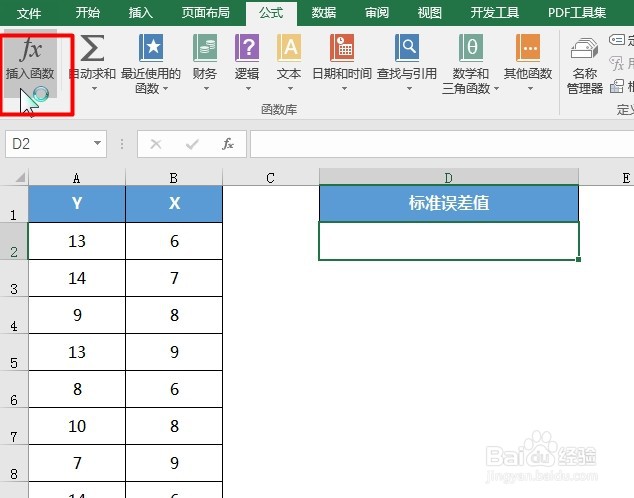
1、首先输入好每个参数的数值,然后点击输入公式的单元格

office Excel统计函数讲解:STEYX

2、打开表格,点击“公式-插入函数”打开插入函数对话框

office Excel统计函数讲解:STEYX

3、其次在下拉列表中选择“统计”函数

office Excel统计函数讲解:STEYX

4、然后选择“STEYX”函数

■ 参数可以是数字或者是包含数字的名称、数组或引用。

■ 逻辑值和直接键入到参数列表中代表数字的文本被计算在内。

■ 如果数组或引用参数包含文本、逻辑值或空白单元格,则这些值将被忽略;但包含零值的单元格将计算在内。

office Excel统计函数讲解:STEYX

5、接着根据公式的规则将函数参数输入到函数参数框中

根据填入的参数值可以得到预览结果

office Excel统计函数讲解:STEYX

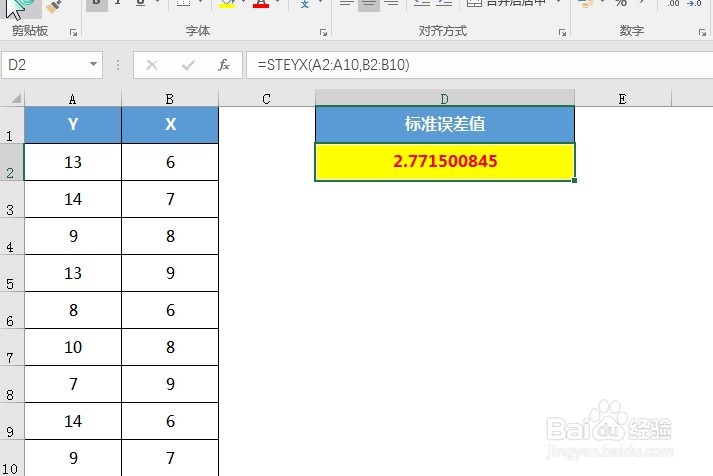
6、最后即可看到单元格显示计算出来的返回通过线性回归法预测每个 x 的 y 值时所产生的标准误差。 
office Excel统计函数讲解:STEYX

1、1、首先编辑好基本格式,点击要返回结果单元格

2、其次点击“公式-统计”表中选中STEYX

3、最后各个参数填入相应的框中点击确定即可

office Excel统计函数讲解:STEYX

  • WPS Excel统计函数:FORECAST
  • Excel 如何设置柱形图填充色随值变化
  • 怎么用vba宏代码在excel中插入柱状图表
  • 在Excel中如何计算方差与均方差
  • 怎么在PPT中做出好看的柱状图
  • 热门搜索
    花呗分期怎么提前还款 微信视频通话怎么美颜 优信二手车怎么样 怎么追男生 晒伤怎么办 腱鞘囊肿怎么治疗 牙痛怎么办 我的世界马怎么驯服 怎么看淘宝一共花了多少钱 身上痒是怎么回事