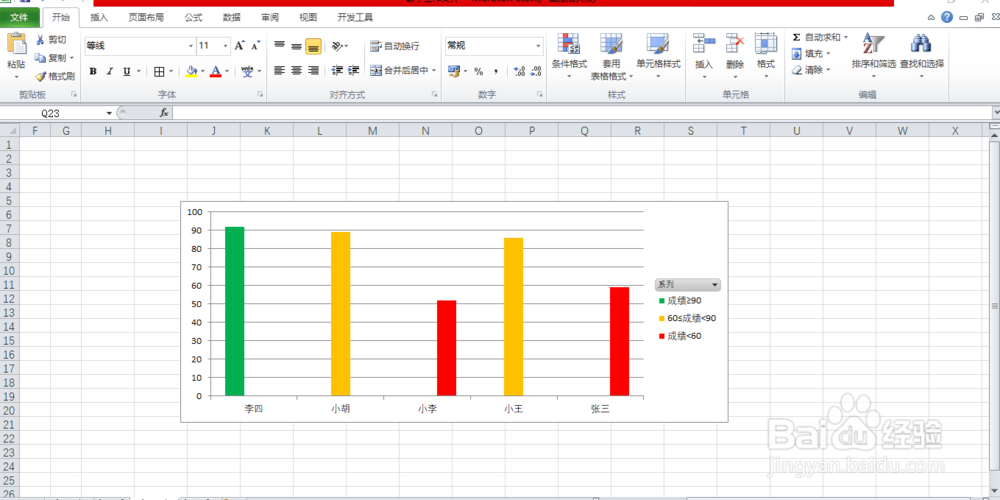
1、样例是一个小组的考试成绩,如果直接做个柱形图(如块返图)填充色都是一样的,无法做到区分。如果我们做个条件:成绩大于90用绿色表示,介于60-90黄色表示,攀陵联小于60用红色表示,这样就可鉴伐以了。
我们可以用三步即可到达要求。
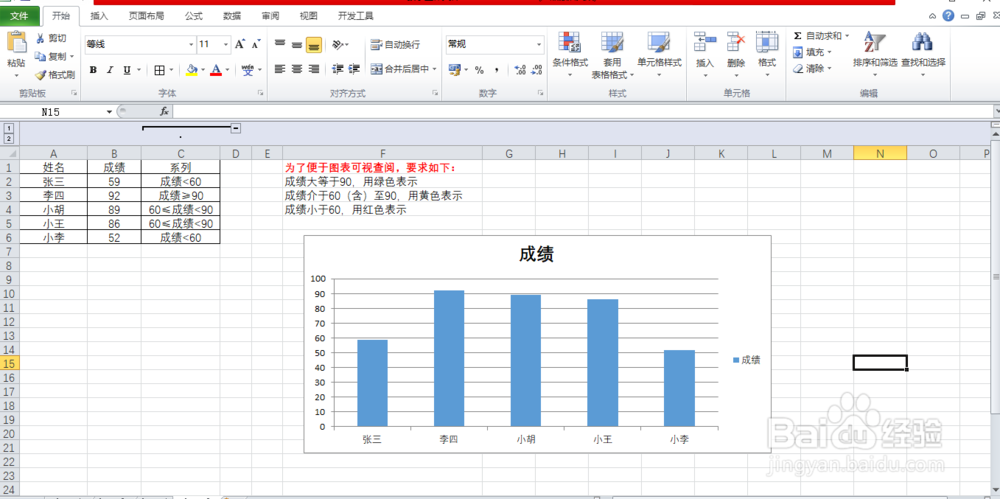
1、按照要求设置系列,添加辅助列“系列”。
输入函数:=IF(B2>=90,"成绩≥90",IF(B2>=60,"60≤成绩<90","成绩<60"))
这里我们利用if函数,不会函数可以直接在:【筛选】—【数字筛选】,稍微复杂。

2、全选数据表,选择【插入】—【数据透视表】—【数据透视图】—姓名拉入轴字段—系统拉入图例字段—成绩拉入数值。

3、选择任意一条柱形图,右键我们选择系列,按照要求设置颜色。
这样操作完成后,就达到相应的要求。
PS:透视图表示有选择字段,如果不想显示可以单击选择取消。

