Excel表格如何插入数据图表

 时间:2026-02-16 18:22:30

1、首先点击打开【WPS 】工具。

Excel表格如何插入数据图表

2、接着点击【新建】,【新建空白表格】

Excel表格如何插入数据图表

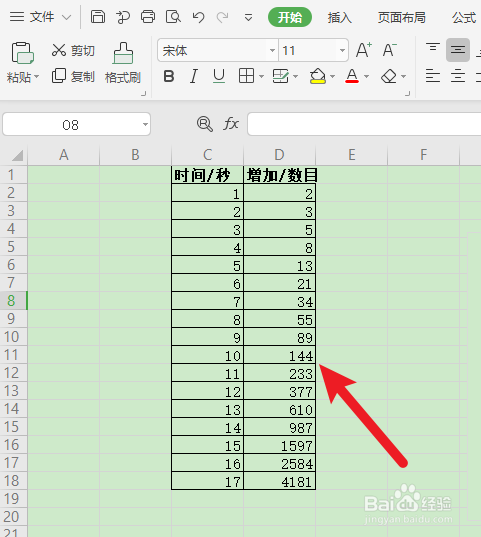
3、然后输入纵横坐标的两列数字

Excel表格如何插入数据图表

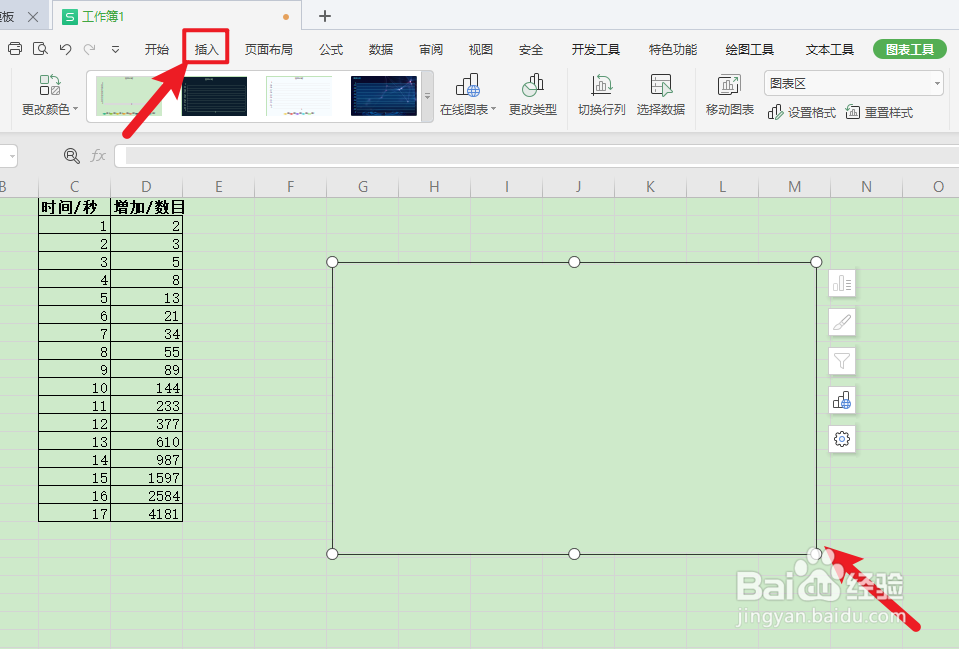
4、接着点击【插入】【曲线图表】

Excel表格如何插入数据图表

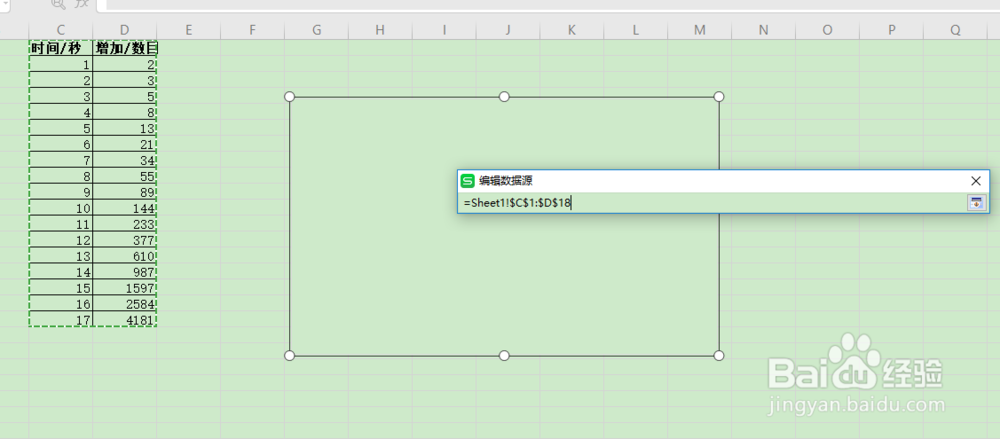
5、【右键】,选择【选择数据】,然后点击编辑条的右边【图标】

Excel表格如何插入数据图表

Excel表格如何插入数据图表

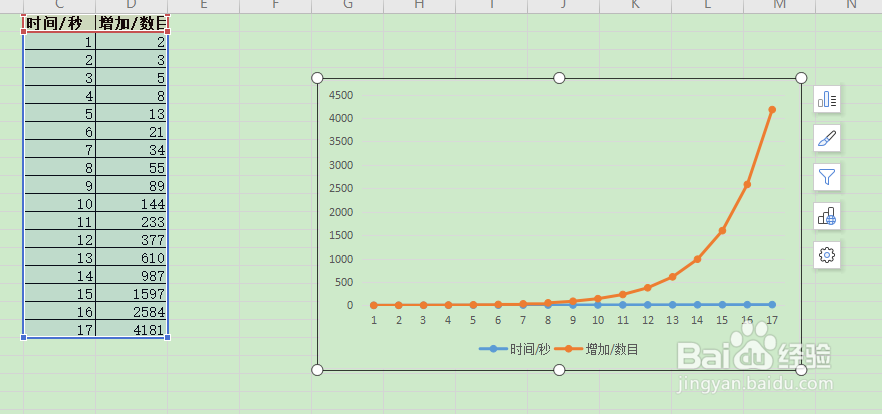
6、选中纵横坐标的两列数字

Excel表格如何插入数据图表

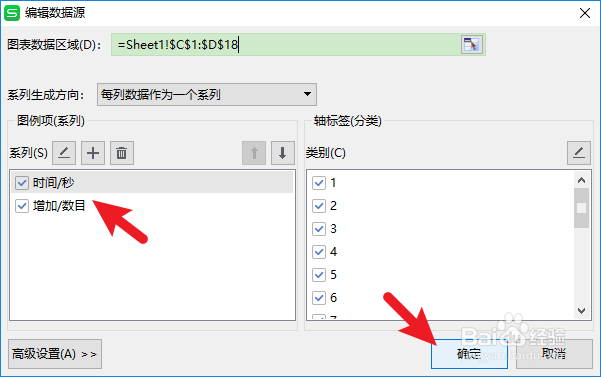
7、同时可以编辑曲线的【说明和样式】,点击【确认】,即可生成插入数据图表
Excel表格如何插入数据图表

Excel表格如何插入数据图表

1、首先点击打开【WPS 】工具。

接着点击【新建】,【新建空白表格】

然后输入纵横坐标的两列数字

接着点击【插入】【曲线图表】

【右键】,选择【选择数据】

选中纵横坐标的两列数字

同时可以编辑曲线的【说明和样式】,点击【确认】,即可生成插入数据图表

  • excel怎么选择特定内容制图表
  • Excel插入的数据图表怎么选择数据
  • Excel图表如何添加图表元素
  • 在Excel中如何将图表移至其他工作表中
  • excel中的图表工具设计选项卡在哪里?
  • 热门搜索
    武侯祠简介 长安汽车质量怎么样 保洁工具大全 陈一发怎么了 ps怎么把图片变大 樱桃图片大全 恭王府简介 电脑硬盘坏了怎么办 渔具大全 胎心仪怎么用