Audition音频结尾平滑淡出怎么设置?

 时间:2026-02-16 10:56:05

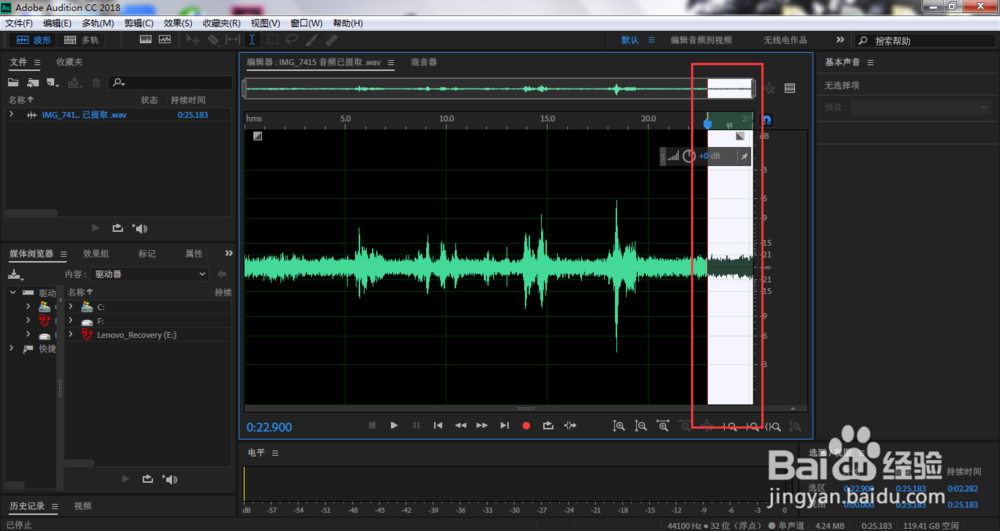
1、我们在Audition软件中框选需要做平滑淡出效果的音频范围
Audition音频结尾平滑淡出怎么设置?

2、点击界面上方的效果

Audition音频结尾平滑淡出怎么设置?

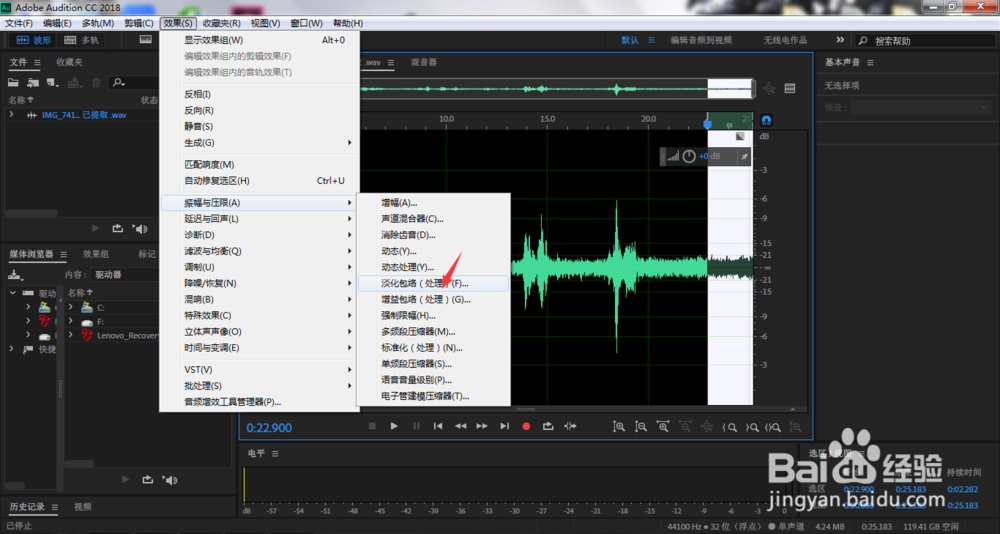
3、在效果栏目下依次打开振幅与压限、淡化包络

Audition音频结尾平滑淡出怎么设置?

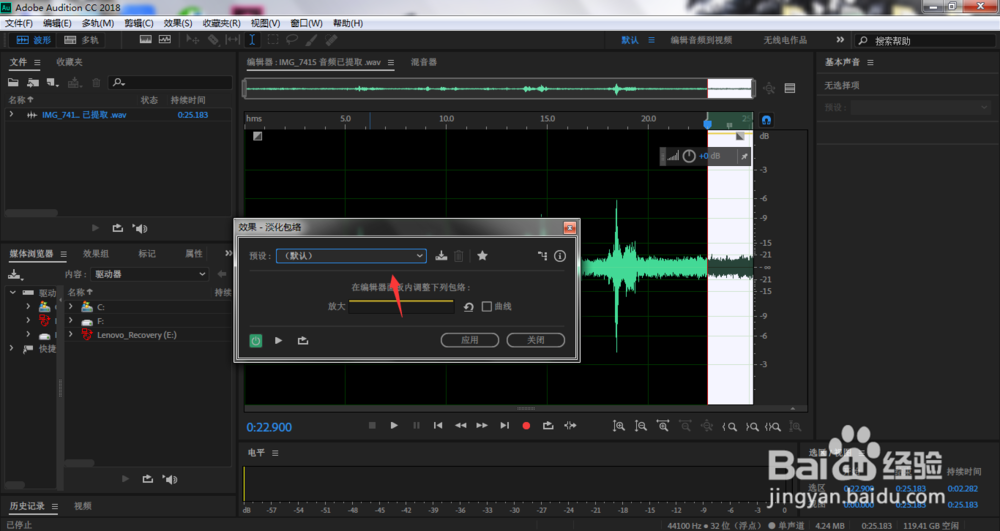
4、在弹出的窗口中,点击打开预设

Audition音频结尾平滑淡出怎么设置?

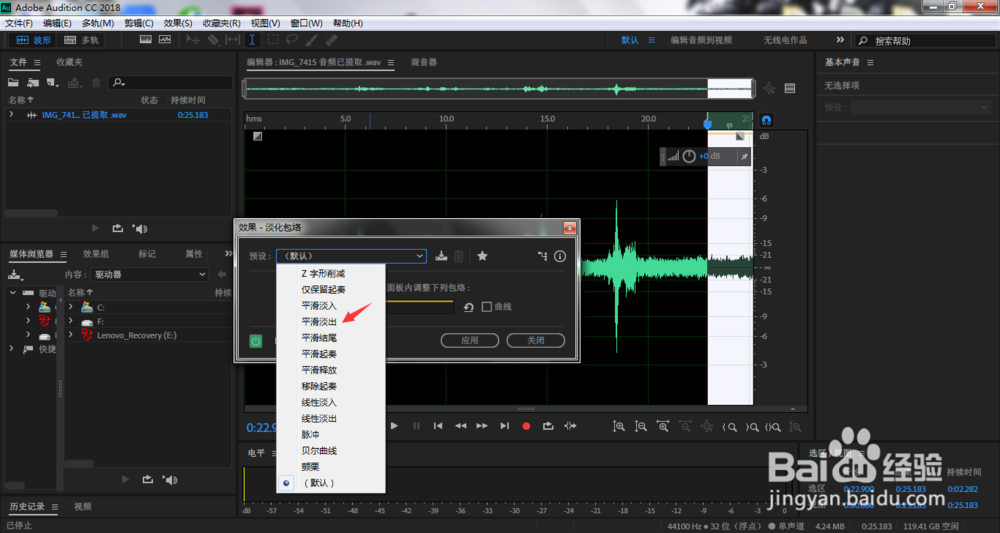
5、在弹出的下拉菜单中选择平滑淡出

Audition音频结尾平滑淡出怎么设置?

6、单击应用按钮

Audition音频结尾平滑淡出怎么设置?

7、这样,所选择的音频范围就出现了我们需要的平滑淡出效果了,按下空格键即可听效果

Audition音频结尾平滑淡出怎么设置?

1、我们在Audition软件中框选需要做平滑淡出效果的音频范围

2、点击界面上方的效果

3、在效果栏目下依次打开振幅与压限、淡化包络
4、在弹出的窗口中,点击打开预设
5、在弹出的下拉菜单中选择平滑淡出
6、单击应用按钮
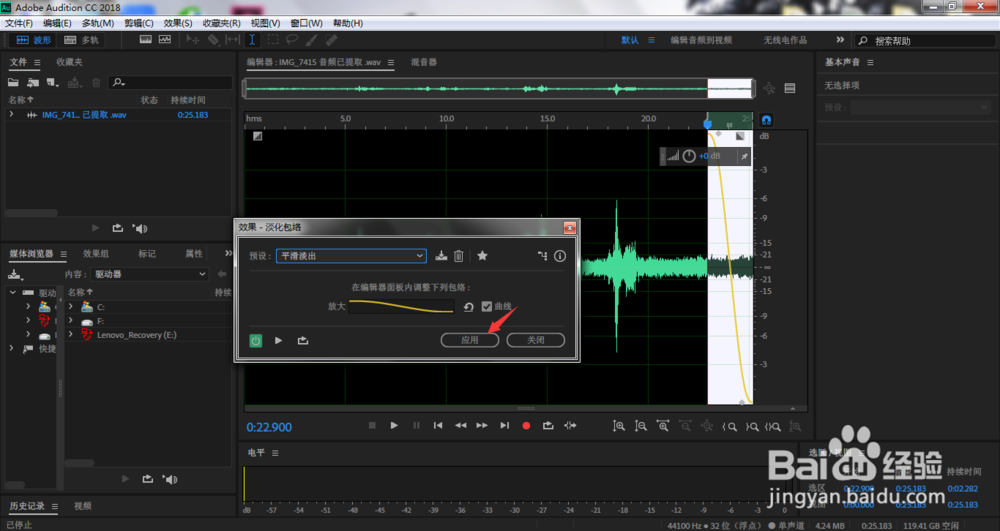
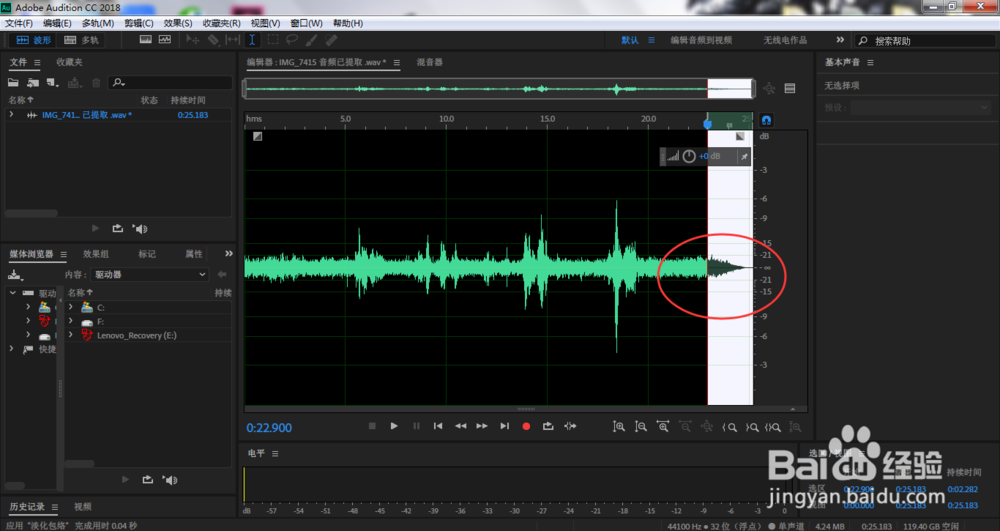
7、这样,所选择的音频范围就出现了我们需要的平滑淡出效果了,按下空格键即可听效果
  • Audition特殊音效设置方法
  • Pr中的旧版字幕怎么使用?
  • AU中如何新建多轨混音
  • Adobe Audition如何对某一段声音进行特殊处理
  • AU中如何进行删除静音处理?
  • 热门搜索
    怎么制作游戏软件 电子烟怎么加烟油 如何打开任务管理器 旅游文化论文 400电话如何申请 如何上好复习课 怎么走路有气质 手热是怎么回事 太子参泡水喝的功效 婚礼通知朋友圈怎么写