Adobe Audition如何对某一段声音进行特殊处理

 时间:2026-04-26 03:55:56

1、打开【Adobe audition】,点击【媒体浏览器】,导入【音频】。

Adobe Audition如何对某一段声音进行特殊处理

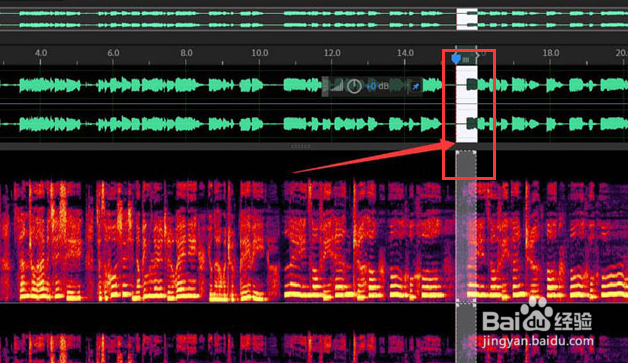
2、选择要处理的【音频段落】。

Adobe Audition如何对某一段声音进行特殊处理

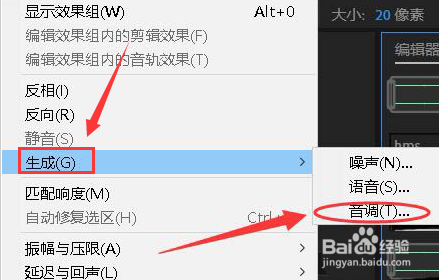
3、选择【效果】,点击【生成】。

Adobe Audition如何对某一段声音进行特殊处理

4、弹窗选择【音调】。

Adobe Audition如何对某一段声音进行特殊处理

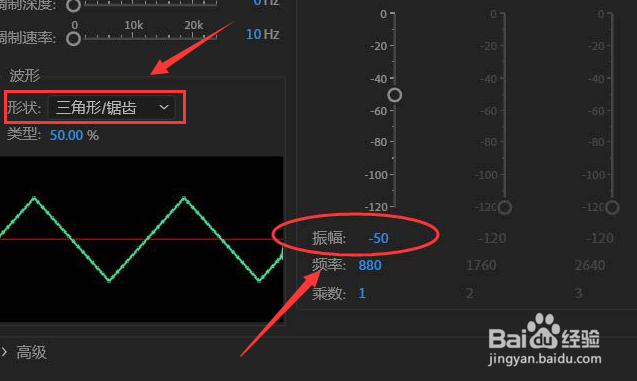
5、设置为【880HZ】。

Adobe Audition如何对某一段声音进行特殊处理

6、选择【三角形/锯齿】,修改【振幅为-50】。

Adobe Audition如何对某一段声音进行特殊处理

7、设置段落调节振幅【保存】即可。

Adobe Audition如何对某一段声音进行特殊处理

1、1.打开【Adobe audition】,点击【媒体浏览器】,导入【音频】。

2.选择要处理的【音频段落】。

3.选择【效果】,点击【生成】。

4.弹窗选择【音调】。

5.设置为【880HZ】。

6.选择【三角形/锯齿】,修改【振幅为-50】。

7.设置段落调节振幅【保存】即可。

  • Adobe Audition的混合粘贴怎么使用
  • Pr怎么将视频从中间切掉?
  • PR如何设置文字在屏幕中的位置
  • Audition如何快速调整音轨
  • pr如何制作电影结尾滚动动画?
  • 热门搜索
    卤牛肉的家常做法 诘怎么读 正规欠条怎么写图片 忒怎么读 鄱怎么读 香菇做法 孜然牛肉做法 膝关节疼痛是怎么回事 小笼包的做法和配方 泡椒牛蛙的做法