1、首先用快速选择工具把人物抠出来。
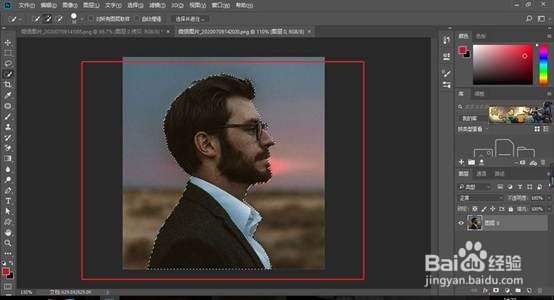
2、新建图层,填充白色,放在中间。

3、点击最上方图层,拖进新的图片。调整大小和位置。

4、混合模式改为滤色。

5、最后右键创建剪贴蒙版。再添加图层蒙版,涂抹人物脸部效果完成。
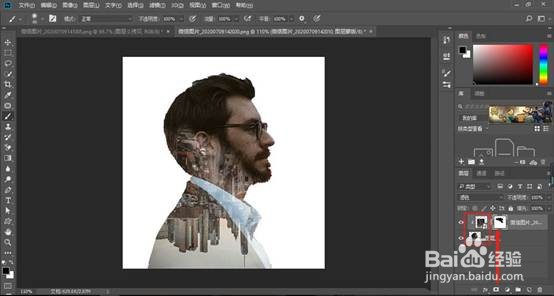
1、第一步:首先用快速选择工具把人物抠出来。
第二步:新建图层,填充白色,放在中间。
第三步:点击最上方图层,拖进新的图片。调整大小和位置。
第四步:混合模式改为滤色。
第五步:最后右键创建剪贴蒙版。再添加图层蒙版,涂抹人物脸部效果完成。
时间:2026-04-22 02:51:31
1、首先用快速选择工具把人物抠出来。
2、新建图层,填充白色,放在中间。
3、点击最上方图层,拖进新的图片。调整大小和位置。
4、混合模式改为滤色。
5、最后右键创建剪贴蒙版。再添加图层蒙版,涂抹人物脸部效果完成。
1、第一步:首先用快速选择工具把人物抠出来。
第二步:新建图层,填充白色,放在中间。
第三步:点击最上方图层,拖进新的图片。调整大小和位置。
第四步:混合模式改为滤色。
第五步:最后右键创建剪贴蒙版。再添加图层蒙版,涂抹人物脸部效果完成。
