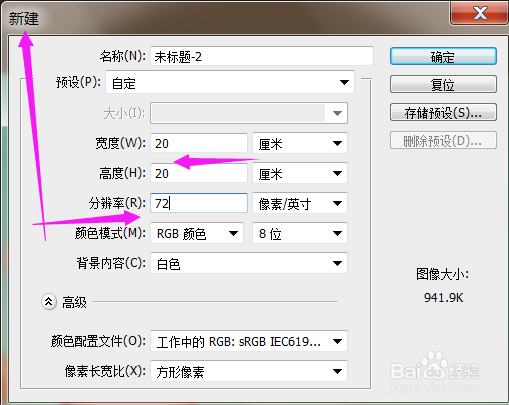
1、新建画图,10*10(cm)
分辨率为72
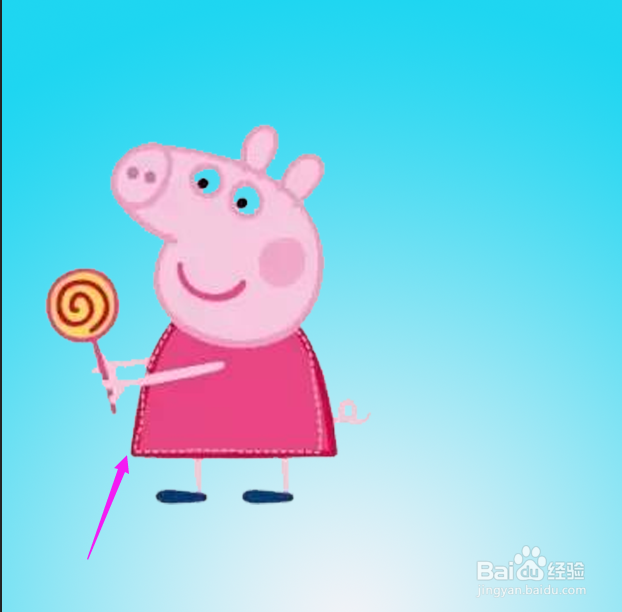
2、用钢笔扣出素材图片,小猪佩奇。
背景色用渐变工具。蓝色到白色。
复制小猪佩奇图片。

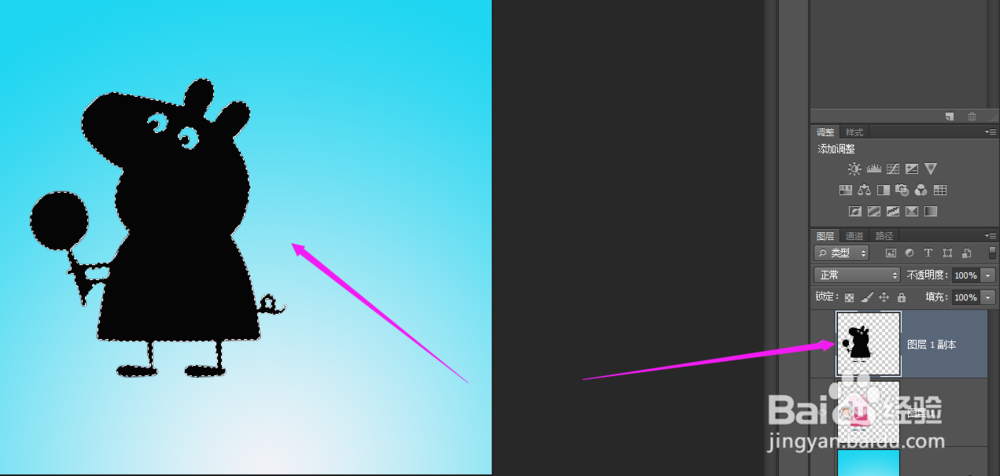
3、复制的图片,选中选区,填充黑色。
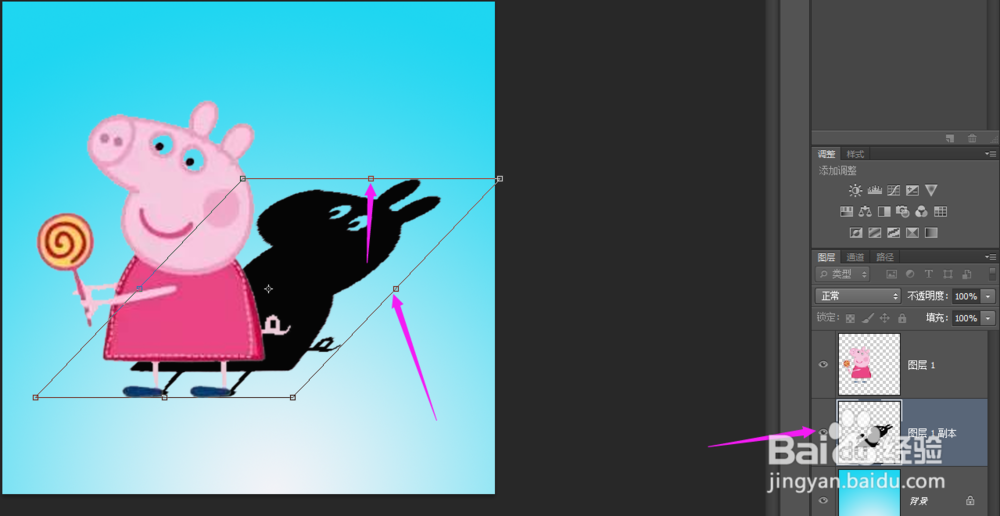
并且把填充黑色的图片拉到下面一层。
Ctrl+t ,按住ctrl键,往下拖图片成为阴影。

4、1. 填加图层蒙版,
白色显示,黑色隐藏。
渐变工具,线性工具。黑色和白色。


5、 ctre+e,合并图层,添加装饰素材,这张图就完成了。
蒙版的学习。

时间:2026-04-23 14:56:58
1、新建画图,10*10(cm)
分辨率为72
2、用钢笔扣出素材图片,小猪佩奇。
背景色用渐变工具。蓝色到白色。
复制小猪佩奇图片。
3、复制的图片,选中选区,填充黑色。
并且把填充黑色的图片拉到下面一层。
Ctrl+t ,按住ctrl键,往下拖图片成为阴影。
4、1. 填加图层蒙版,
白色显示,黑色隐藏。
渐变工具,线性工具。黑色和白色。
5、 ctre+e,合并图层,添加装饰素材,这张图就完成了。
蒙版的学习。
