win10家庭版怎么升级到win10专业版

 时间:2026-02-14 17:16:21

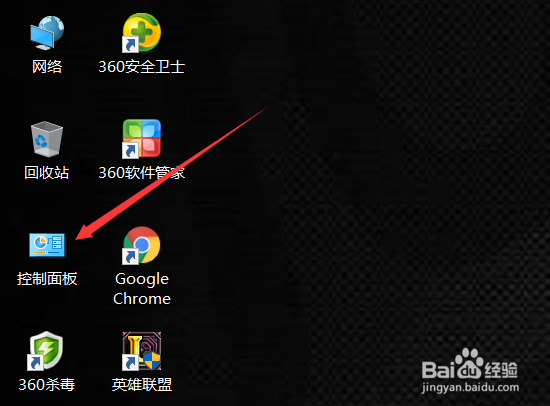
1、双击windows10桌面上的控制面板图标,如下图所示。
win10家庭版怎么升级到win10专业版

2、在打开的控制面板上,点击【系统和安全】,如下图所示。

win10家庭版怎么升级到win10专业版

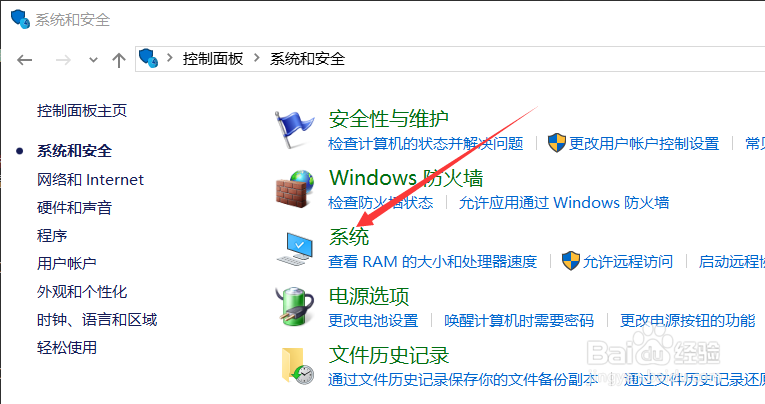
3、在系统和安全界面上点击【系统】,如下图所示。

win10家庭版怎么升级到win10专业版

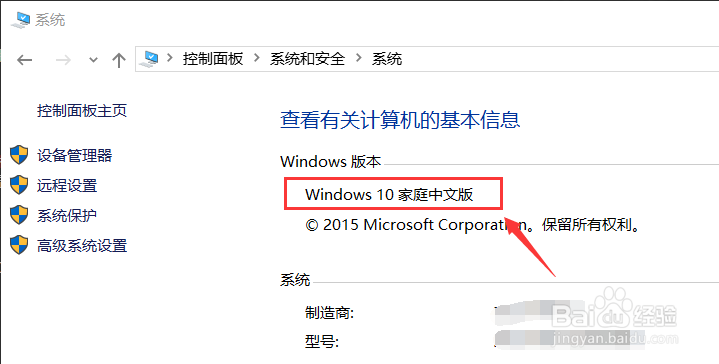
4、在系统界面上,可以看到当前电脑安装的是windows 10家庭中文版,如下图所示。
win10家庭版怎么升级到win10专业版

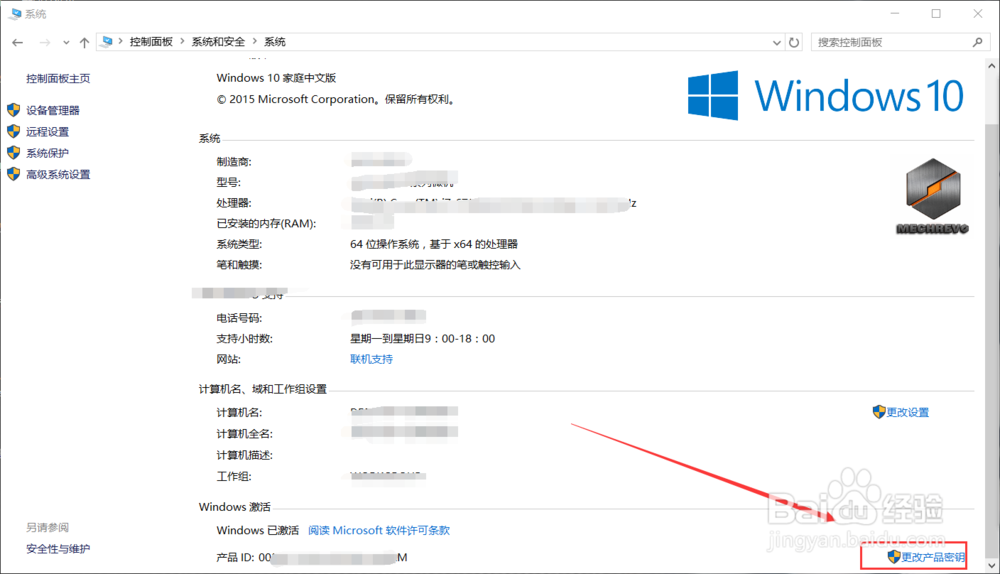
5、在系统界面上,拖动滑动条到最低,然后点击【windows激活】右下角的【更改产品密钥】,如下图所示。
win10家庭版怎么升级到win10专业版

6、在弹出的输入产品密钥对话框里,输入产品密钥,如下图所示。

windows10专业版密钥:VK7JG-NPHTM-C97JM-9MPGT-3V66T(自己从网上找也可以哈)

win10家庭版怎么升级到win10专业版

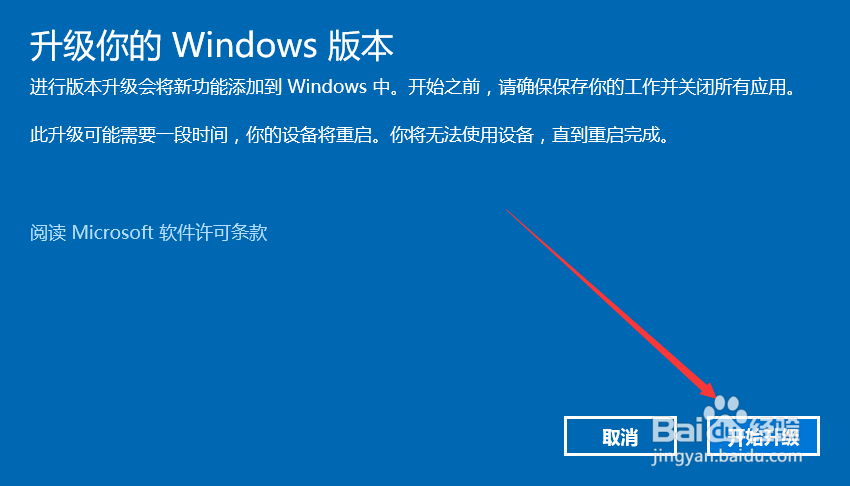
7、输入windows10专业版密钥后,进入升级你的windows版本界面,直接点击升级就可以了,如下图所示。
win10家庭版怎么升级到win10专业版

8、win10家庭版正在准备升级,稍等吧。如下图所示。

win10家庭版怎么升级到win10专业版

9、OK,windows10家庭版升级为win10专业版成功,如下图所示。

win10家庭版怎么升级到win10专业版

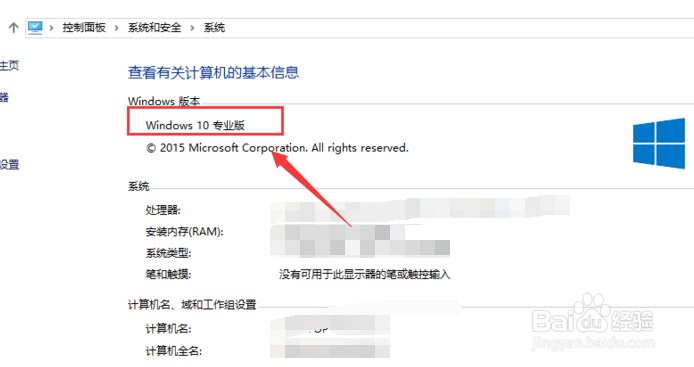
10、此时我们在到系统界面来查看,此时windows版本已经变成了windows 10专业版,如下图所示。
win10家庭版怎么升级到win10专业版

  • 如何使用win10官方升级工具升级win10
  • window10怎么把我的电脑调出来
  • Windows7系统如何防止电脑被远程控制?
  • 光盘映像文件如何安装
  • 为什么好CPU要用好主板?
  • 热门搜索
    怎么样去眼袋 婴儿多大可以坐飞机 泰顺旅游 音箱线怎么接 崇明岛旅游 北京市旅游景点 月经不调该怎么办 天上王城景区 痔疮不治会怎么样 青岛景区