如何使用win10官方升级工具升级win10

 时间:2026-02-14 11:04:10

1、下载并安装“微软win10升级助手”

如何使用win10官方升级工具升级win10

2、选择“立即升级这台电脑”后,点击下一步

具会根据你当前使用的系统自动下载合适的版本,之后执行升级操作。

如何使用win10官方升级工具升级win10

3、选择“为另一台电脑创建安装介质”后,用户可以选择语言、版本和体系结构,该工具提供了专业版、专业版N、家庭版、家庭版N四个版本下载。

如何使用win10官方升级工具升级win10

4、可选择直接创建U盘启动盘或下载ISO文件备用。在这我们选择“ISO文件”

如何使用win10官方升级工具升级win10

5、点击下一步,工具就会自动下载ISO文件

如何使用win10官方升级工具升级win10

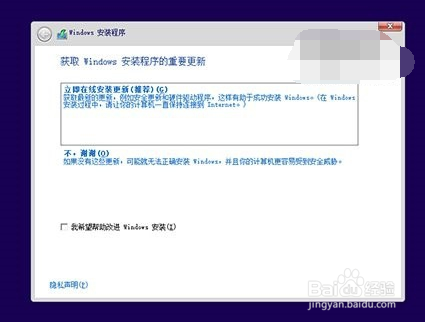
6、然后进入安装界面,这里可任选,不影响安装过程

如何使用win10官方升级工具升级win10

7、此处可用安装密钥VK7JG-NPHTM-C97JM-9MPGT-3V66T(只用于专业版安装,激活无效),输入后点击“下一步”继续;也可以点击“跳过”,在安装完成后输入激活密钥

如何使用win10官方升级工具升级win10

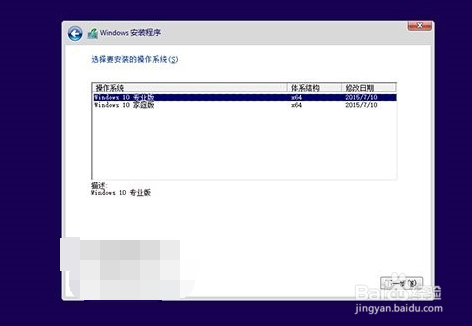
8、点击“跳过”后,选择你想要安装的版本后点击“下一步”继续。

如何使用win10官方升级工具升级win10

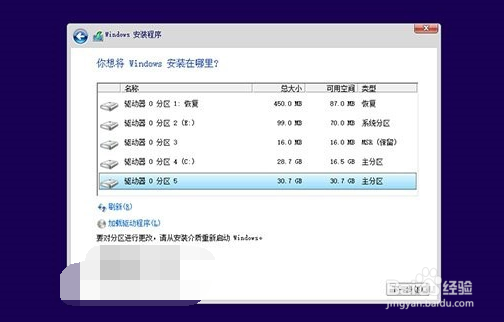
9、然后选择自定义安装

如何使用win10官方升级工具升级win10

10、根据你电脑的储存空间,每个分区至少16GB剩余空间,然后点“下一步”。然后迎来新一轮的等待。然后根据电脑提示的一步步设置。
如何使用win10官方升级工具升级win10

  • 明日之后如何潜水不屏息
  • 明日之后半感染者3倍援助任务怎么做
  • 明日之后:南希市怎样获得丰厚奖励?
  • 明日之后如何打气球
  • 明日之后怎么获取技能点
  • 热门搜索
    羊肉饺子的做法 巧克力慕斯的做法 阮怎么读 淅怎么读 蔬菜沙拉做法 三国杀怎么玩 鼻炎怎么治能除根 狮子头的家常做法视频 gta5飞机怎么开 糖醋茄子的家常做法