如何对大于90分的数值标记颜色

 时间:2026-02-15 18:49:01

1、打开Excel

如何对大于90分的数值标记颜色

2、选择要处理数据的区域:将在这个区域内查找。所以选择数据要全。

如何对大于90分的数值标记颜色

3、打开查找命令

方法一:按快捷键Ctrl F 

方法二:开始选项卡下-查找与选择-查找-单击

如何对大于90分的数值标记颜色

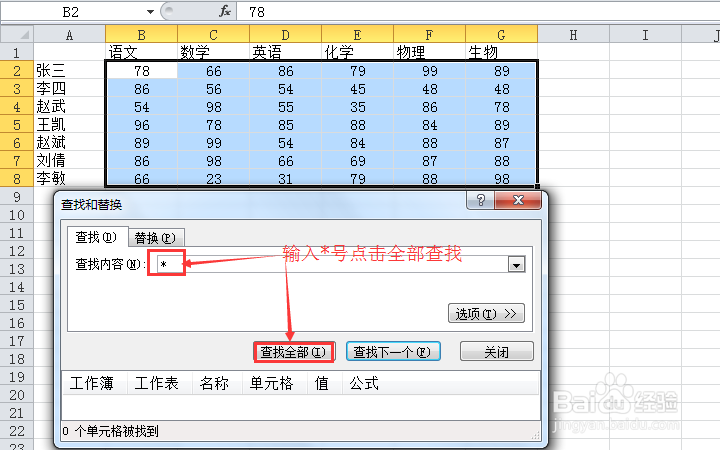
4、搜索框输入*,然后点击全部查找。

解释:输入*查找可以查出所有数据

如何对大于90分的数值标记颜色

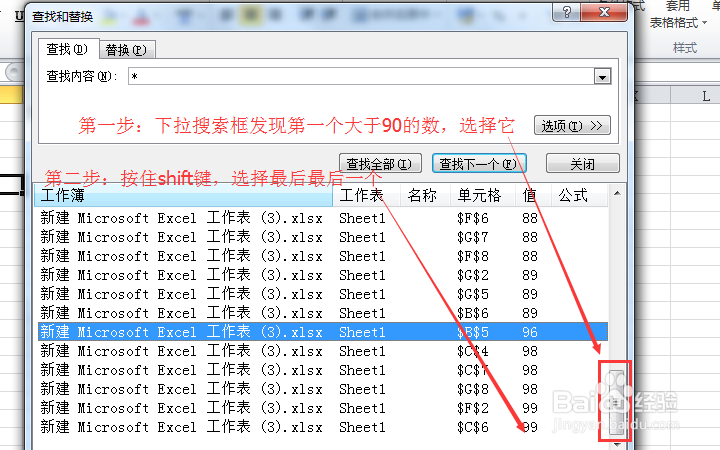
5、拉大搜索框直至看到“值”,然后点击值进行排序。之后尽可以进行标记颜色了。

如何对大于90分的数值标记颜色

6、对大于90分的进行标记颜色

下拉搜索框,发现大于90的第一个数,选择它,按住shift,选择最后一个数。
如何对大于90分的数值标记颜色

7、点击标记颜色即可对所有大于90分的进行标记颜色

如何对大于90分的数值标记颜色

8、查看结果

如何对大于90分的数值标记颜色

9、对大于60-90分的进行标记颜色:

回到步骤5,步骤5之后,下拉搜索框按钮,选择第一个大于等于60的数字,按住shift键不放,选择最后一个小于等于90的数字。

如何对大于90分的数值标记颜色

10、选择标记你想要的颜色

如何对大于90分的数值标记颜色

11、查看结果

如何对大于90分的数值标记颜色

12、对小于60分的改为不及格并标记红色

同上理,在搜索框里选择0-60的数据

如何对大于90分的数值标记颜色

13、将单元格地址栏的数字改为不及格,然后按组合键:Ctrl anter或回车键

如何对大于90分的数值标记颜色

14、然后改变字体颜色即可。

如何对大于90分的数值标记颜色

15、查看全部处理结果

如何对大于90分的数值标记颜色

16、总结:利用查找对值进行排序选择,然后再操作可大大减少工作量和实现一些特殊的功能。

  • Excel如何筛选出分数大于90的数据?
  • excel怎么制作统计图——二维簇状柱形图?
  • EXCEL中如何使不及格分数以红色字体显示
  • 29、Excel中条件格式的使用(如85分以上用红色字体显示、60分以下用兰色显示)。
  • excel分数大于90的用红色粗体
  • 热门搜索
    疖子怎么治 奥迪q5怎么样 做包子怎么发面视频 怎么能瘦脸 怎么可以变白 北斗导航怎么用 怎么卤鸡爪 长智齿牙疼怎么办 键盘驱动怎么重新安装 买车购置税怎么算