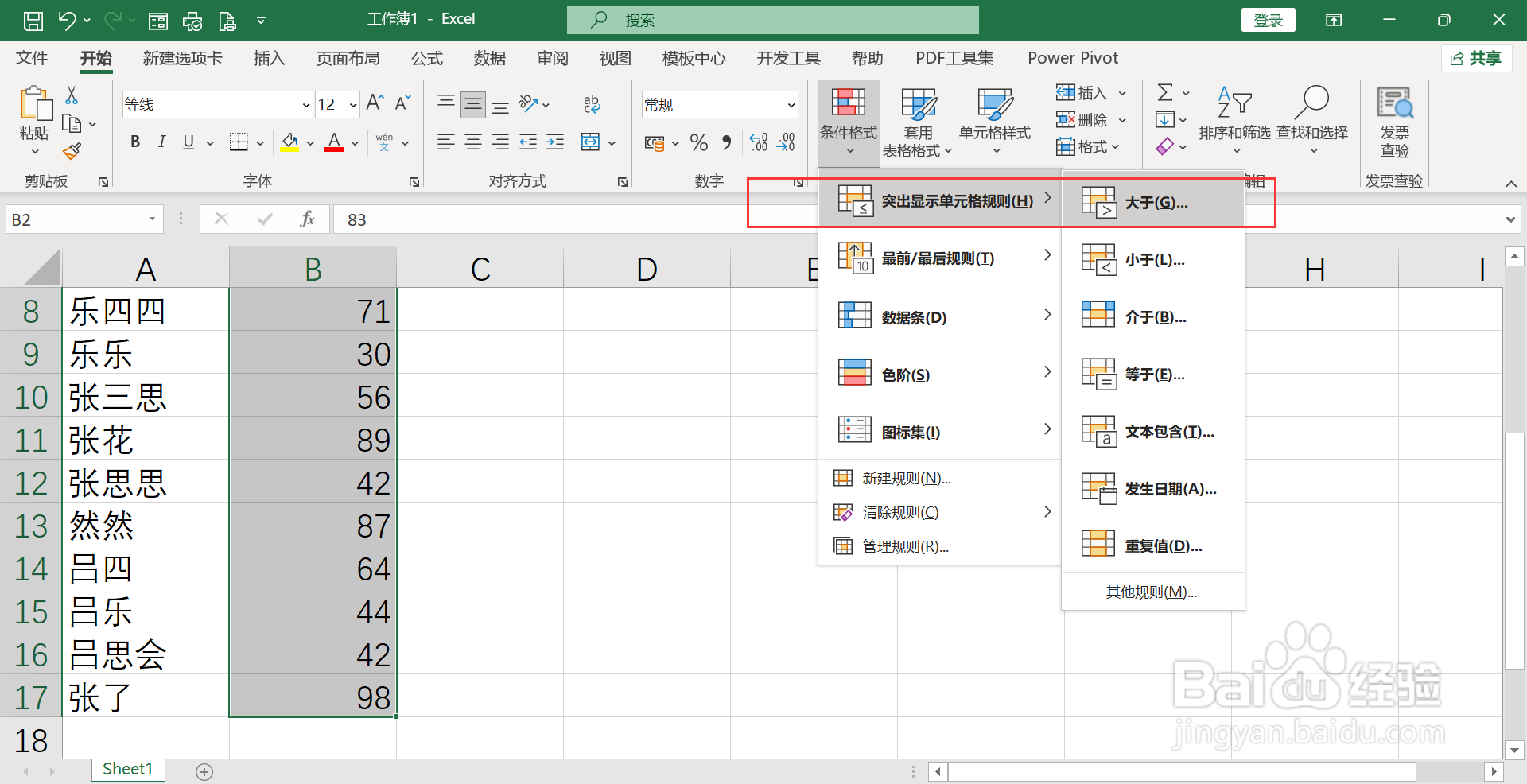
1、打开EXCEL表格,选中表格里的分数列,点击菜单栏上“开始-条件格式-突出显示单元格规则-大于”。
2、弹出窗口,第一个输入框里输入“90”,点击第二个输入框,下拉选择“自定义格式”。

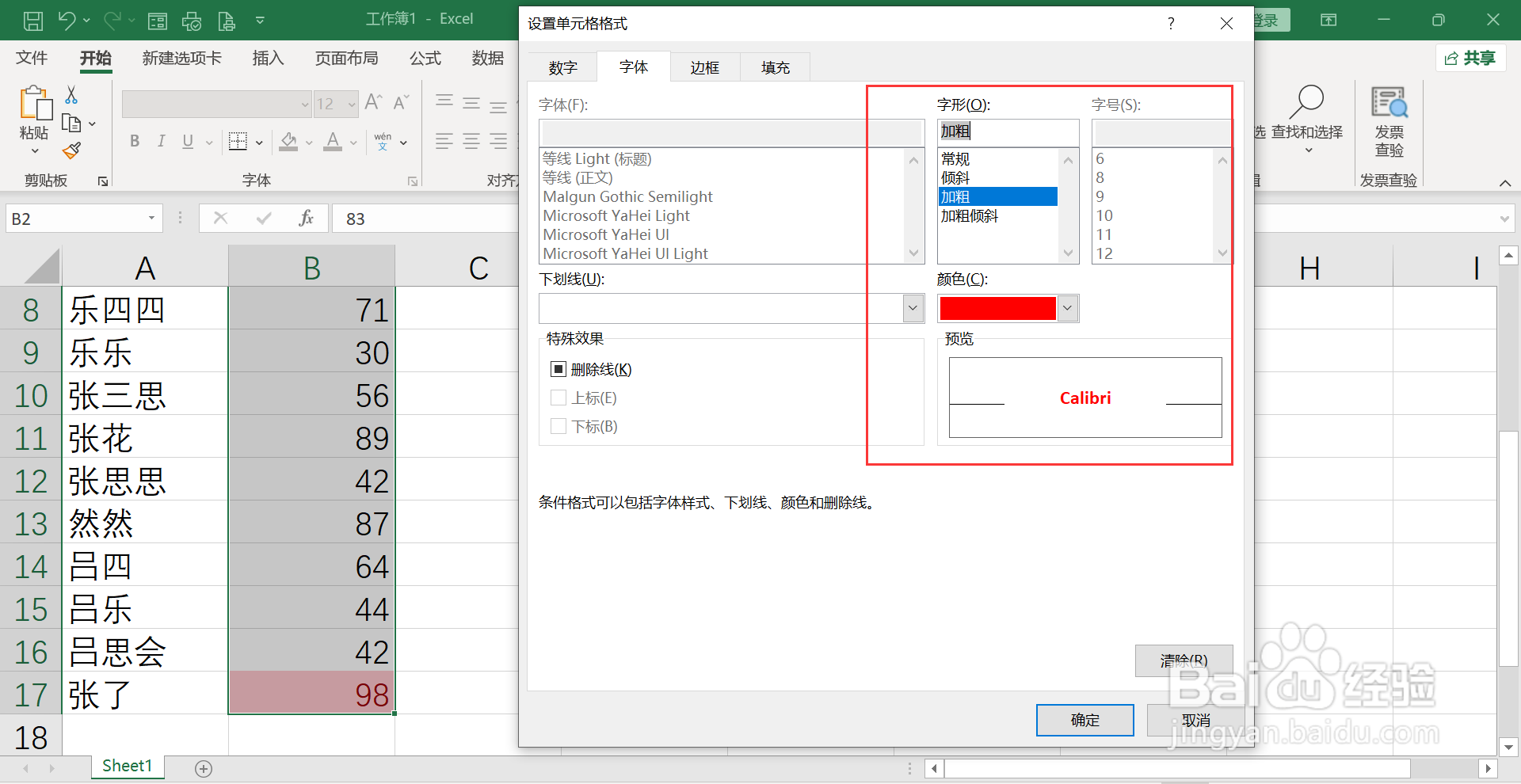
3、弹出窗口,点击“字体”,选择颜色为红色,设置加粗。
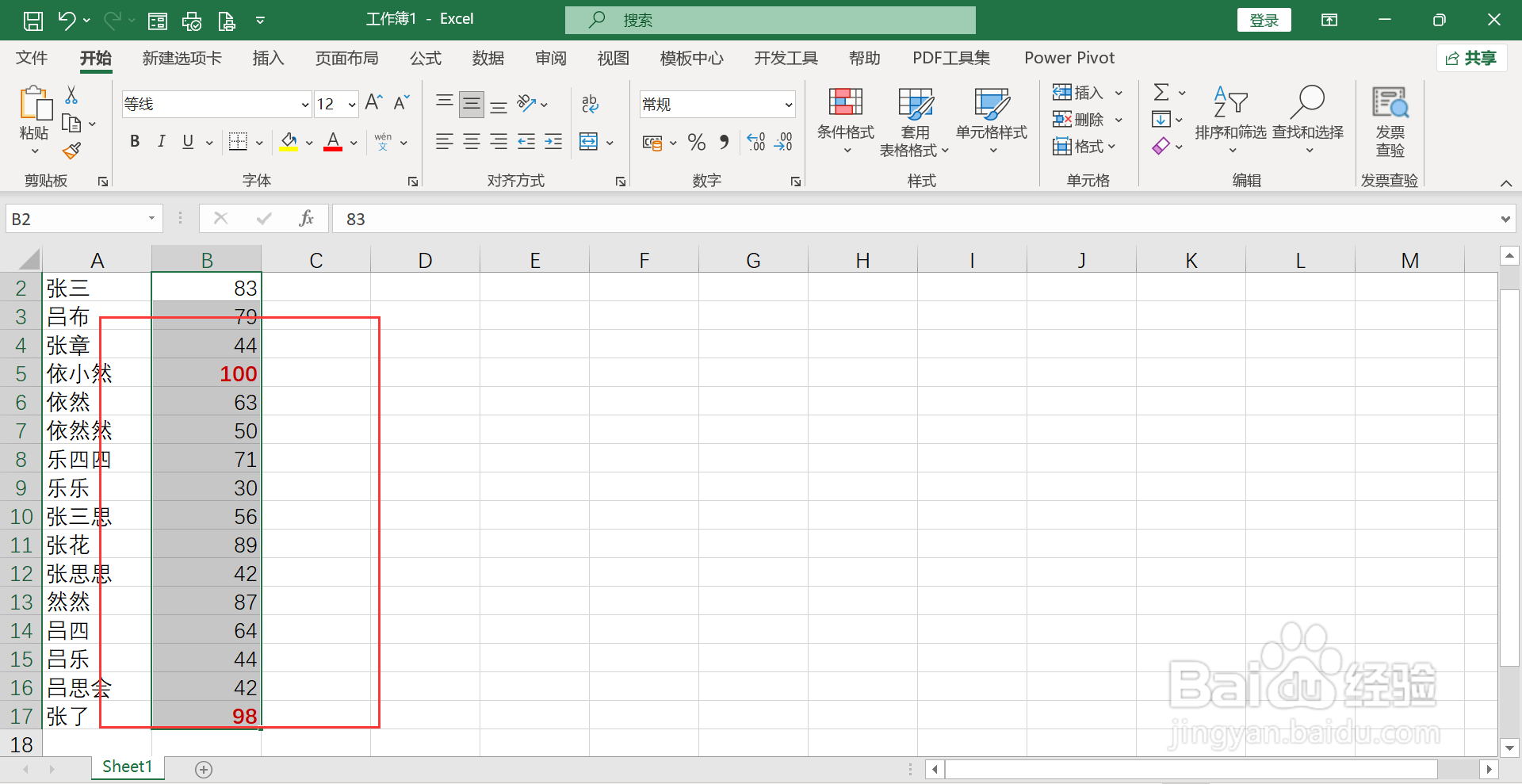
4、点击确定,表格里分数大于90的用红色粗体显示出来。
时间:2026-04-24 15:03:07
1、打开EXCEL表格,选中表格里的分数列,点击菜单栏上“开始-条件格式-突出显示单元格规则-大于”。
2、弹出窗口,第一个输入框里输入“90”,点击第二个输入框,下拉选择“自定义格式”。
3、弹出窗口,点击“字体”,选择颜色为红色,设置加粗。
4、点击确定,表格里分数大于90的用红色粗体显示出来。
