1、打开PPT演示稿后,点击菜单栏的插入图片选项(如图所示)

2、在本机选择适合的图片,点击【打开】按钮(如图所示)

3、插入图片后,选择点击菜单栏的【格式】按钮(如图所示)

4、打开格式选项后,点击【颜色】选项(如图所示)
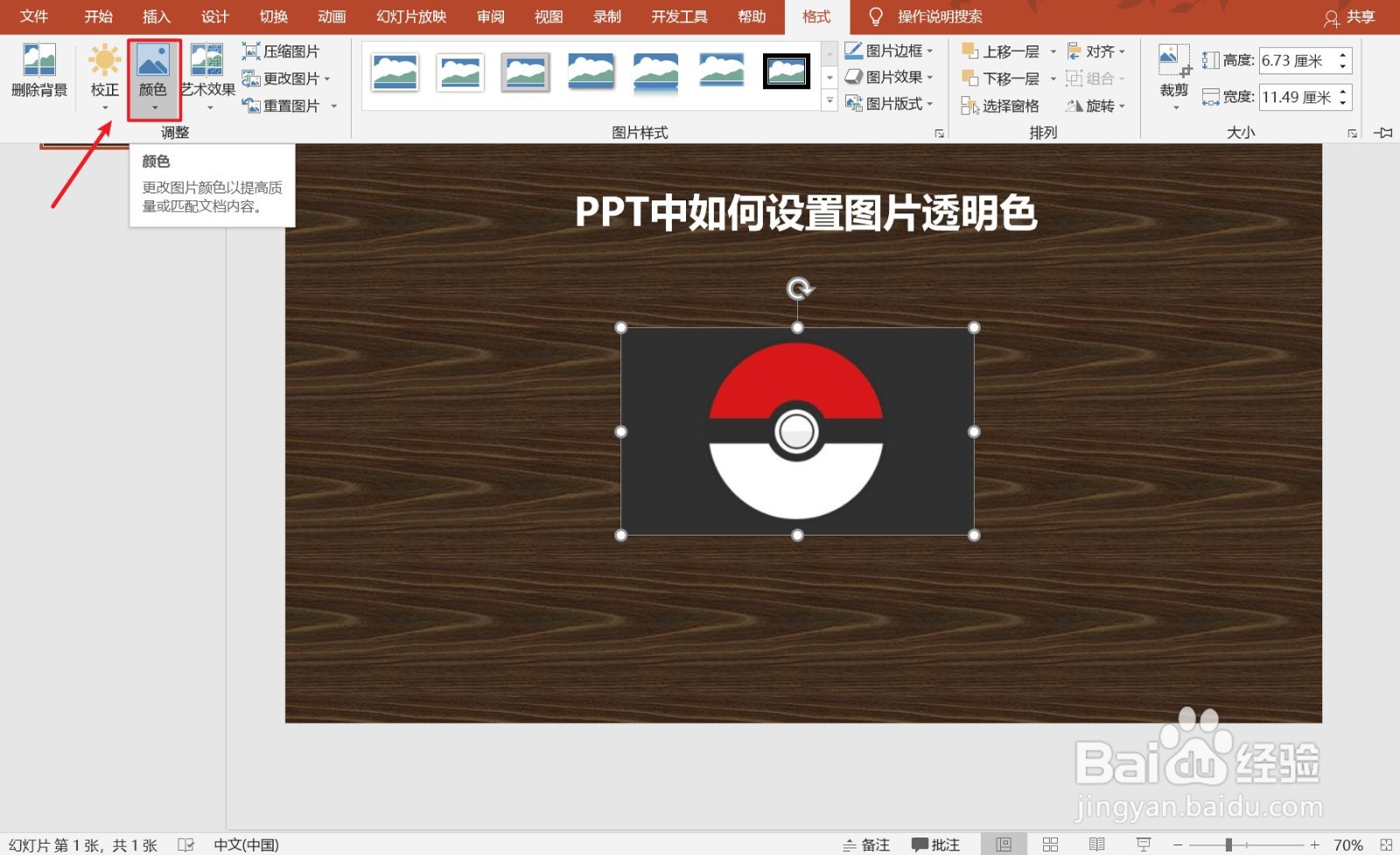
5、打开颜色设置后,选择点击底部的【设置透明色】选项(如图所示)

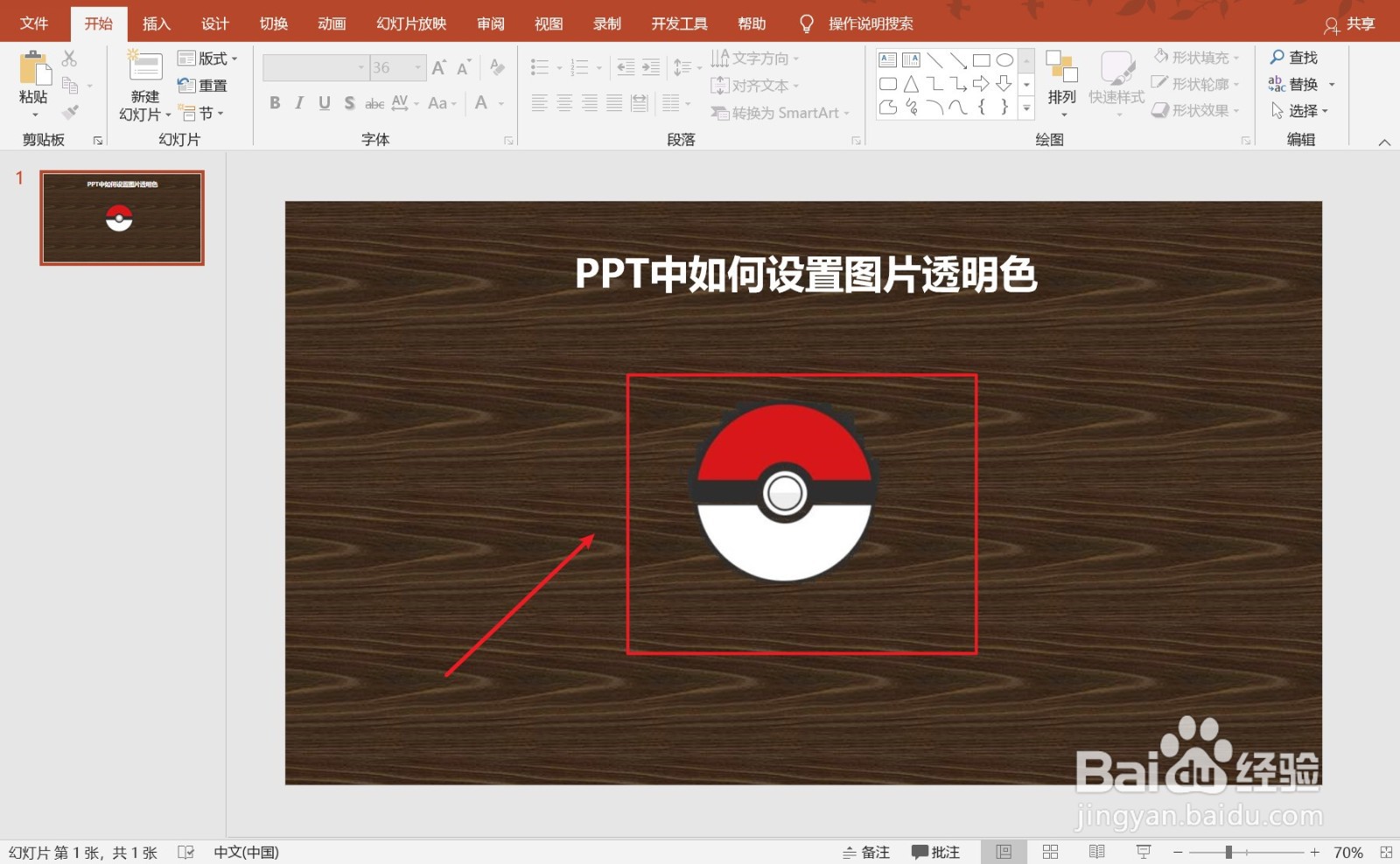
6、打开设置成透明色后,使用画笔一样的刷子点缀图片的周围不需要的部分,即可变成透明色(如图所示)
1、【1】打开PPT演示稿后,点击菜单栏的插入图片选项
【2】在本机选择适合的图片,点击【打开】按钮
【3】插入图片后,选择点击菜单栏的【格式】按钮
【4】打开格式选项后,点击【颜色】选项
【5】打开颜色设置后,选择点击底部的【设置透明色】选项
【6】使用画笔一样的刷子点缀图片的周围不需要的部分,即可变成透明色
