1、打开一份要进行筛选重复值的数据表或者自己输入,然后选择要进行匹配的单元格
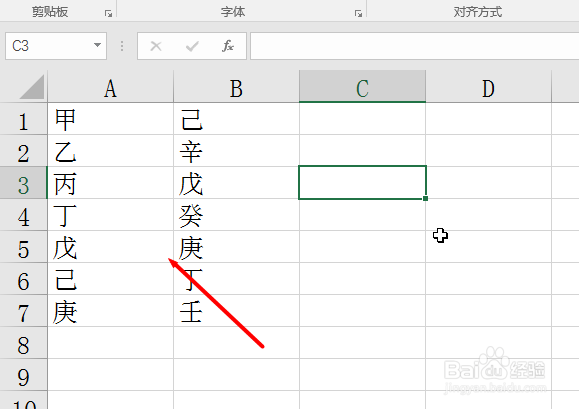
2、接着点击【条件格式-新建规则】

3、打开新建规则对话框,在选择规则类型中选择【使用公式确定要设置格式的单元格】
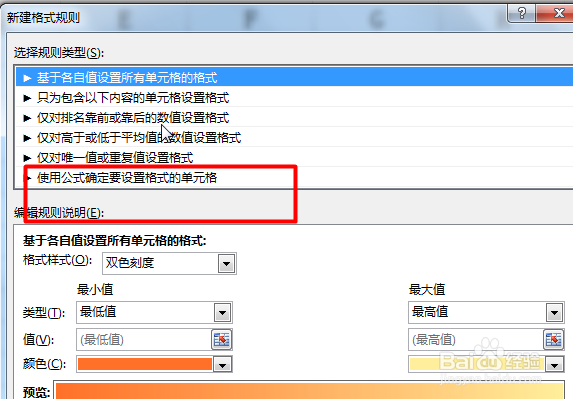
4、接着输入公式【=COUNTIF($A$1:$A$7,B1)>0】
$A$1:$A$7是要进行匹配的单元格
B1是筛选是否存在重复值的单元格

5、然后点击【格式】,选择要进行填充的颜色,然后点击确定

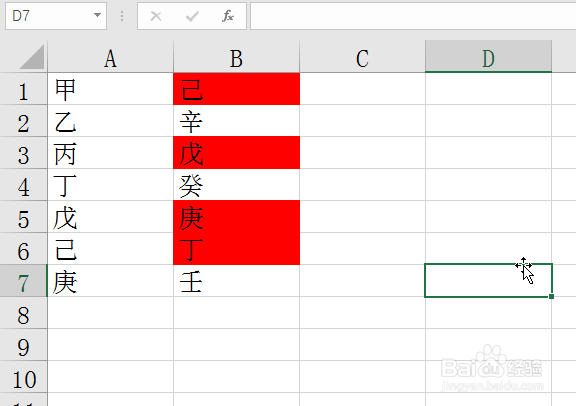
6、最后即可看到效果
时间:2026-04-24 17:32:32
1、打开一份要进行筛选重复值的数据表或者自己输入,然后选择要进行匹配的单元格
2、接着点击【条件格式-新建规则】
3、打开新建规则对话框,在选择规则类型中选择【使用公式确定要设置格式的单元格】
4、接着输入公式【=COUNTIF($A$1:$A$7,B1)>0】
$A$1:$A$7是要进行匹配的单元格
B1是筛选是否存在重复值的单元格
5、然后点击【格式】,选择要进行填充的颜色,然后点击确定
6、最后即可看到效果
