excel2019怎么样同时批量修改多个工作表

 时间:2026-02-12 14:20:23

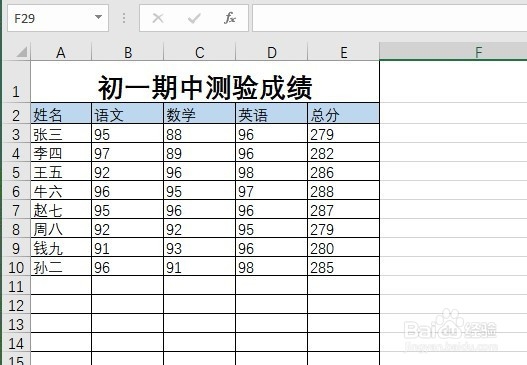
1、首先在电脑上用excel2019打开要编辑的工作簿

excel2019怎么样同时批量修改多个工作表

2、然后按下Shift键的同时选择多个要编辑的工作表。

excel2019怎么样同时批量修改多个工作表

3、接下来我们在其中一个工作表点击右键,选择“插入”的菜单项。

excel2019怎么样同时批量修改多个工作表

4、右键点击选中的单元格,在弹出菜单中选择“合并单元格”的图标。

excel2019怎么样同时批量修改多个工作表

5、然后在单元格中输入要编辑的文字。

excel2019怎么样同时批量修改多个工作表

6、这时可以看到所有的选中的工作表已插入相同的内容了。

excel2019怎么样同时批量修改多个工作表

7、总结:

1、首先在电脑上用excel2019打开要编辑的工作簿

2、然后按下Shift键的同时选择多个要编辑的工作表。

3、接下来我们在其中一个工作表点击右键,选择“插入”的菜单项。

4、右键点击选中的单元格,在弹出菜单中选择“合并单元格”的图标。

5、然后在单元格中输入要编辑的文字。

6、这时可以看到所有的选中的工作表已插入相同的内容了。
  • 如何使用Excel快速批量创建工作表
  • excel中如何用VBA快速填充空白行
  • excel如何利用下拉框自动匹配颜色
  • 如何在Excel里批量创建不同表名的工作表?
  • EXCEL 中快速隐藏单元格公式—Excel小技巧
  • 热门搜索
    戊戌怎么读 町怎么读 包子做法 电脑怎么调亮度 小白菜怎么做好吃 炸鸡的做法 手撕鸡的做法 瞥怎么读 海虾的做法 英里和公里怎么换算