如何在Excel里批量创建不同表名的工作表?

 时间:2026-02-13 17:30:52

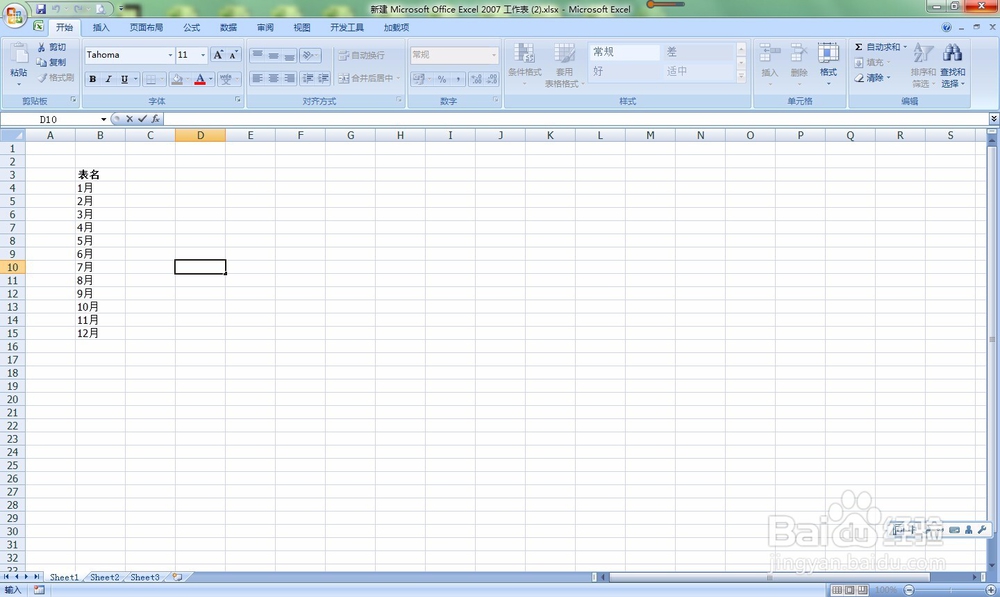
1、首先创建一个空白的工作表,输入想要创建工作表的表名
如何在Excel里批量创建不同表名的工作表?

2、点击插入-数据透视表

如何在Excel里批量创建不同表名的工作表?

3、表/区域:鼠标左键选取我们刚所写的表名区域,位置:先选现有工作表后随意选择一个空白格,再确定

如何在Excel里批量创建不同表名的工作表?

4、在表名前面小方块点上勾,下面行标签就会出现“表名”,再左键把它拖到上面的报表筛选的方框

如何在Excel里批量创建不同表名的工作表?

如何在Excel里批量创建不同表名的工作表?

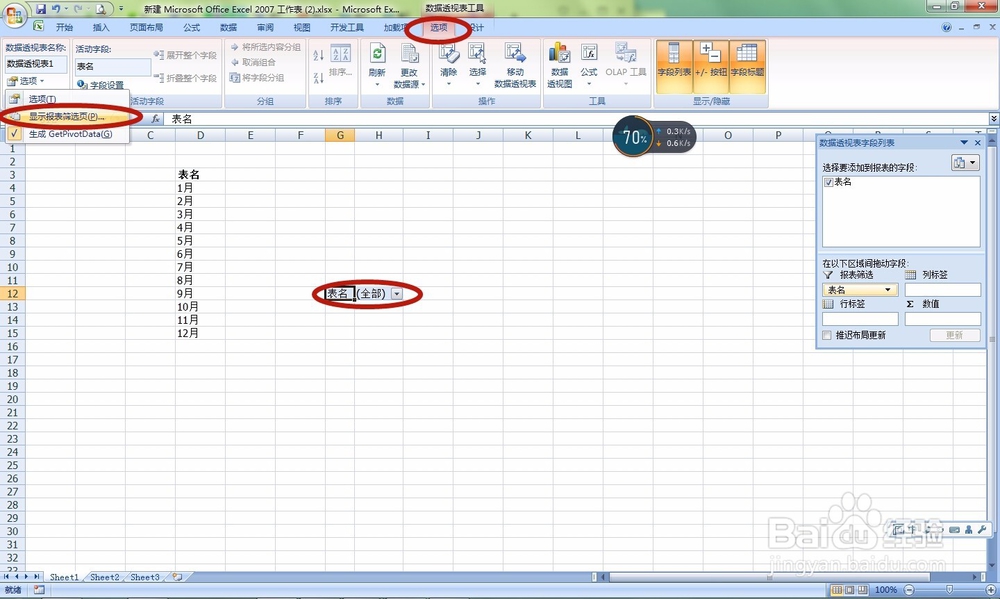
5、先点下那个出现“表民(全部)”,然后在上面的选项里选择“显示报表筛选页”。(注意要先点“表民(全部)”,不然那个选项会找不到)
如何在Excel里批量创建不同表名的工作表?

6、各个工作表就都创建好,不过还有些不需要的内容存在。在下方右键-选定工作表

如何在Excel里批量创建不同表名的工作表?

7、点击任意工作表,”Ctrl+A“或直接选定不需要的内容区域——右键——清除内容

如何在Excel里批量创建不同表名的工作表?

8、最后还要在下方右键-取消组合工作表,搞定

如何在Excel里批量创建不同表名的工作表?

  • Excel表格技巧之Excel如何批量创建工作表
  • 表格怎么批量插入很多工作表
  • 如何使用Excel快速批量创建工作表
  • Excel表格里怎么快速批量新建工作表
  • 日常办公EXCEL 如何批量生成工作表?
  • 热门搜索
    怎么更换彩铃 脚脱皮的治疗方法 右腿酸痛是怎么回事 怎么举报垃圾短信 桑蚕丝的洗涤方法 鱼丸怎么做好吃 幽门螺杆菌治疗方法 睡莲的种植方法 香椿芽的储存方法 c盘空间不足怎么办