word插入图片方法:
工具/原料
WIN10系统电脑 office2003
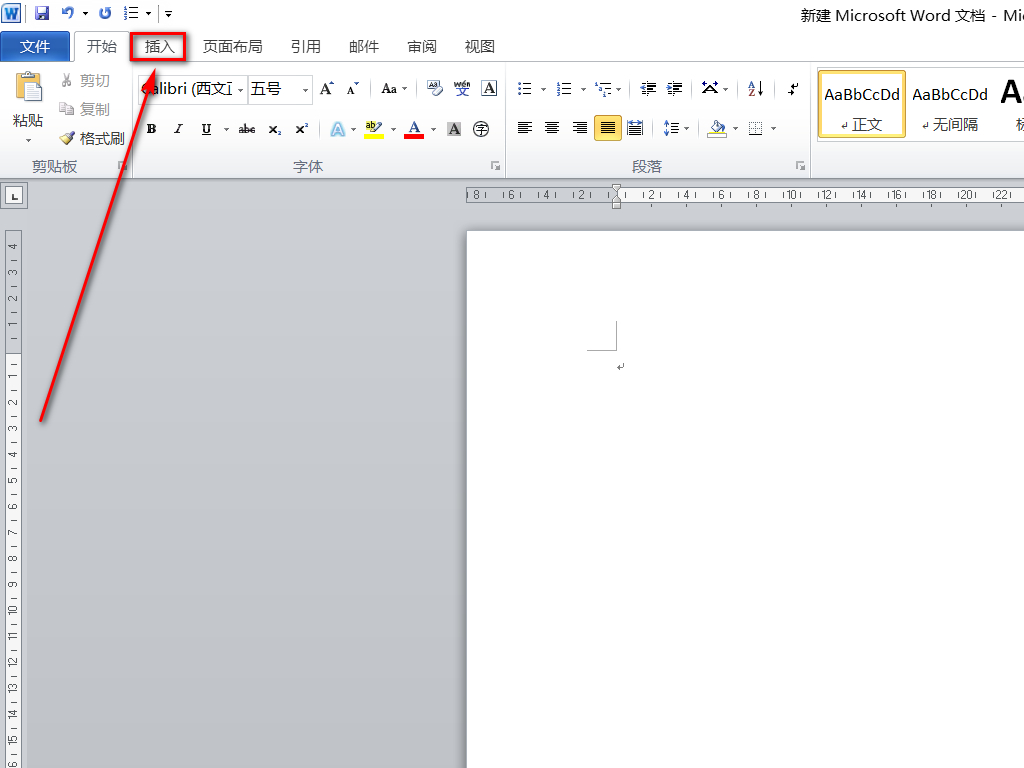
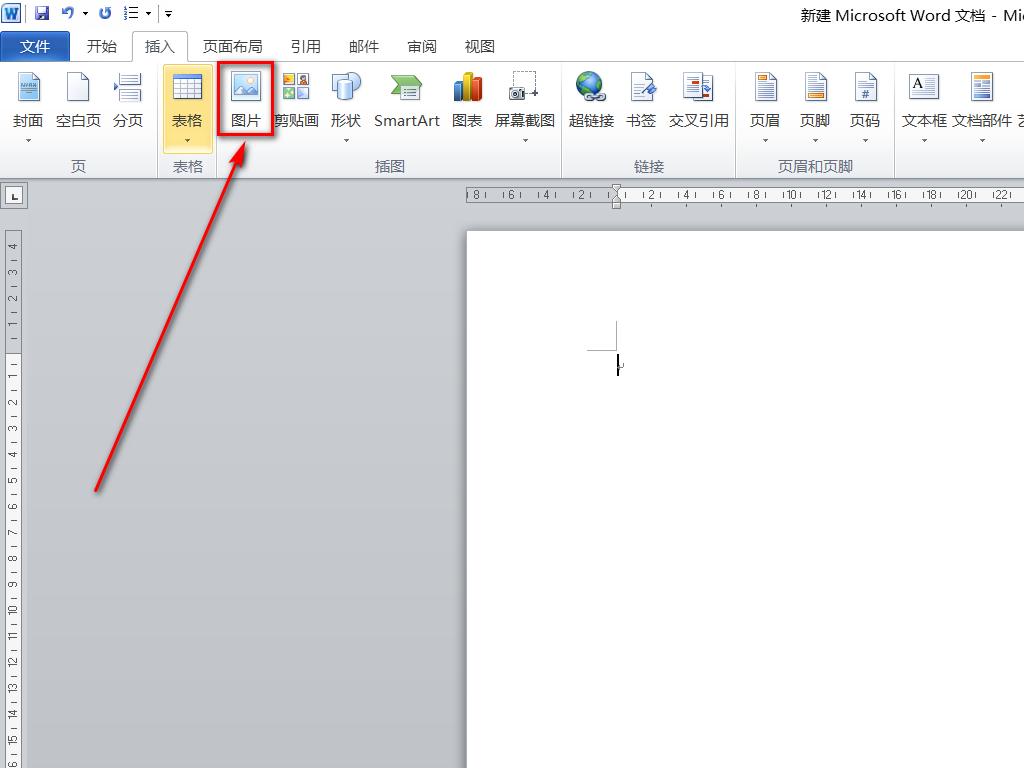
1、打开WORD,找到工具栏里的“插入”,并点击。在弹出的菜单中选择“图片”。
2、在插入图片对话框中,选择需要插入的图片,点击“插入”。
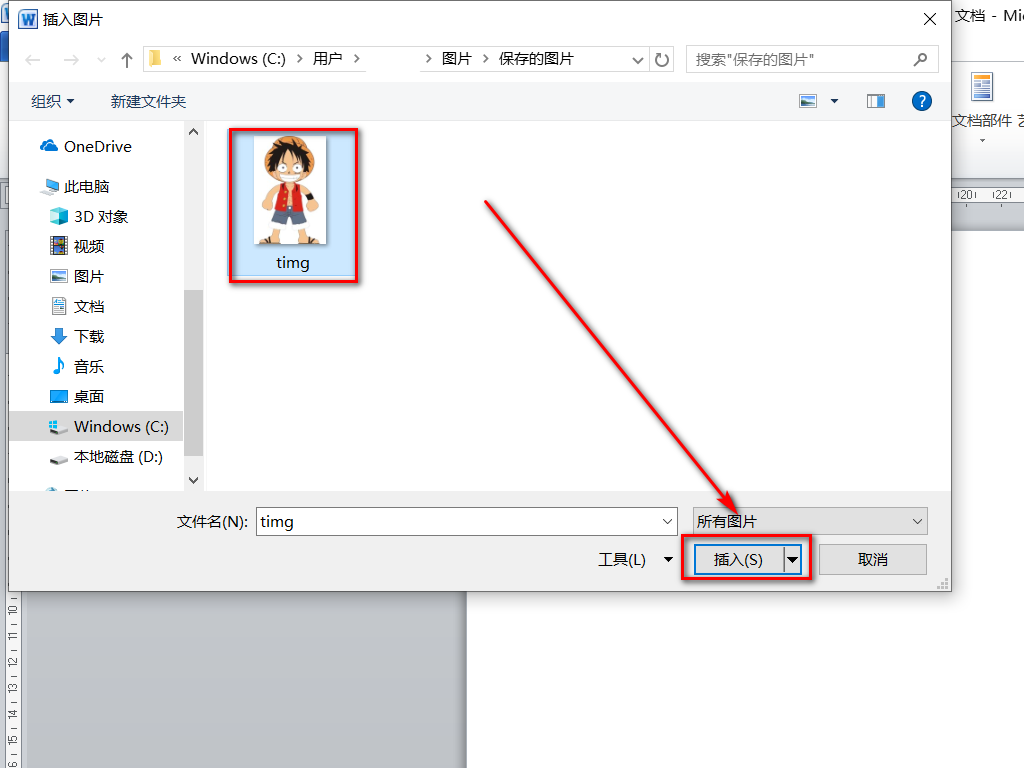
3、在插入图片对话框中找到需要插入的图片,选定完毕之后点击插入。
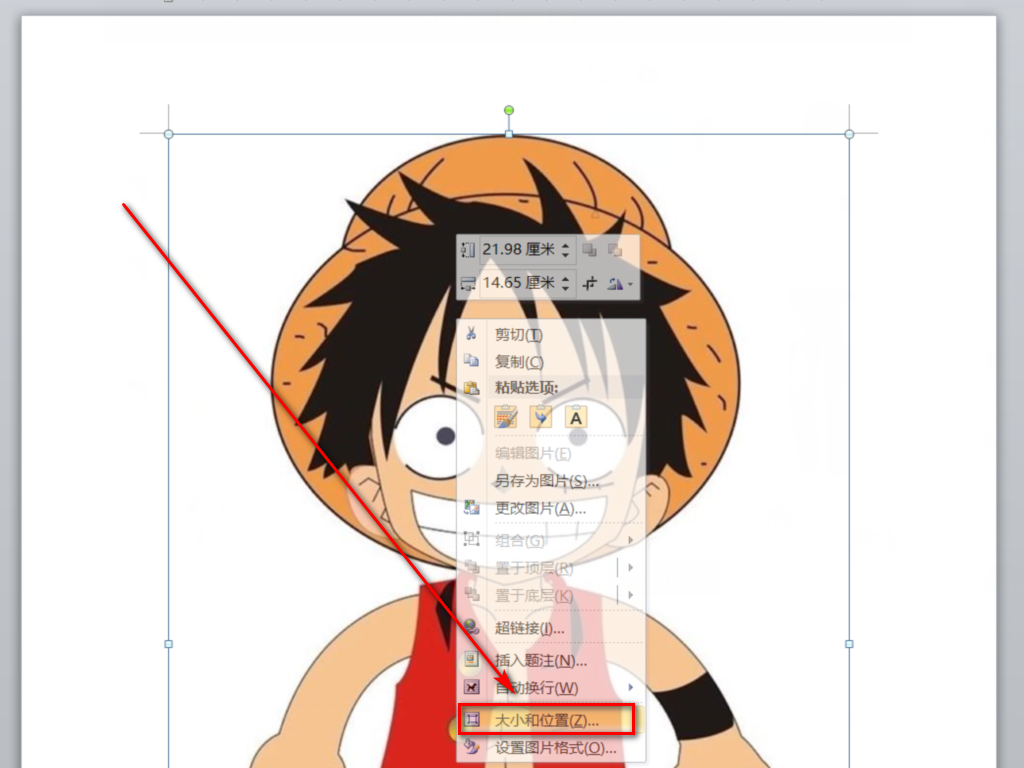
4、右击图片,在弹出菜单中选择“大小和位置”。
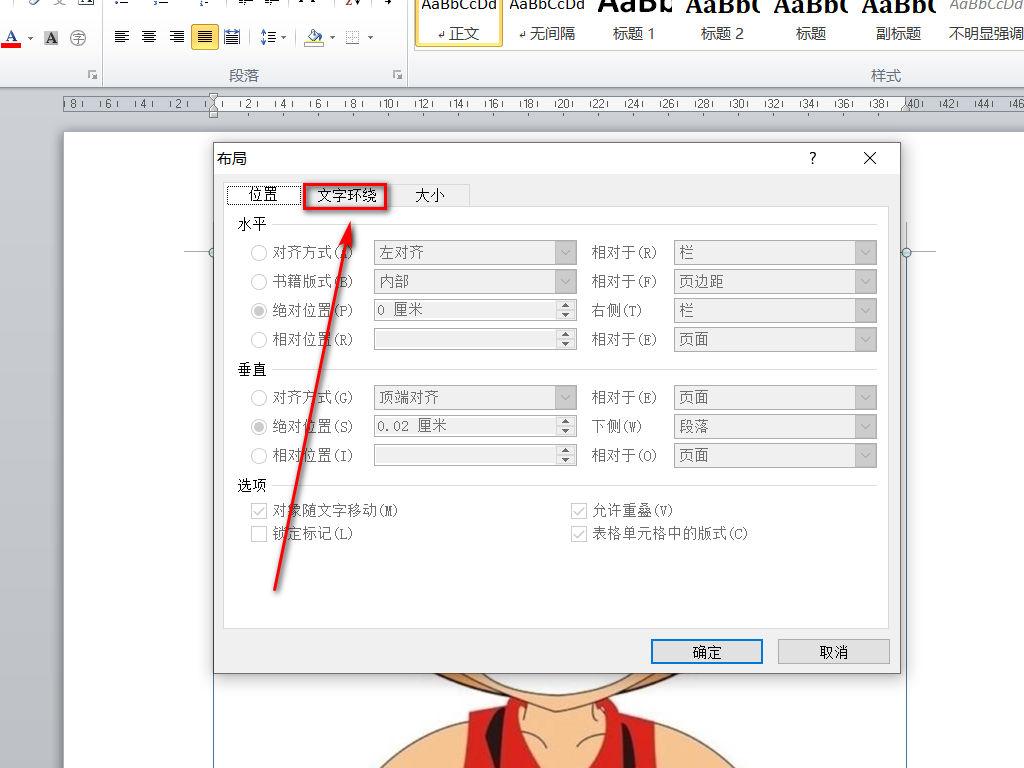
5、弹出“布局”对话框,选择顶栏“文字环绕”。
6、在弹出对话框中选择“四周型”,选定完毕之后点击“确定”。

时间:2026-04-28 06:04:33
word插入图片方法:
工具/原料
WIN10系统电脑 office2003
1、打开WORD,找到工具栏里的“插入”,并点击。在弹出的菜单中选择“图片”。
2、在插入图片对话框中,选择需要插入的图片,点击“插入”。
3、在插入图片对话框中找到需要插入的图片,选定完毕之后点击插入。
4、右击图片,在弹出菜单中选择“大小和位置”。
5、弹出“布局”对话框,选择顶栏“文字环绕”。
6、在弹出对话框中选择“四周型”,选定完毕之后点击“确定”。
