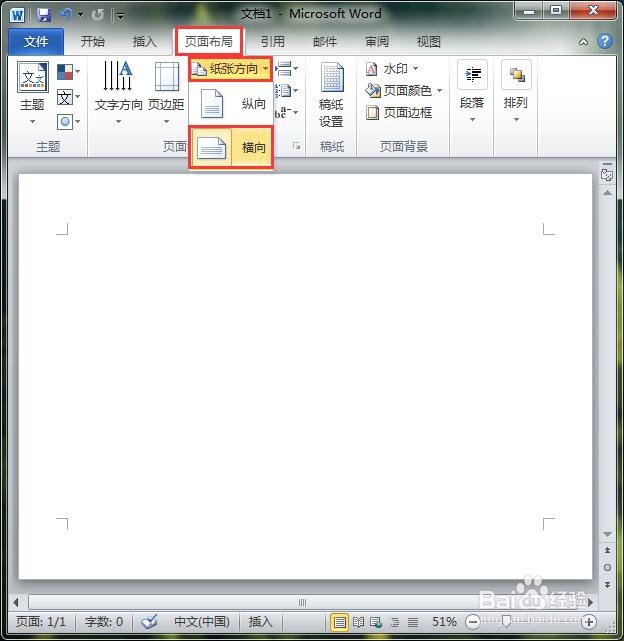
1、首先打开Word,然后点击【页面布局】下方的【纸张方向】选择【横向】如图所示。
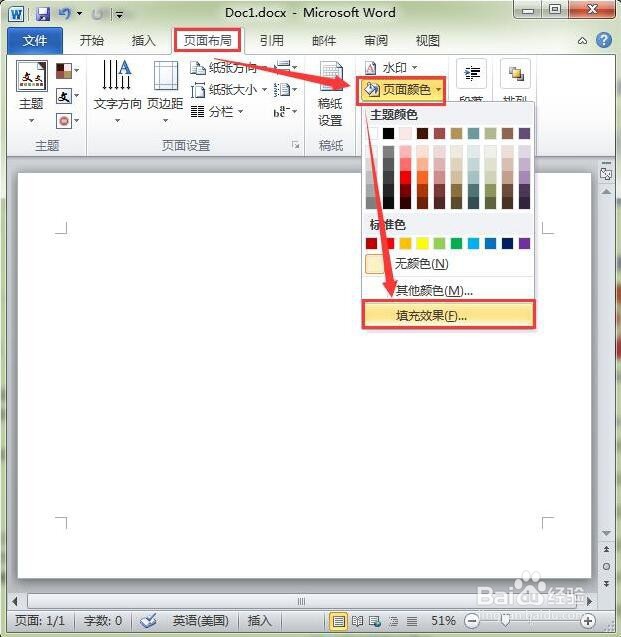
2、纸张方向设置好之后,继续点击【页面布局】——【页面颜色】——【填充效果】如图所示。
3、在弹出来的对话框里,点击【图片】——【选择图片】之前保存在桌面上的蓝色背景图片——点击【确定】。
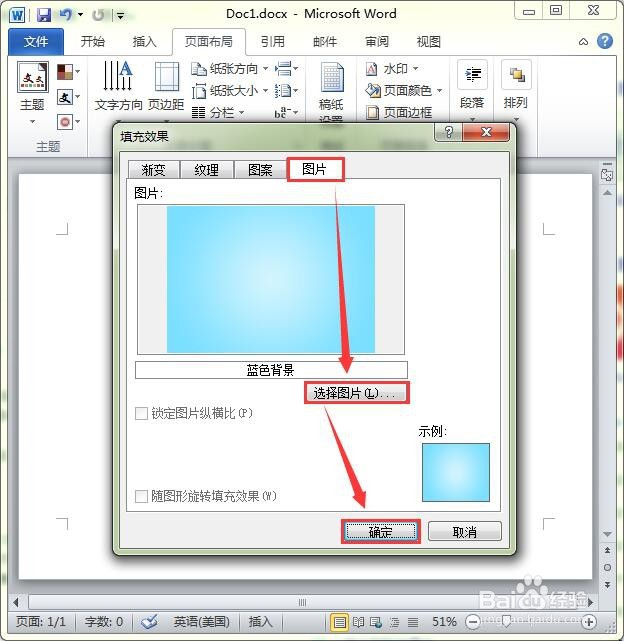
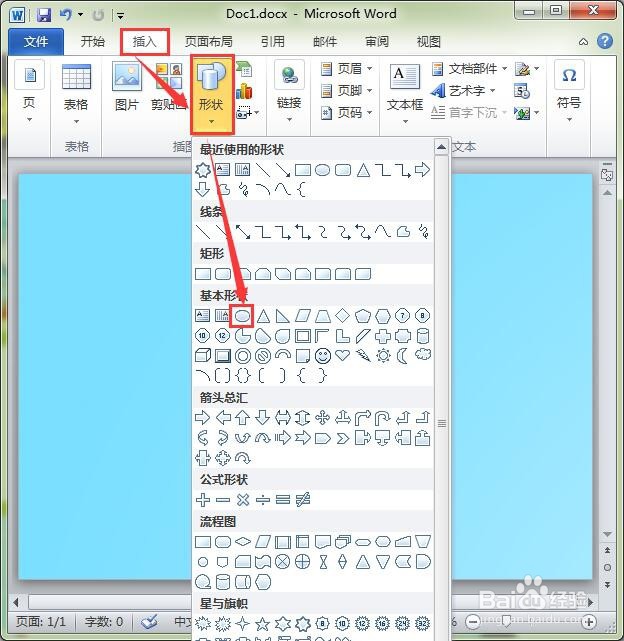
4、小报的背景已经填充好了。我们点击【插入】在【形状】的里面选择自己想要的图形即可(比如:圆形)。
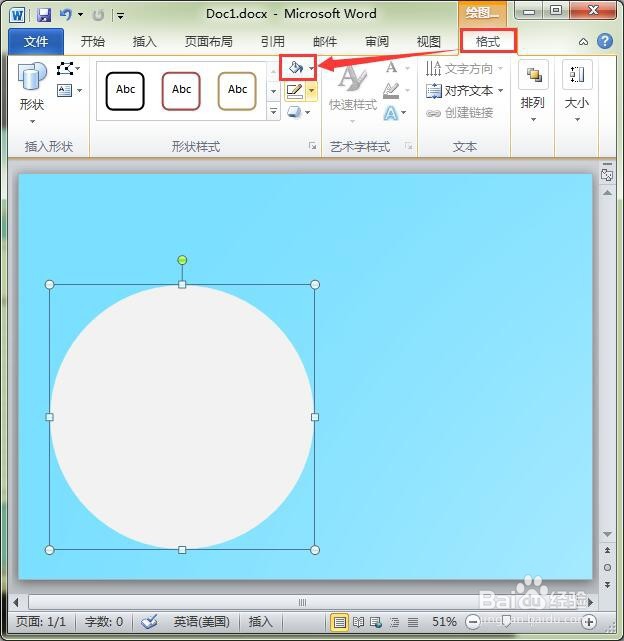
5、画出一个合适大小的圆形,【颜色填充为白色】,设置为无轮廓。
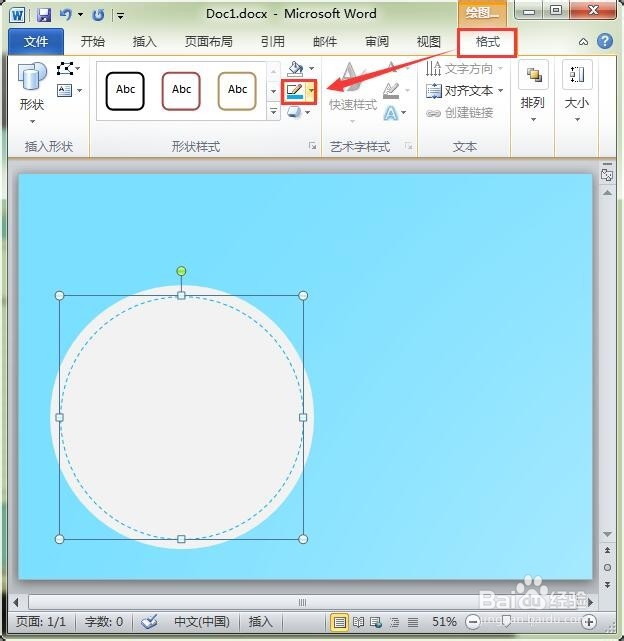
6、在白色的圆形上面再画出一个小点的圆形,不填充颜色,把【轮廓】颜色设置为蓝色,线条设置为【虚线】效果即可。
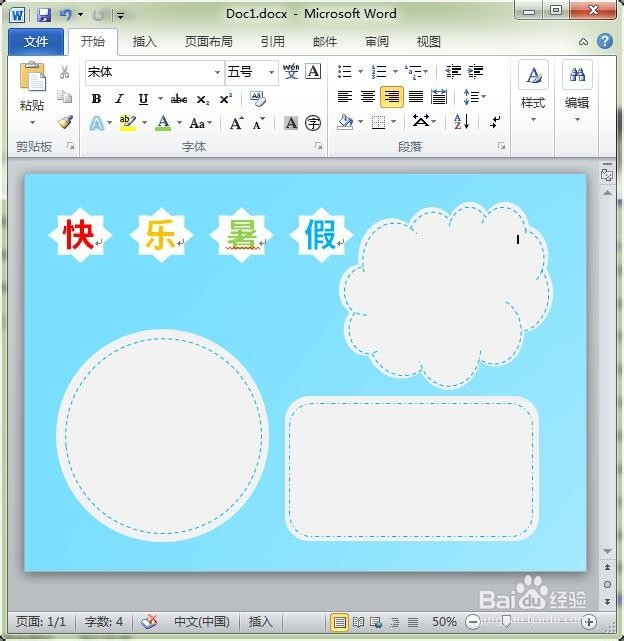
7、用相同的操作方法,在右边再画出两个不同形状的图形。然后在左上角处画出四个小形状用来写标题的。
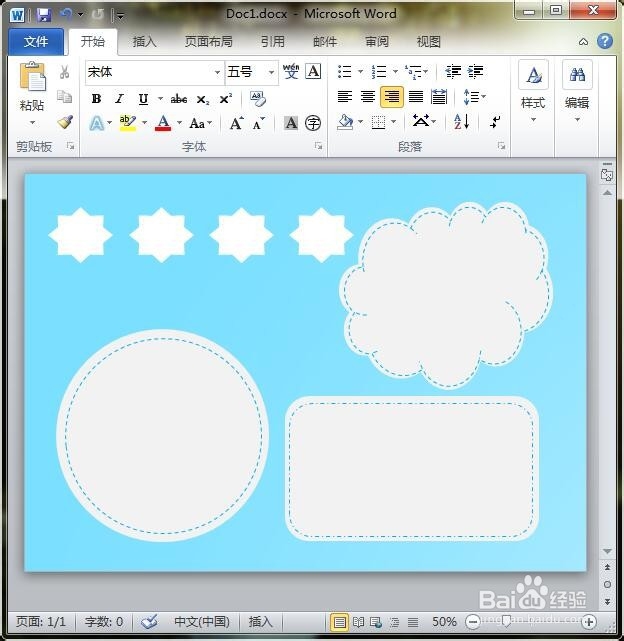
8、最后,我们用【文本框】在形状上面输入文字(比如主题文字:快乐暑假),把这四个分别填充上不同的颜色。在3个大的图形里根据内容需要输入相关的文字即可。