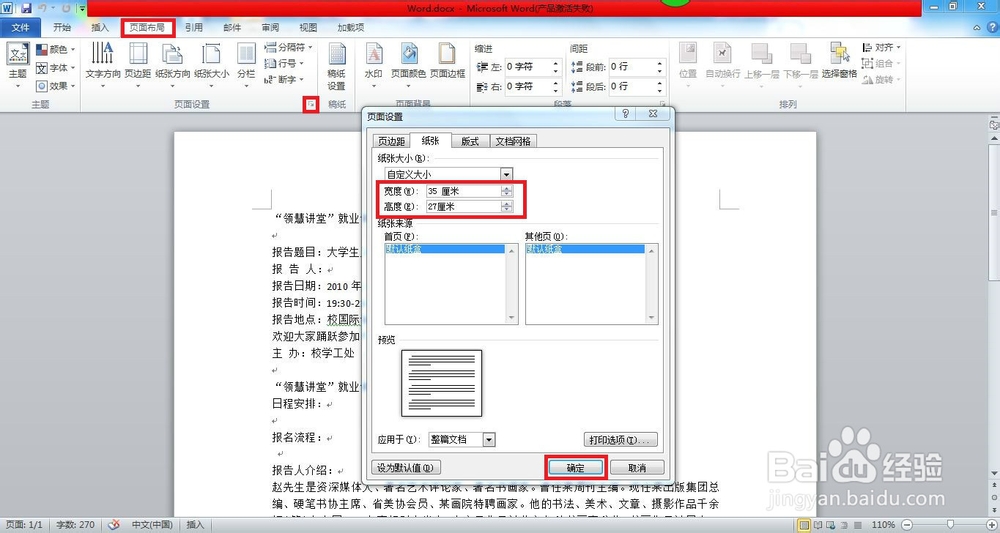
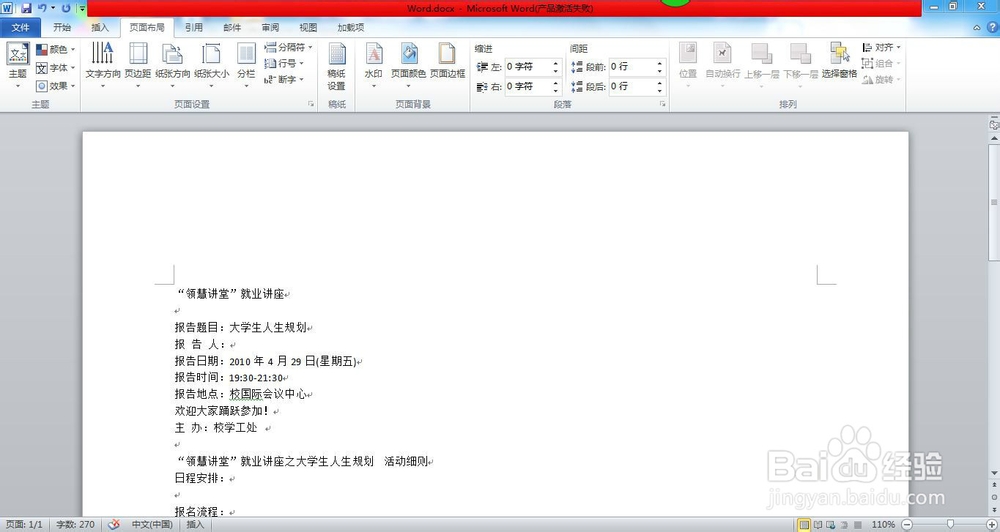
1、单击“页面布局”选项卡下的“页面设置”的对话框,设置纸张的大小以及页边距。


2、在“页面背景”组中的“页面颜色”下拉按钮,选择“填充效果”,选择背景图片。


3、设置字体的颜色和大小以及字号。

4、段落的间距大小对齐方式都可以进行设置。

5、讲鼠标置于第一张的末处,单击“页面布局”选项卡下“页面设置”组中的“分隔符”下拉中的“下一页”。

6、可以编辑第二章的页面设置如第一张的方法一样。

7、插入相应的表格链接和SmartArt图,最后插上图片,海报就完成了。


时间:2026-04-23 21:53:47
1、单击“页面布局”选项卡下的“页面设置”的对话框,设置纸张的大小以及页边距。
2、在“页面背景”组中的“页面颜色”下拉按钮,选择“填充效果”,选择背景图片。
3、设置字体的颜色和大小以及字号。
4、段落的间距大小对齐方式都可以进行设置。
5、讲鼠标置于第一张的末处,单击“页面布局”选项卡下“页面设置”组中的“分隔符”下拉中的“下一页”。
6、可以编辑第二章的页面设置如第一张的方法一样。
7、插入相应的表格链接和SmartArt图,最后插上图片,海报就完成了。
