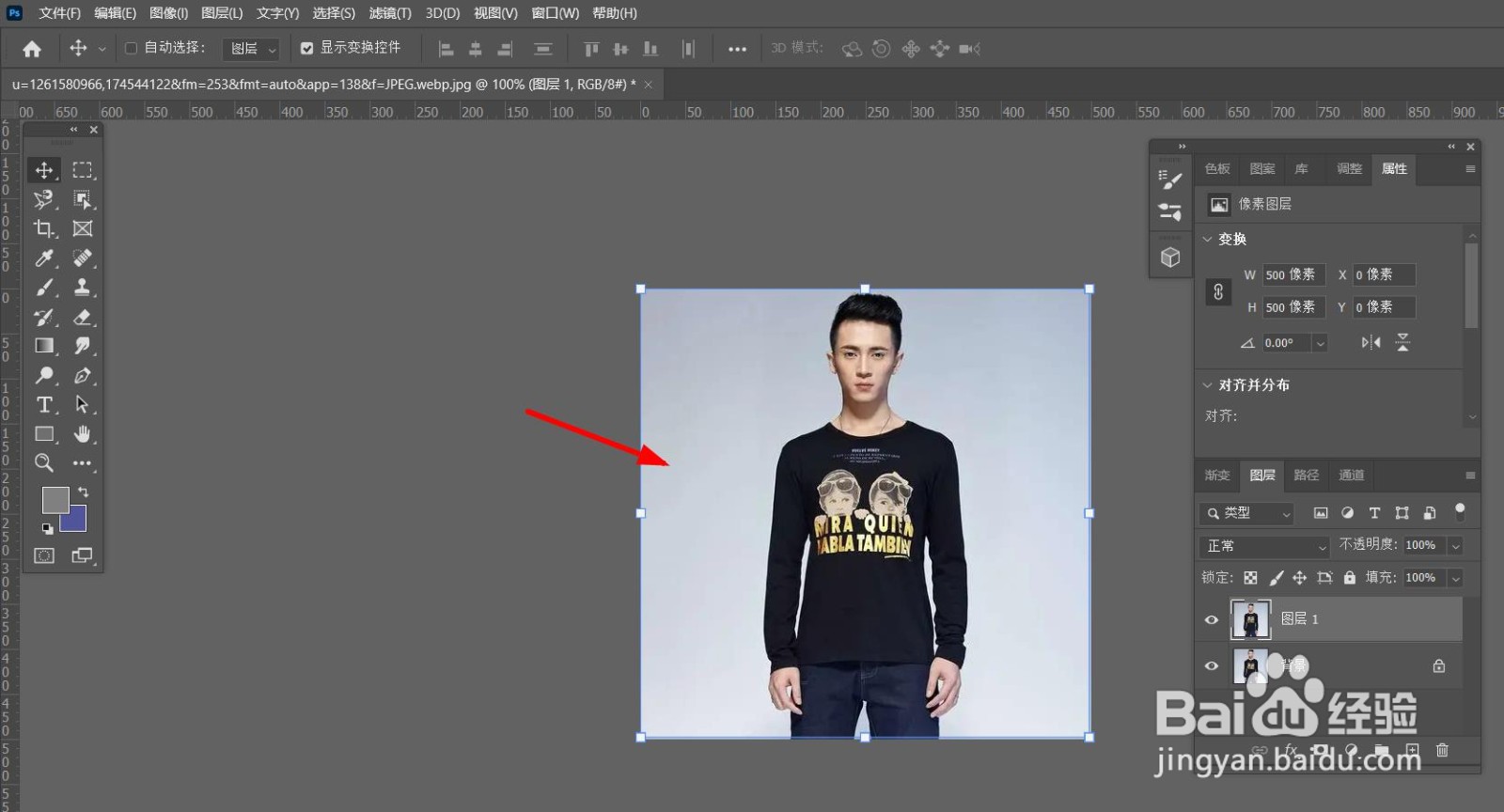
1、第一步:在PS中打开照片,用快捷键【ctrl+j】复制照片图层。
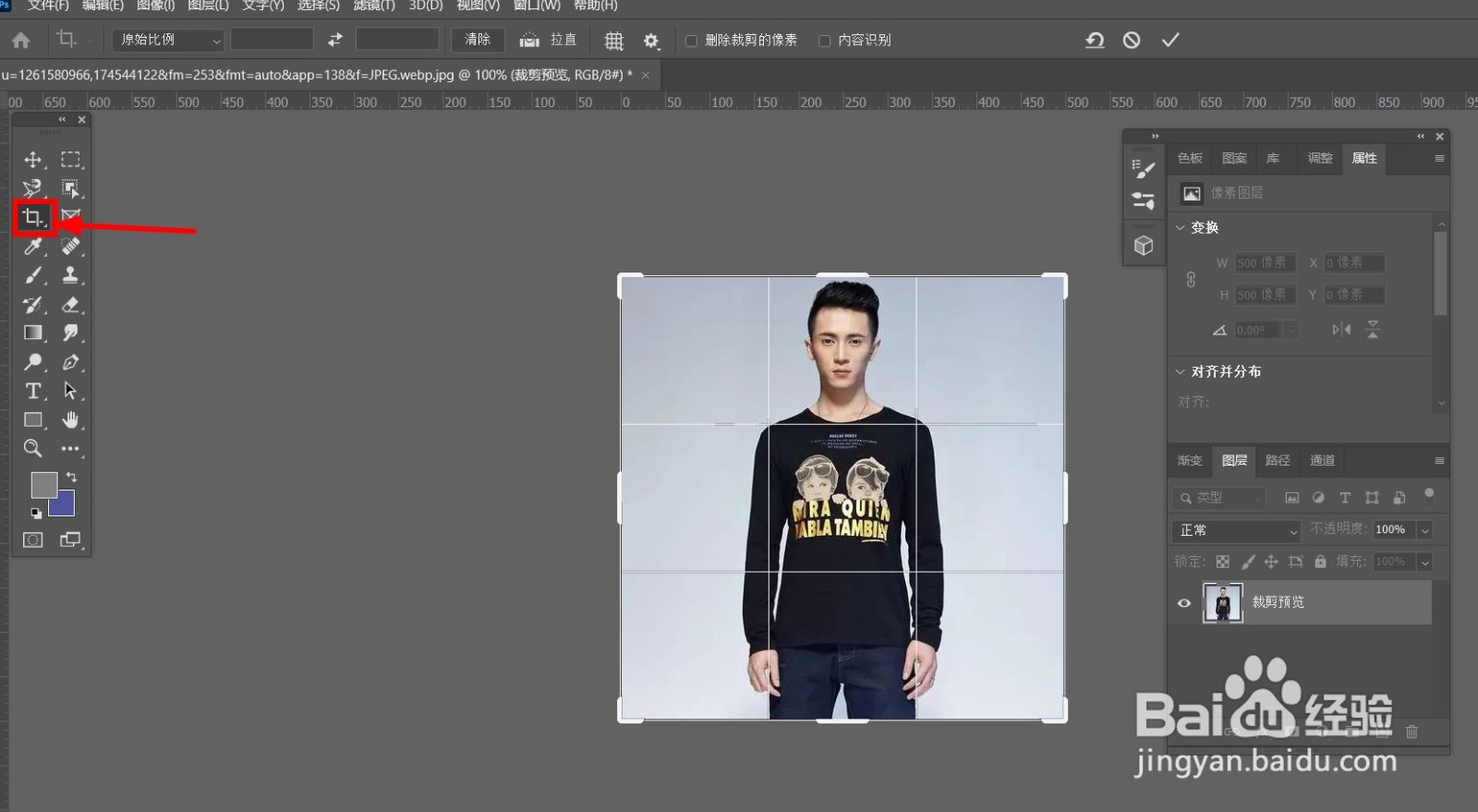
2、第二步:点击工具栏中的【裁剪工具】
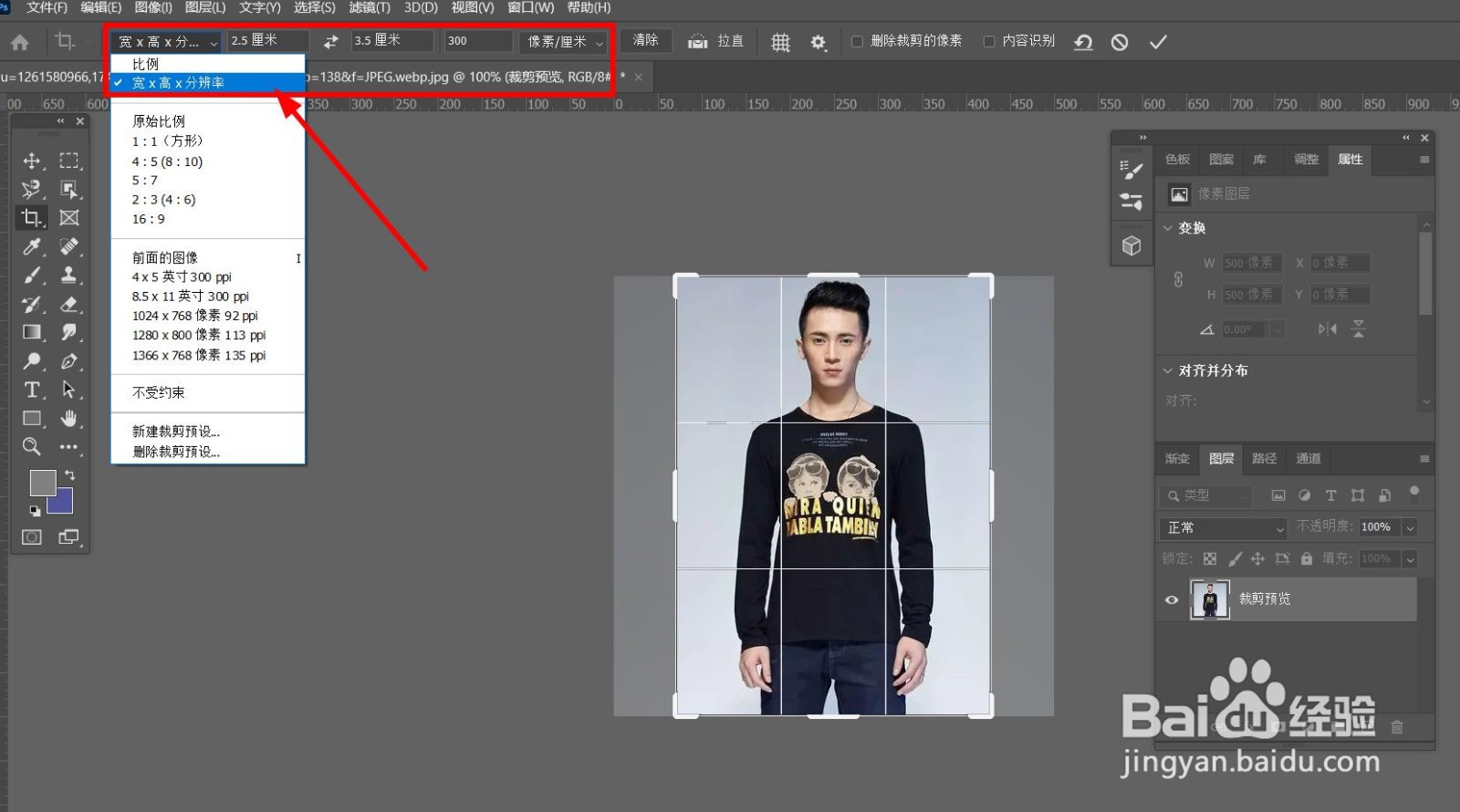
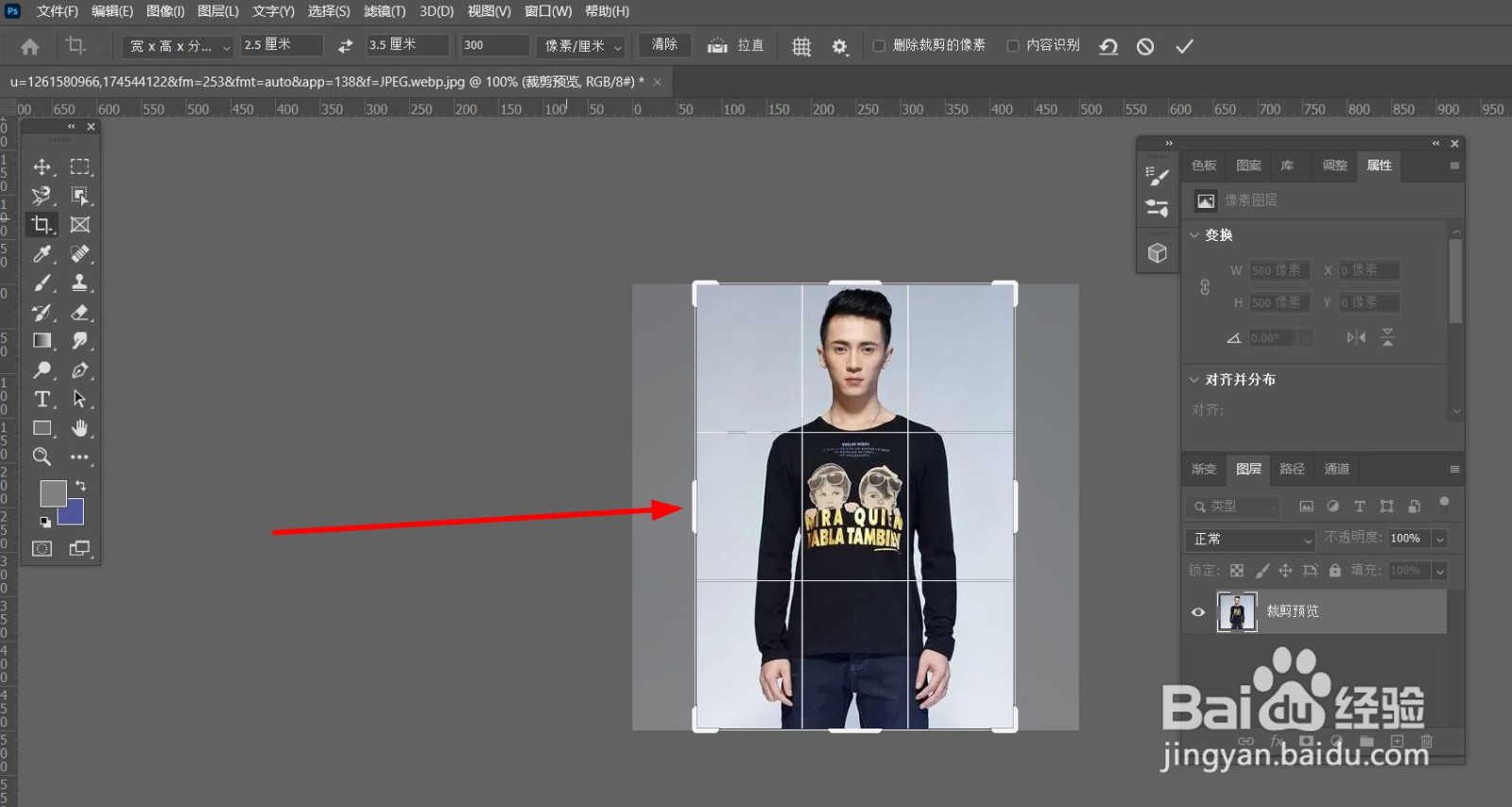
3、第三步:鼠标左键点击菜单栏中的【宽*高*分辨率】,依次输入2.5*3.5*300,将照片裁观麾搜筢剪成一寸照片。
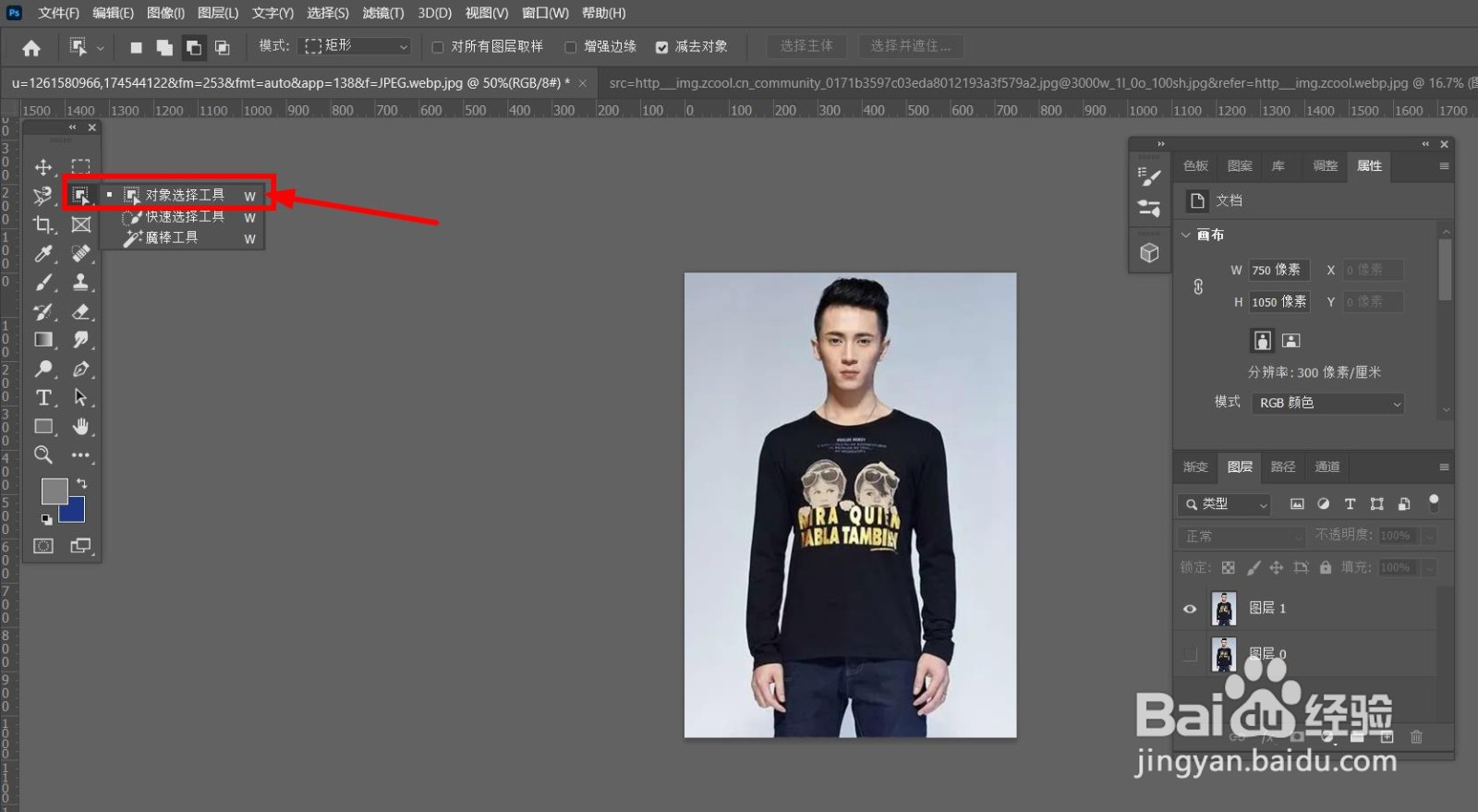
4、第四步:点击【对象选择工具】,将人物创建成选区。
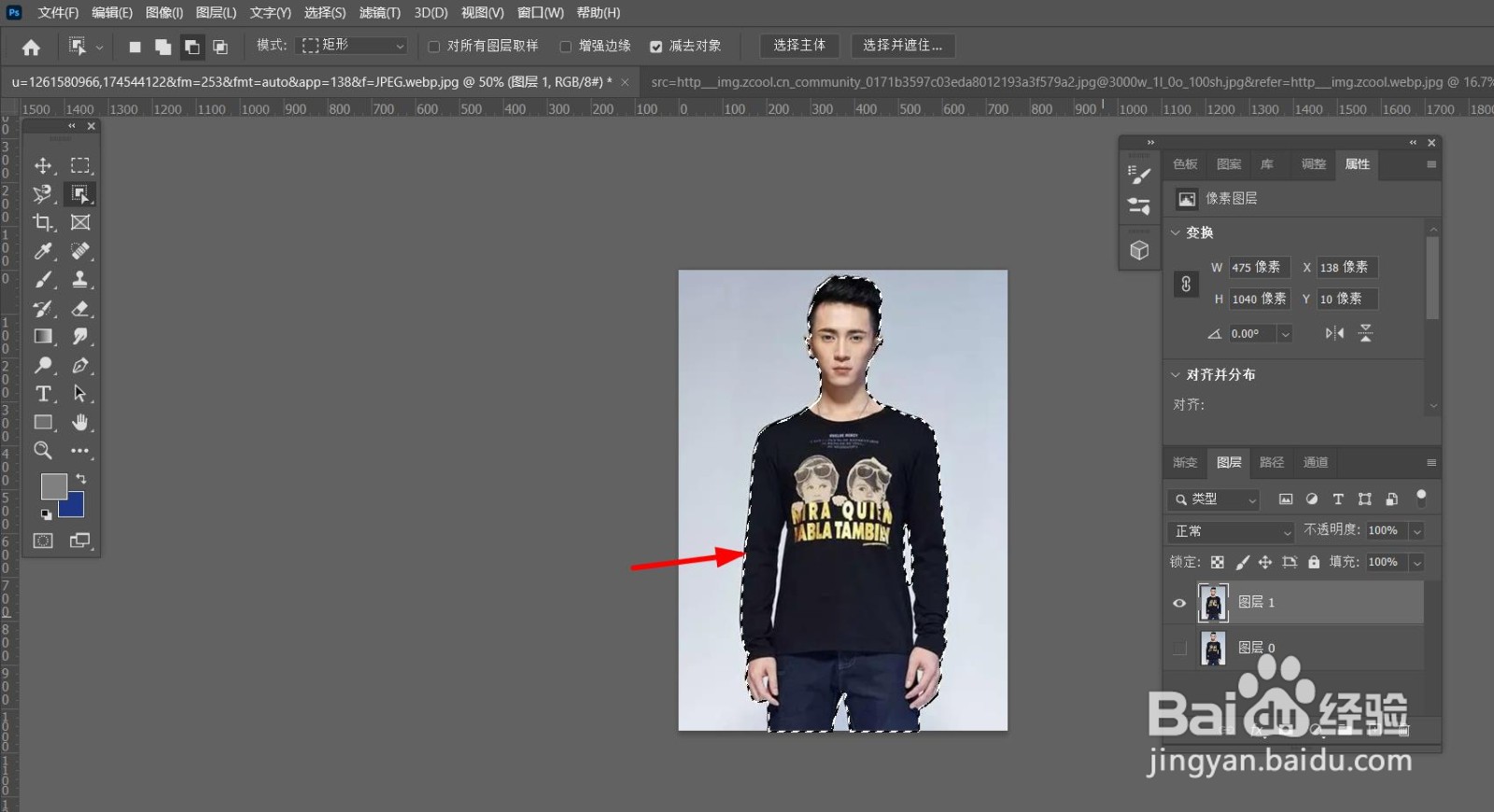
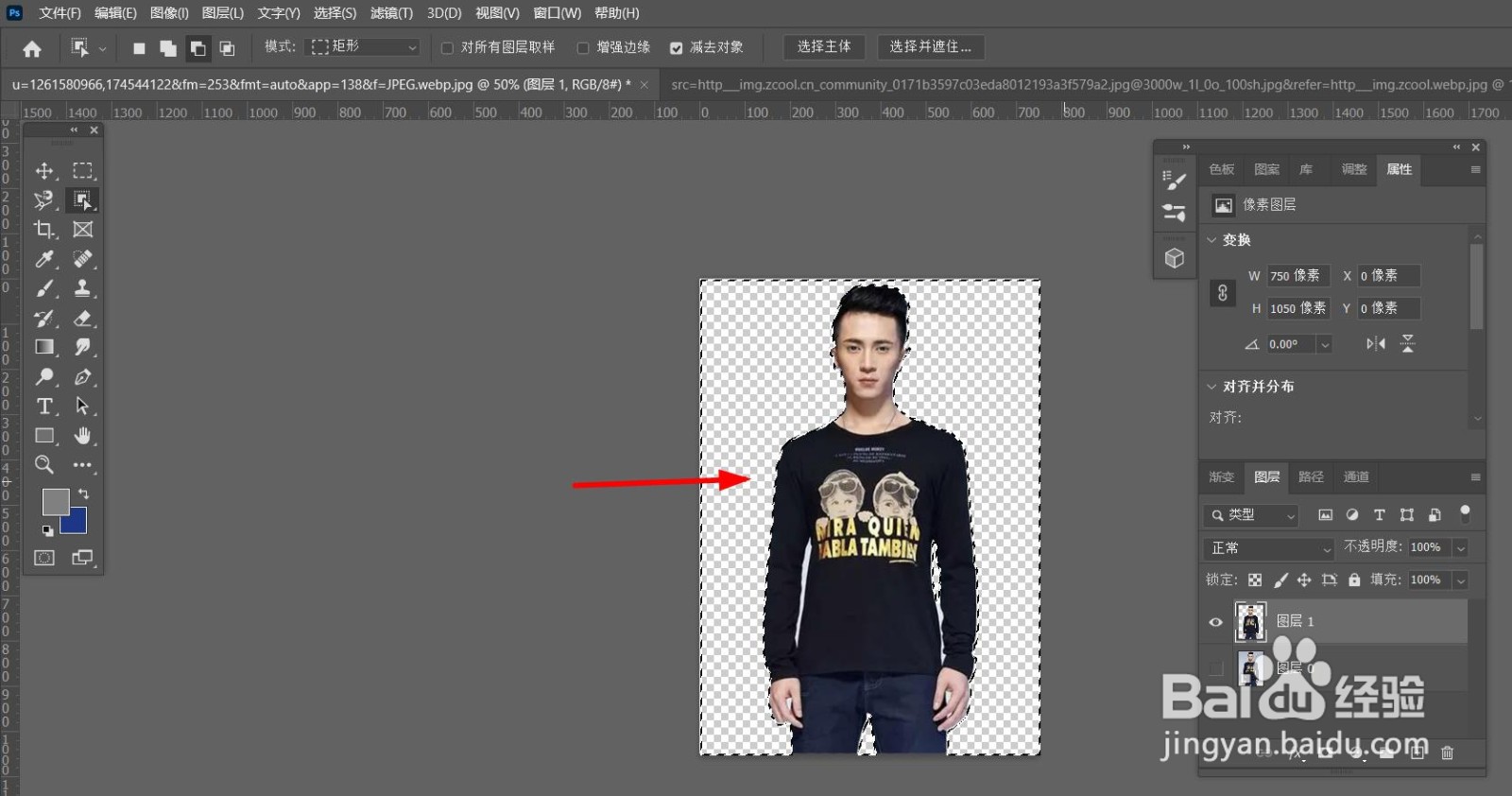
5、第五步:鼠标右键点击【选区】-【选择反向】,按键盘上的【delete】键删除人物背景。

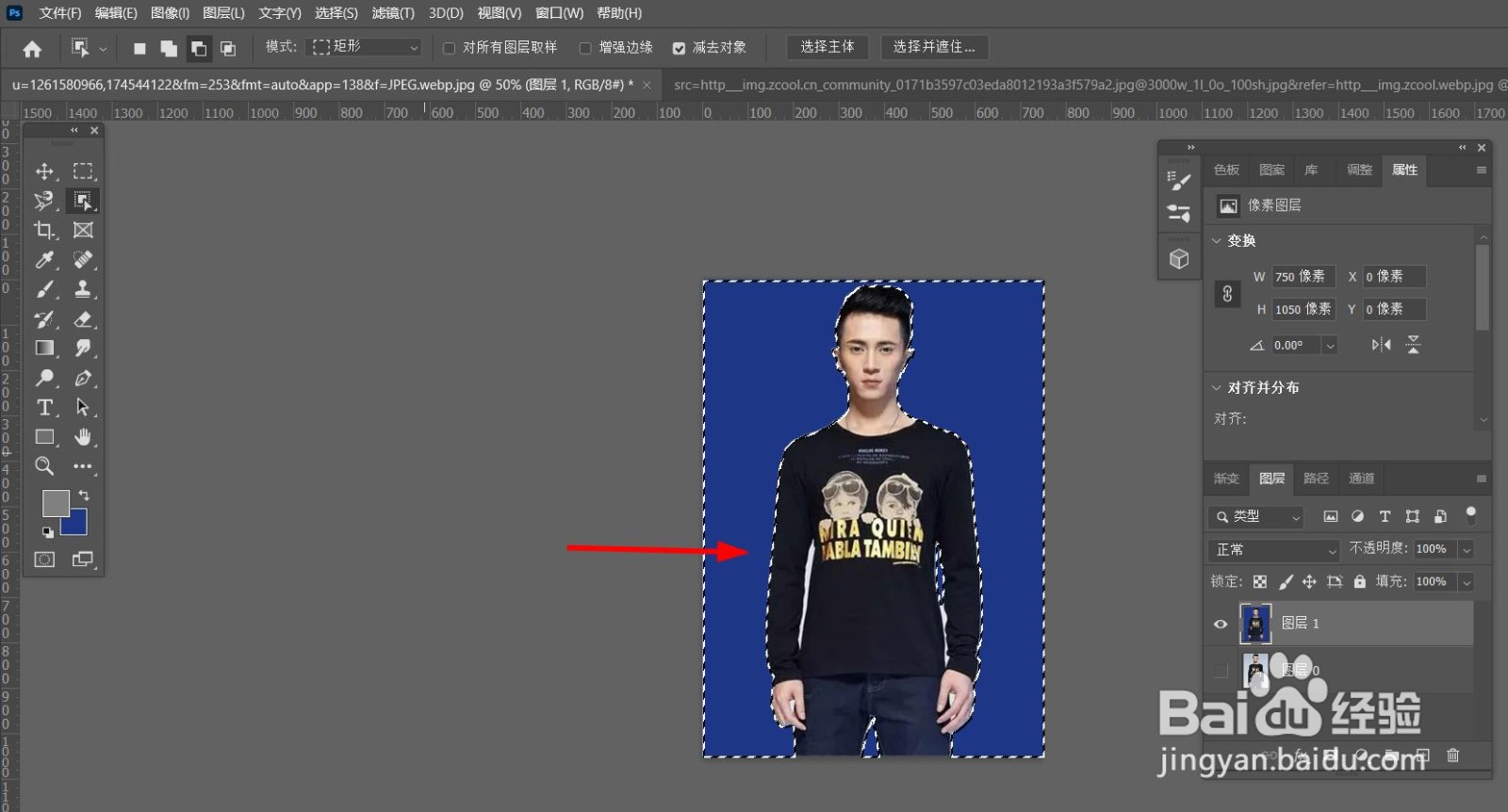
6、第六步:用键盘输入快捷键【ctrl+delete】填充背景色,就可以用PS把照片制作成蓝底一寸照片了。
时间:2024-11-03 06:27:49
1、第一步:在PS中打开照片,用快捷键【ctrl+j】复制照片图层。
2、第二步:点击工具栏中的【裁剪工具】
3、第三步:鼠标左键点击菜单栏中的【宽*高*分辨率】,依次输入2.5*3.5*300,将照片裁观麾搜筢剪成一寸照片。
4、第四步:点击【对象选择工具】,将人物创建成选区。
5、第五步:鼠标右键点击【选区】-【选择反向】,按键盘上的【delete】键删除人物背景。
6、第六步:用键盘输入快捷键【ctrl+delete】填充背景色,就可以用PS把照片制作成蓝底一寸照片了。
