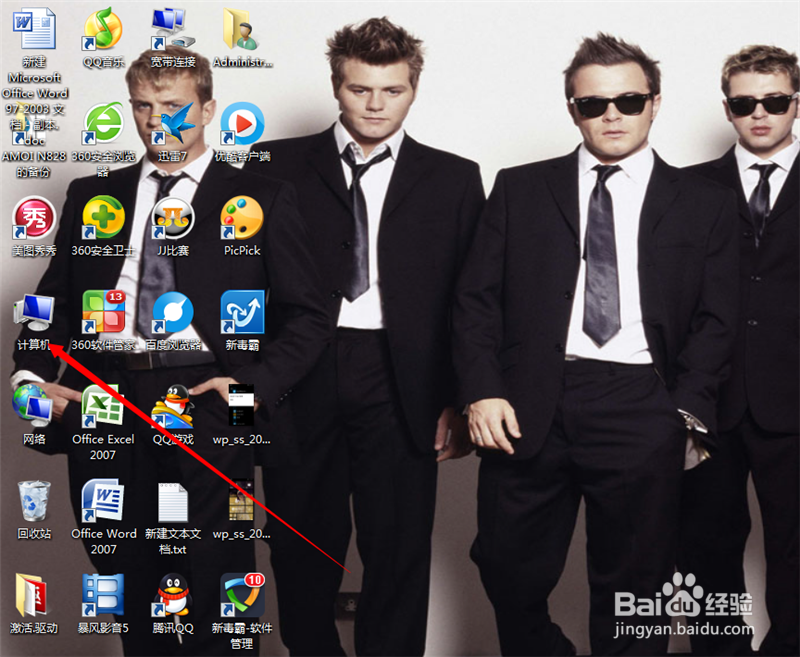
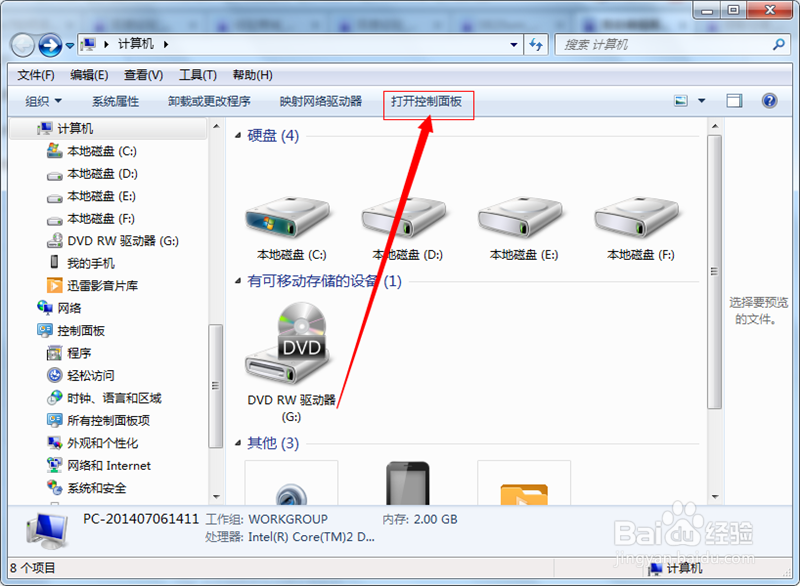
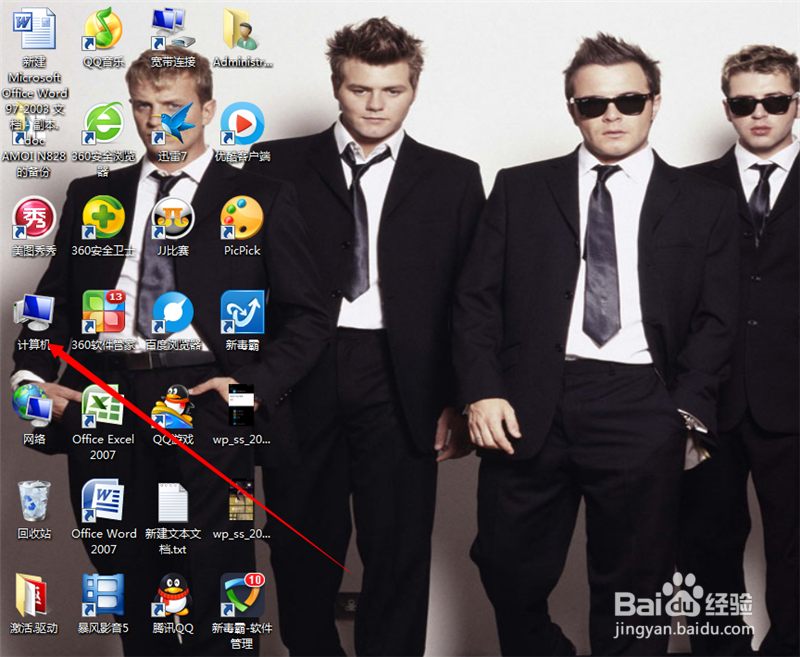
1、在桌面点击打开“计算机”,再点击“打开控制面板”
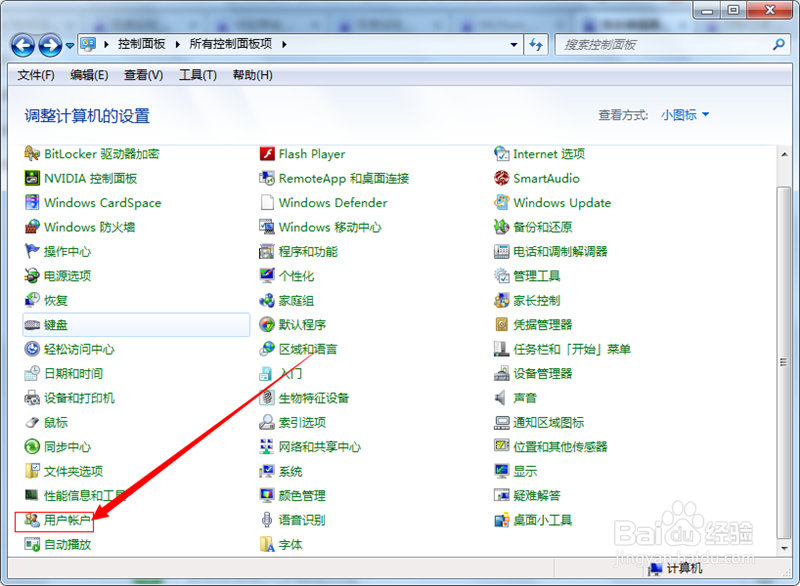
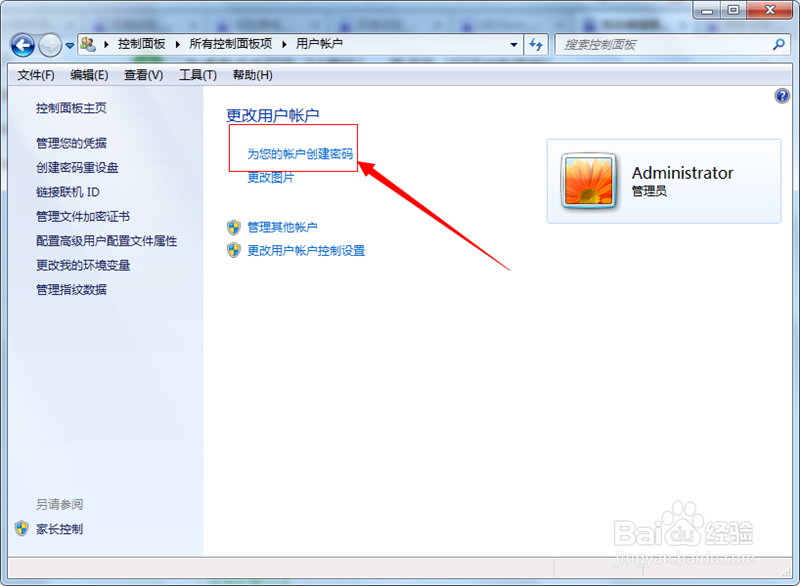
2、在“控制面板”中,点击进入“用户账户”,点击“为你的账户设置开机密码”
3、输入新密码及密码提示,点击“创建密码”,密码就创建好了

1、同样在桌面点击打开“计算机”,再点击“打开控制面板”,点击进入“用户账户“


2、在”用户账号“管理中,点击”删除密码“

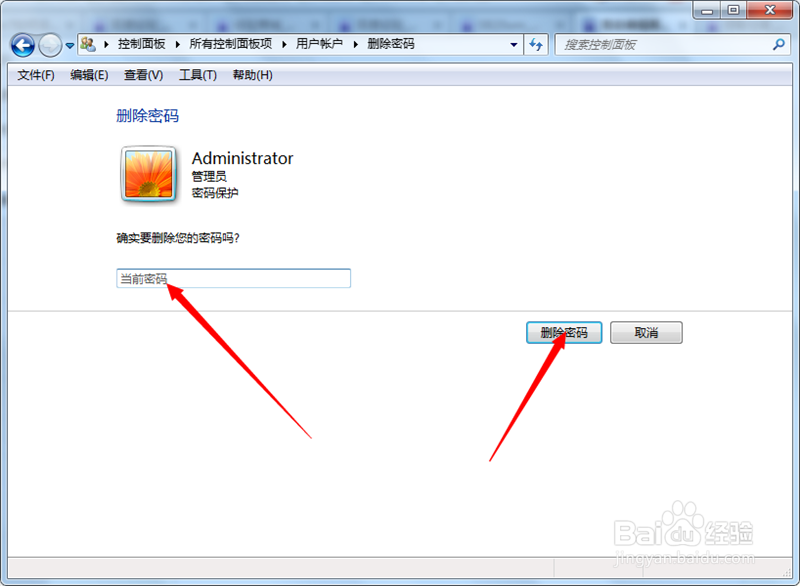
3、直接输入当前密码,再点击”删除密码“,密码即被删除
时间:2026-04-22 17:48:14
1、在桌面点击打开“计算机”,再点击“打开控制面板”
2、在“控制面板”中,点击进入“用户账户”,点击“为你的账户设置开机密码”
3、输入新密码及密码提示,点击“创建密码”,密码就创建好了
1、同样在桌面点击打开“计算机”,再点击“打开控制面板”,点击进入“用户账户“
2、在”用户账号“管理中,点击”删除密码“
3、直接输入当前密码,再点击”删除密码“,密码即被删除
