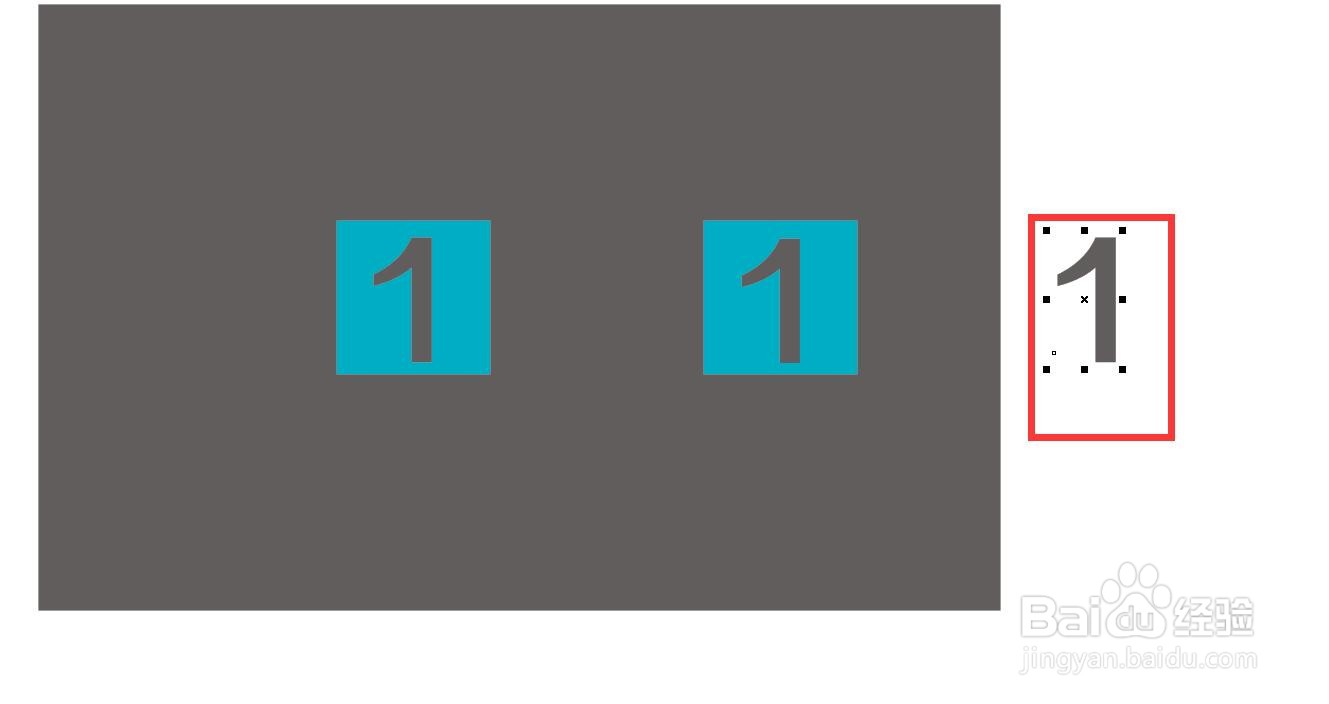
CorelDRAW怎么制作文字镂空的效果?

 时间:2026-04-29 23:34:21

1、启动软件,新建文件

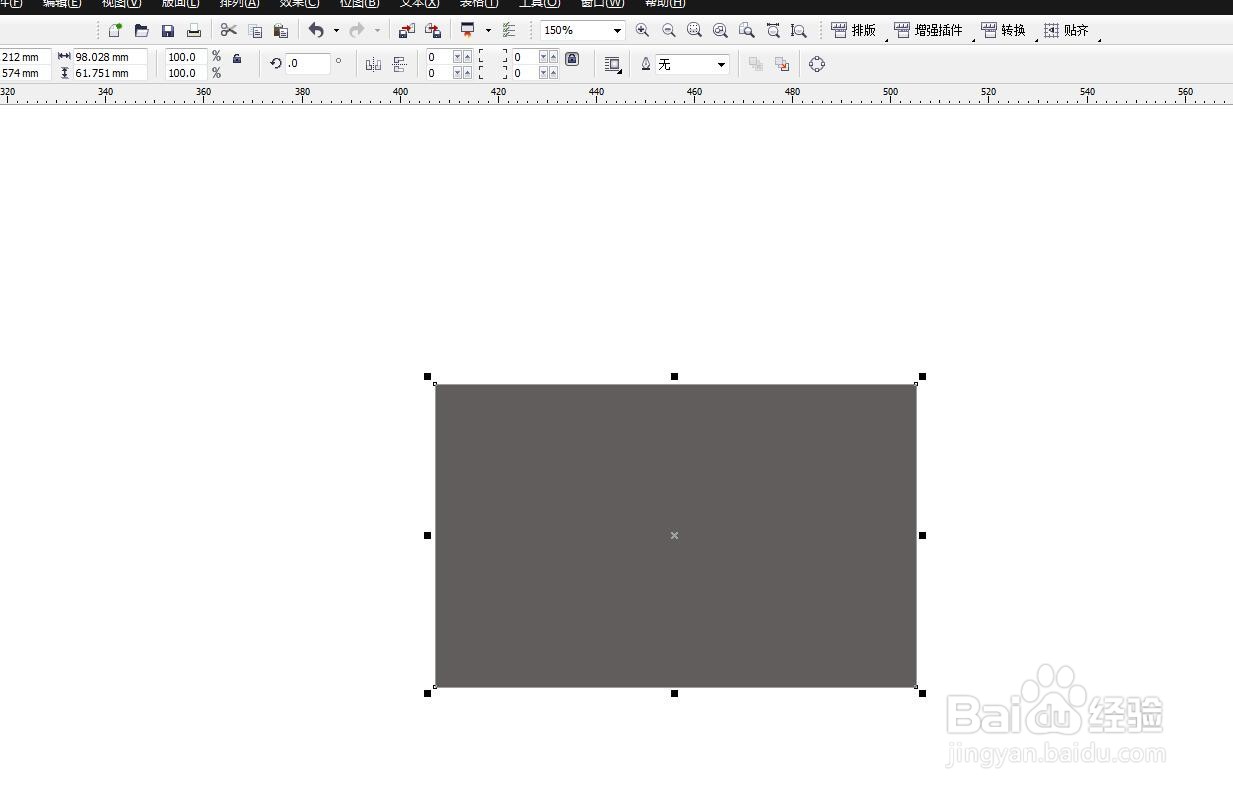
 首先启动CorelDRAW软件,新建一个文件,我绘制矩形填充一个灰色
CorelDRAW怎么制作文字镂空的效果?

2、输入内容

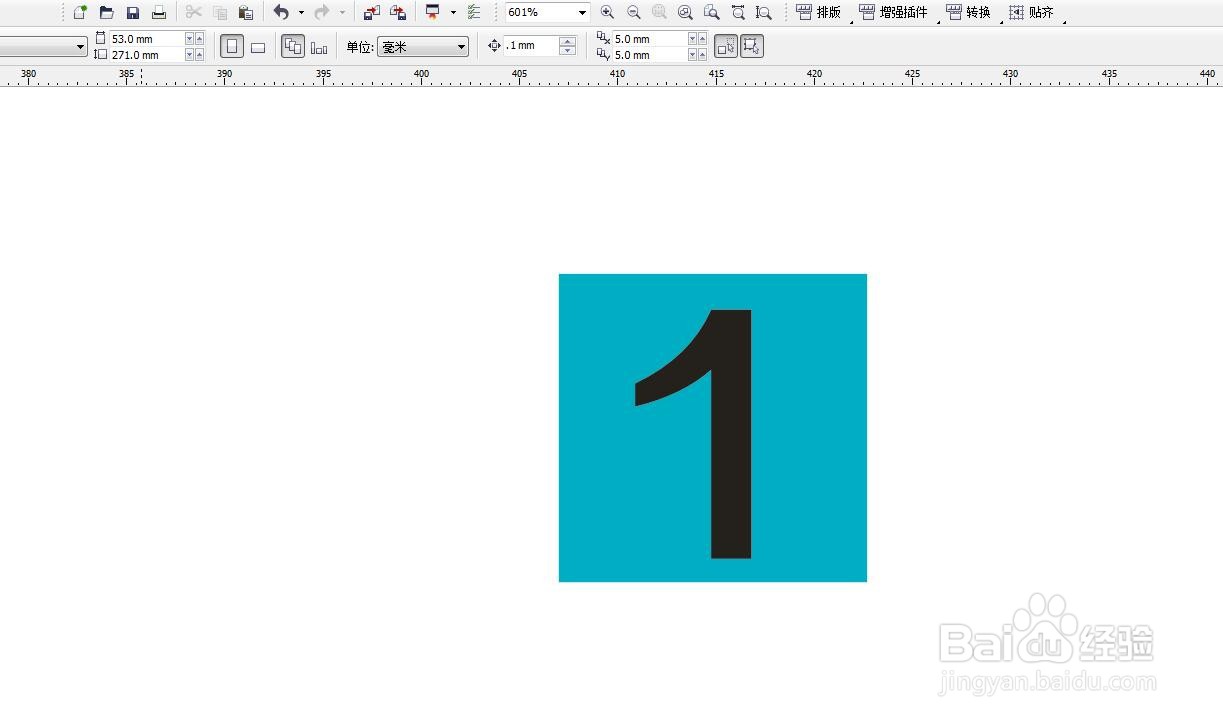
我以数字1为例,绘制一个框框填充绿色,然后将文字放入其中,摆放到合适的大写
CorelDRAW怎么制作文字镂空的效果?

3、吸管吸取颜色

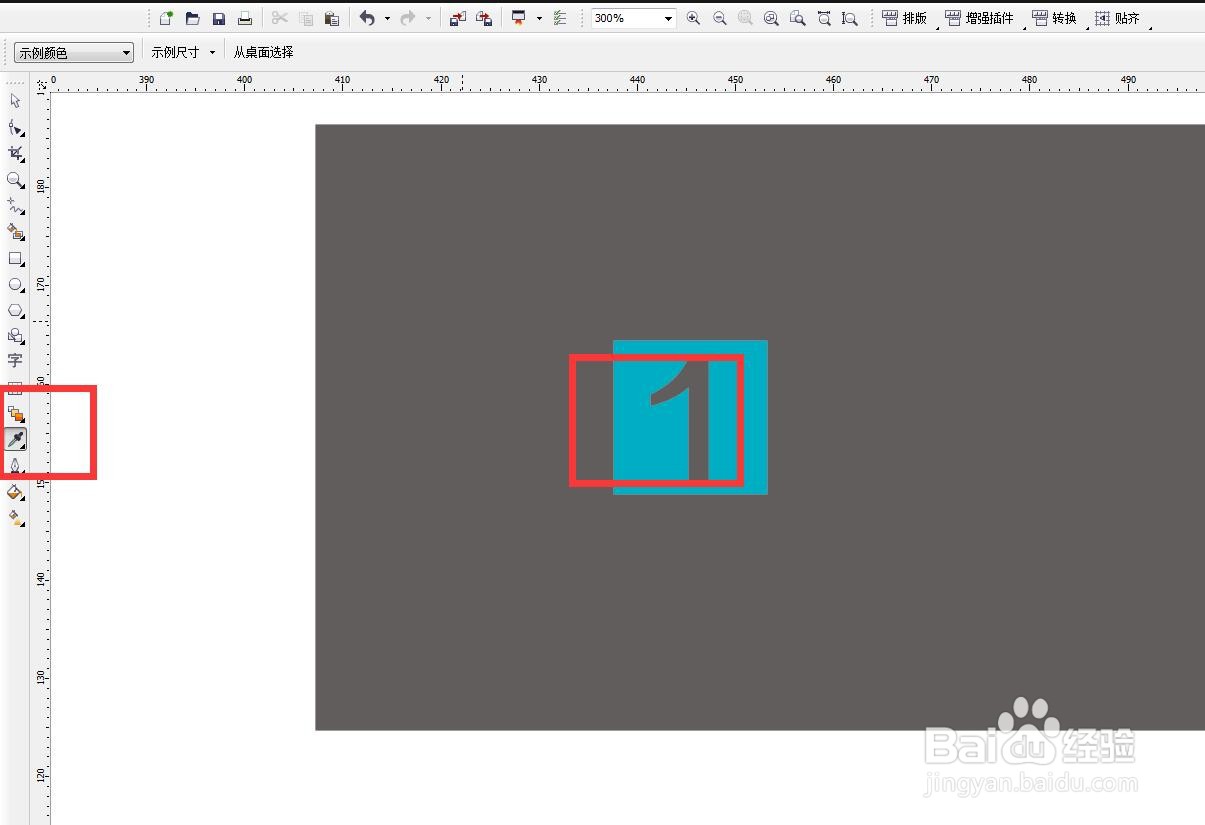
使用吸管工具,在背景色上吸取,按住CTRL键变为填充,将文字颜色填充为背景颜色
CorelDRAW怎么制作文字镂空的效果?

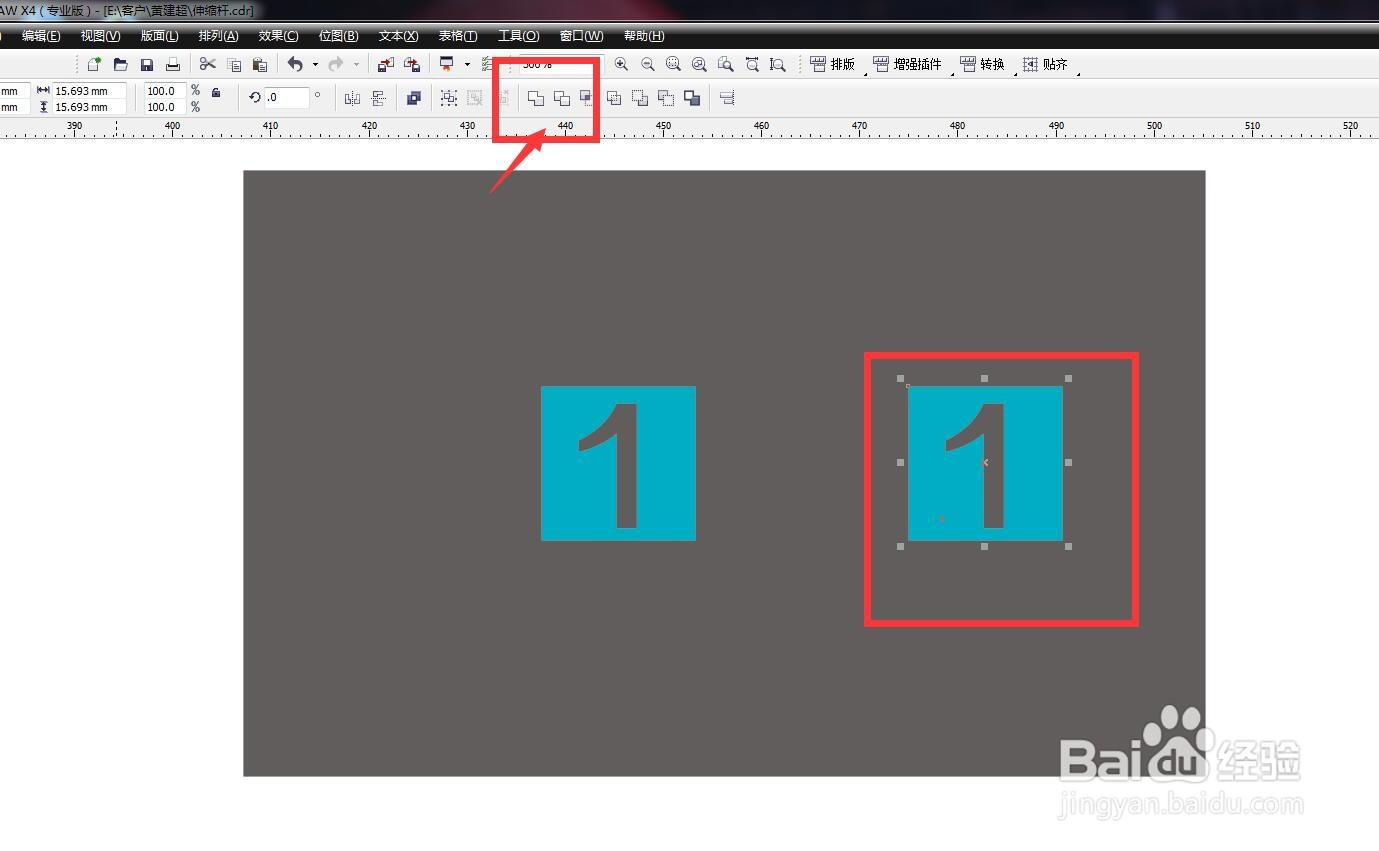
4、复制修剪

提取的颜色很快,但是如果背景变色就不行了。我们可以复制一份,然后选中两个对象,执行修剪
CorelDRAW怎么制作文字镂空的效果?

5、删除多余部分

修剪之后,将数字1移动出来,可以直接删除掉 

CorelDRAW怎么制作文字镂空的效果?

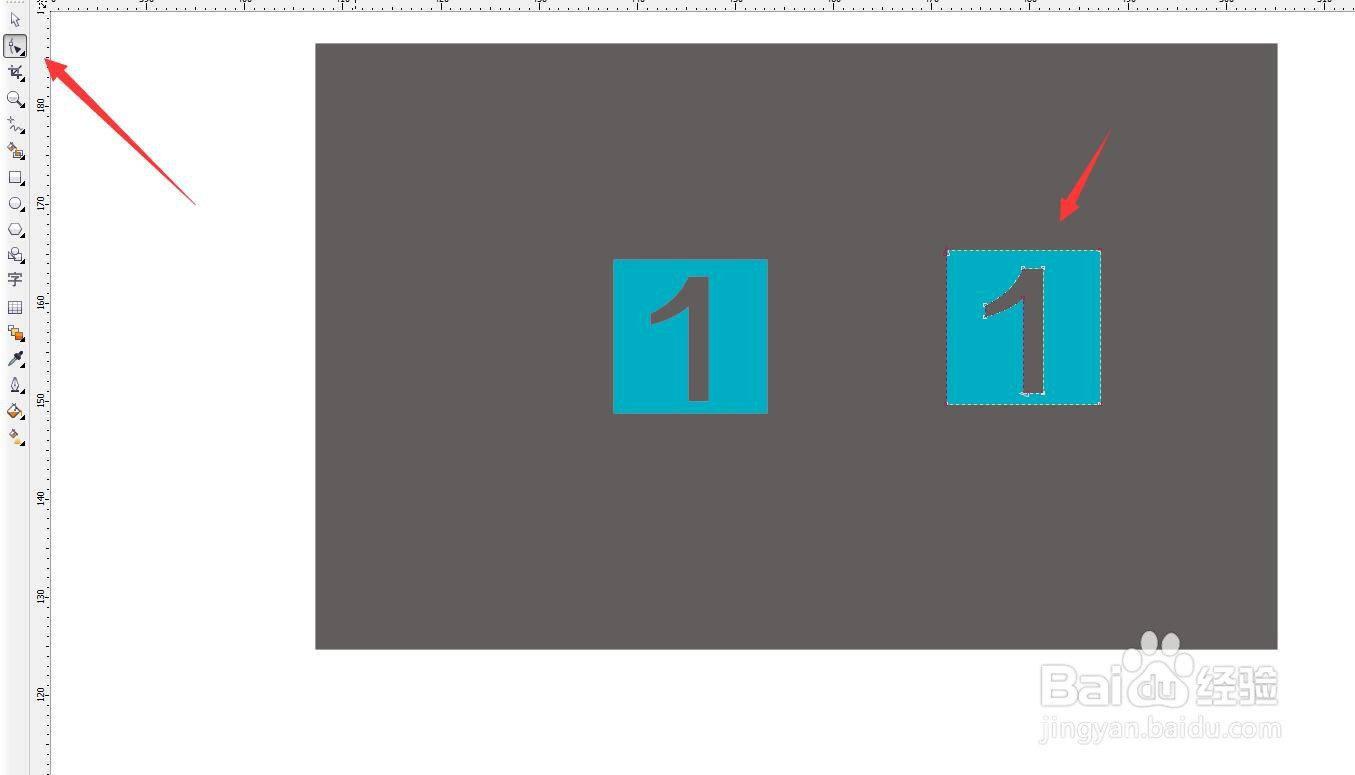
6、形状工具查看

选中形状工具,点击修剪之后的图形,发现数字1已经没有了,变为了一个有节点的整体形状
CorelDRAW怎么制作文字镂空的效果?

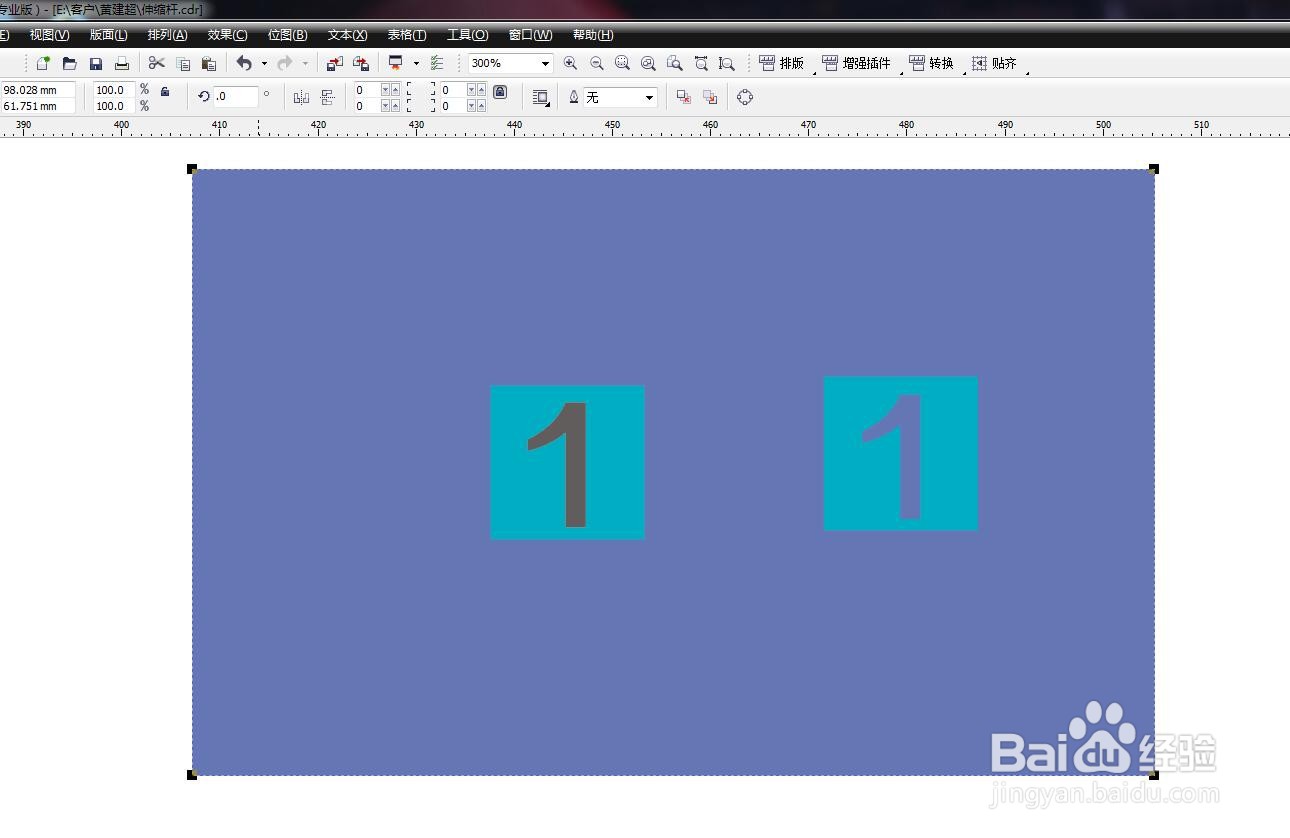
7、更改背景颜色

当我们更改不同的背景颜色,第一个颜色不变,第二个就是镂空的背景颜色了
CorelDRAW怎么制作文字镂空的效果?

  • CDR教程:怎么减少图片的尘埃与刮痕?
  • coreldraw x4 怎么做蒙版效果
  • CDR利用变形工具快速制作花朵和复杂图形
  • CorelDRAW如何镜像修改节点
  • 怎样使用CDR调和工具?
  • 热门搜索
    怎么让牙齿变白 台风怎么形成 天干地支怎么算 协议怎么写 怎么办理港澳通行证 授权书怎么写 武林外传五行阵怎么破 sd卡被写保护怎么解除 怎么谈恋爱技巧 西南石油大学怎么样