1、打开CDR,选中导入图片,然后点击菜单栏【效果】——【校正】——【尘埃与刮痕】。
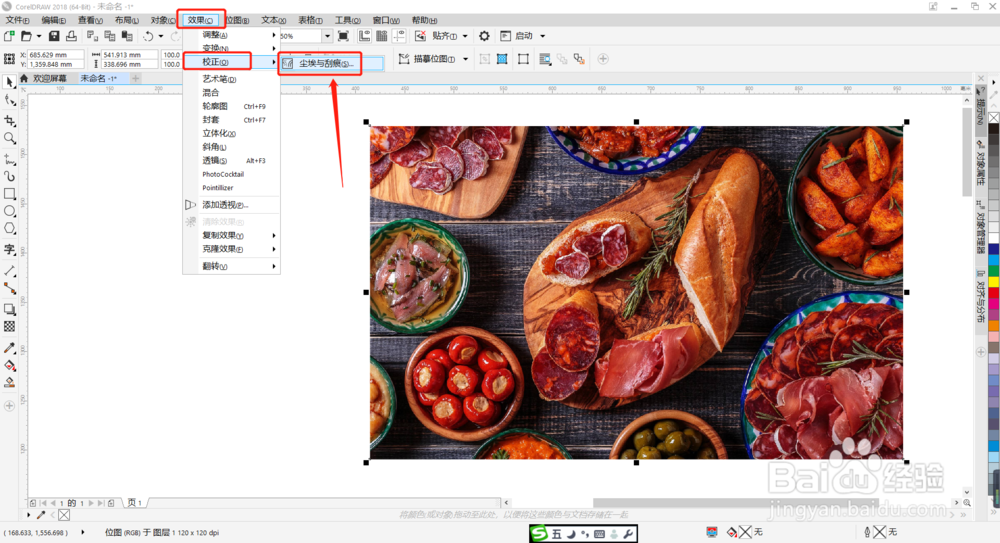
2、在打开的对话框左上角点击双窗口或单窗口的预览窗格,双窗口可以在窗口同时看到原图和效果图的对比。

3、调整阈值:
拖动滑块和调整数值可以调整阈值效果,数值越小越模糊,数值越大越清晰。

4、调整半径:
拖动滑块和调整数值可以调整半径范围,半径数值越小范围越小,半径数值越大越范围越大。

5、点击预览可以预览调整后的效果,点击重置可以还原到原图重新对图片进行调整。

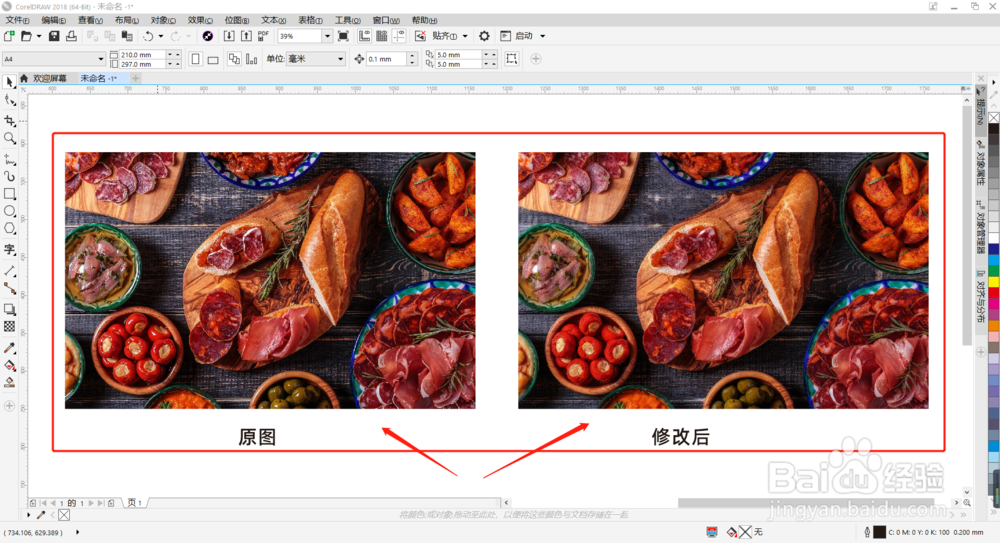
6、对比后可以看到修改后的图片尘埃与刮痕都变少了,图片同时也变模糊了一点。
1、1.打开CDR,选中导入图片,然后点击菜单栏【效果】——【校正】——【尘埃与刮痕】。
2.在打开的对话框左上角点击双窗口或单窗口的预览窗格,双窗口可以在窗口同时看到原图和效果图的对比。
3.拖动滑块和调整数值可以调整阈值效果,数值越小越模糊,数值越大越清晰。
4.拖动滑块和调整数值可以调整半径范围,半径数值越小范围越小,半径数值越大越范围越大。
5.点击预览可以预览调整后的效果,点击重置可以还原到原图重新对图片进行调整。
6.对比后可以看到修改后的图片尘埃与刮痕都变少了,图片同时也变模糊了一点。
