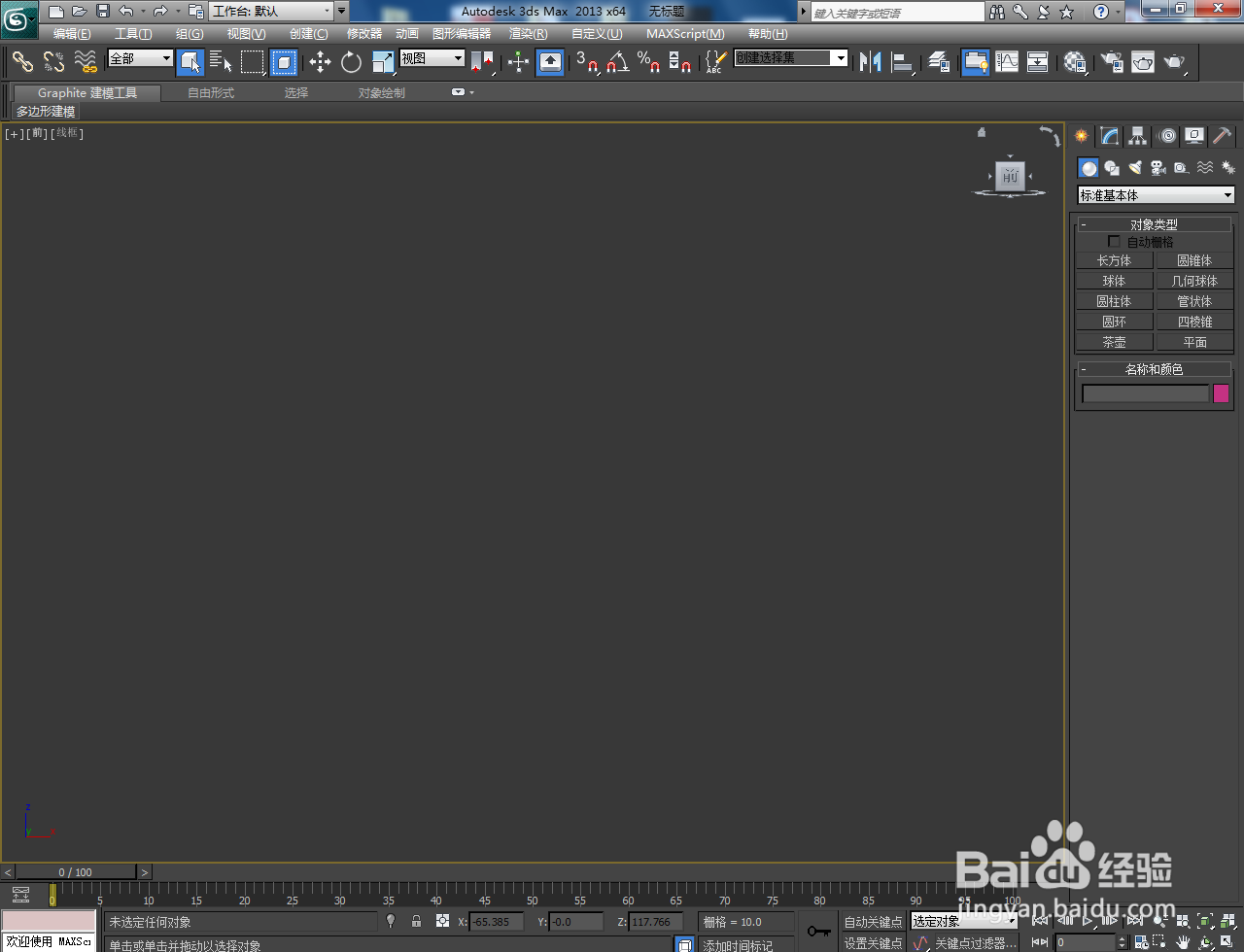
1、打开3Dmax2013软件,进入软件工作界面;
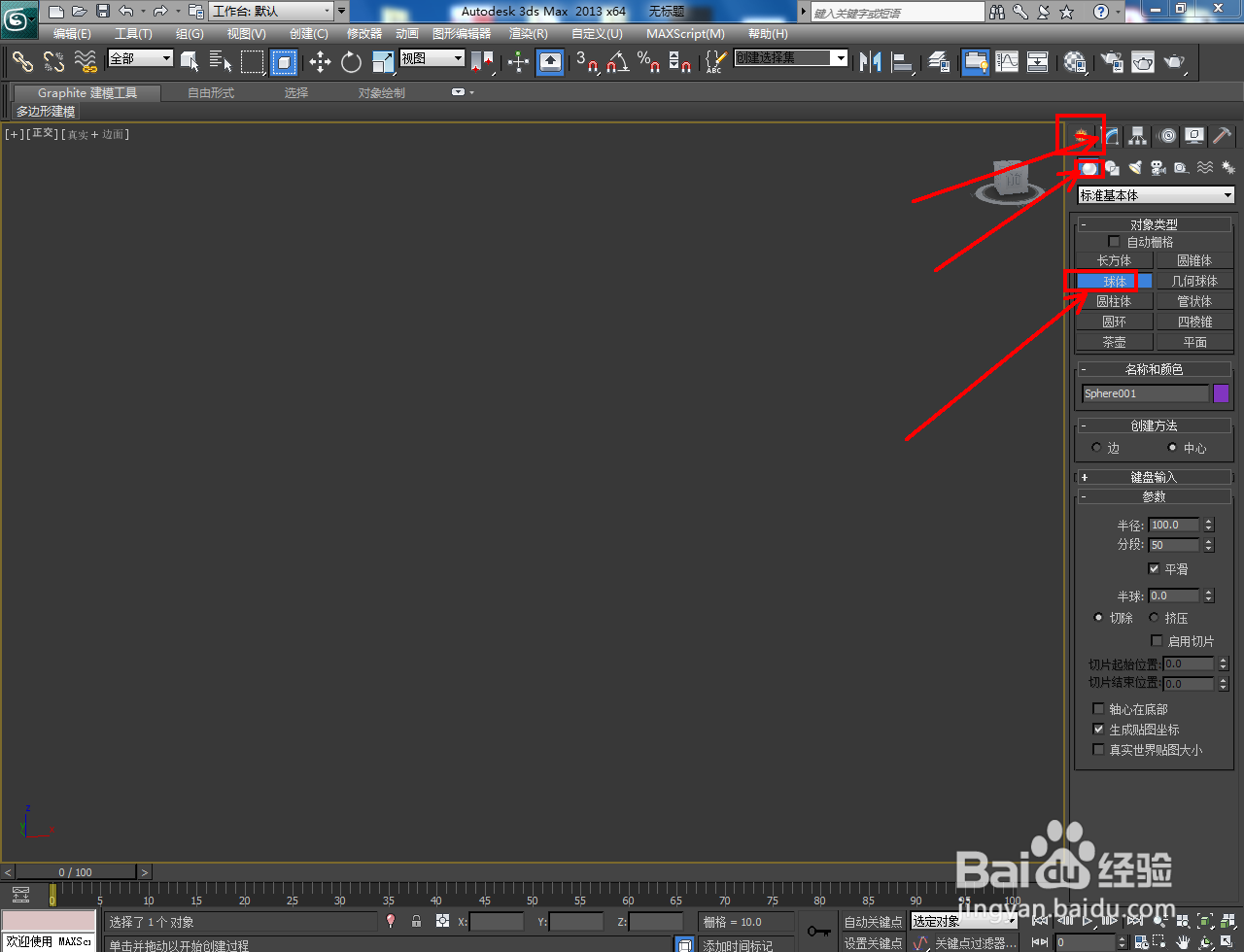
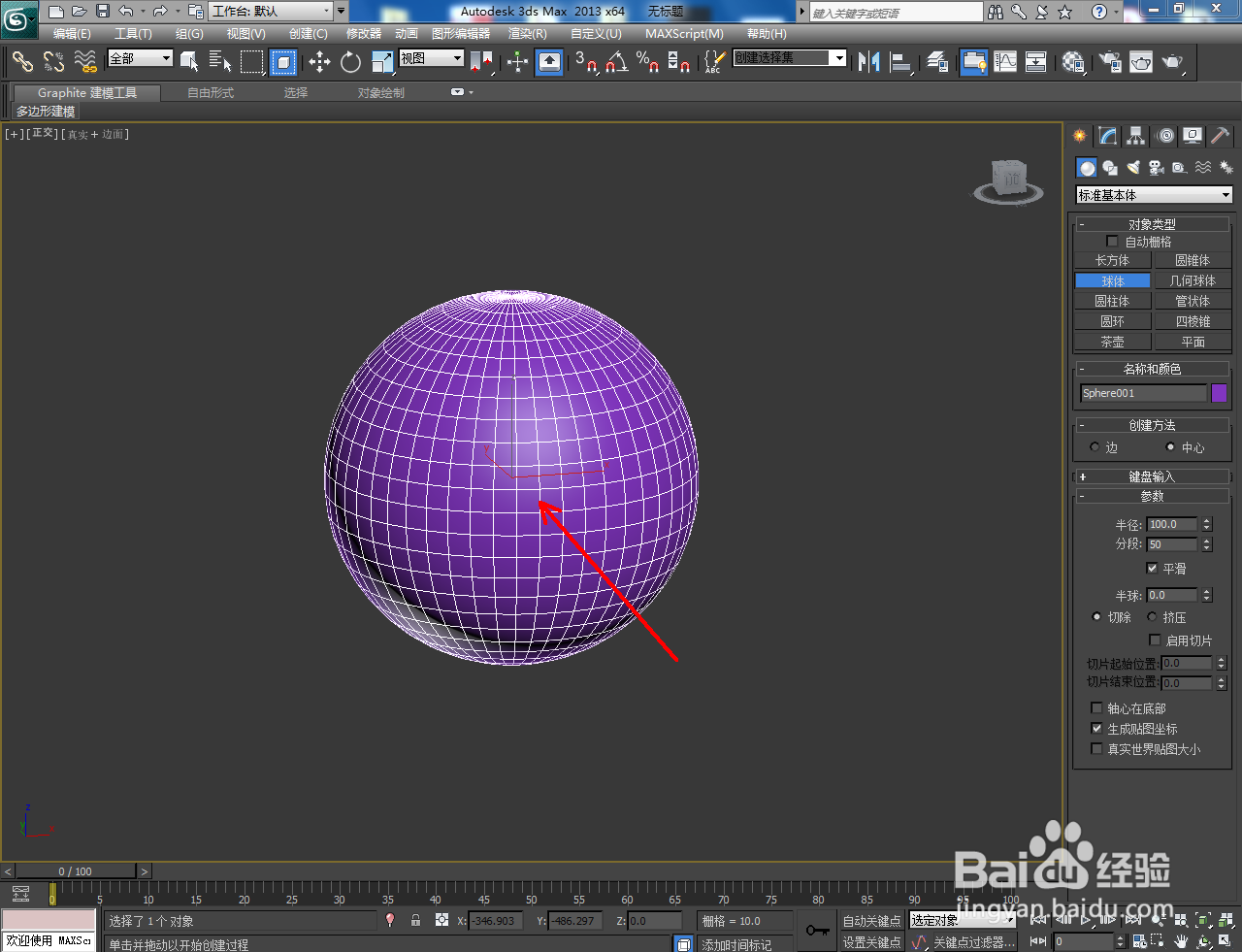
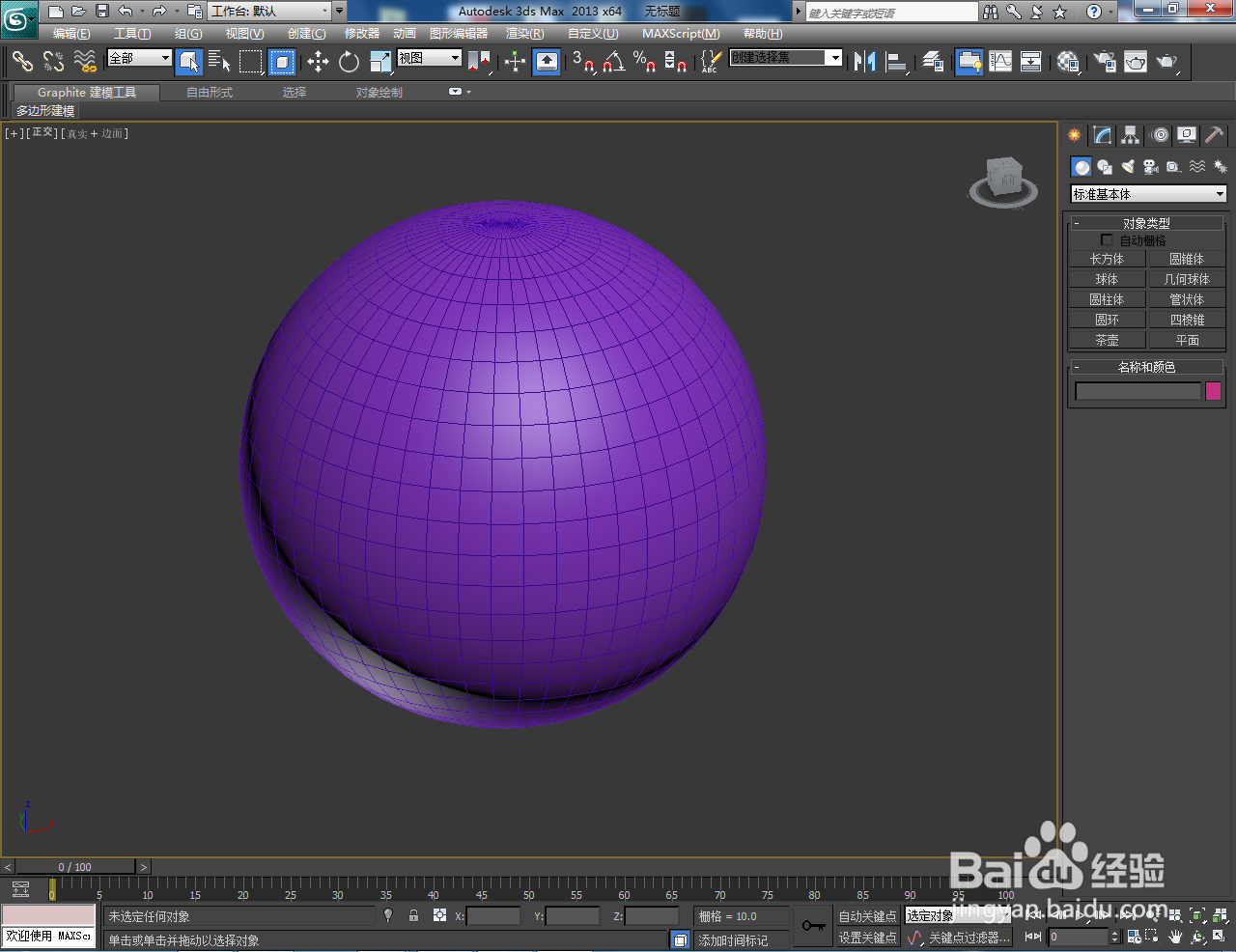
2、点击【创建】-【几何体】-【球体】,按图示绘制出一个球体模型;
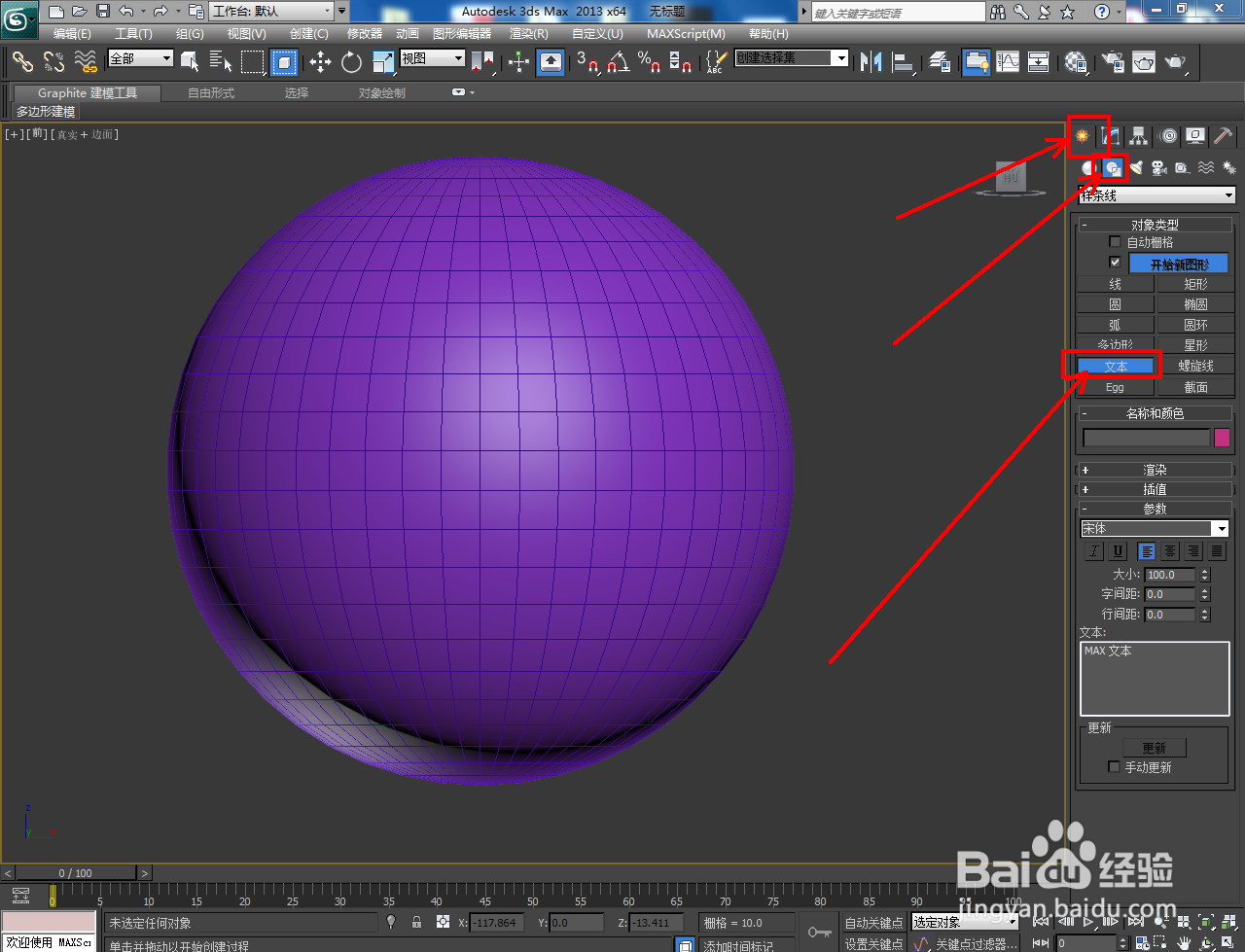
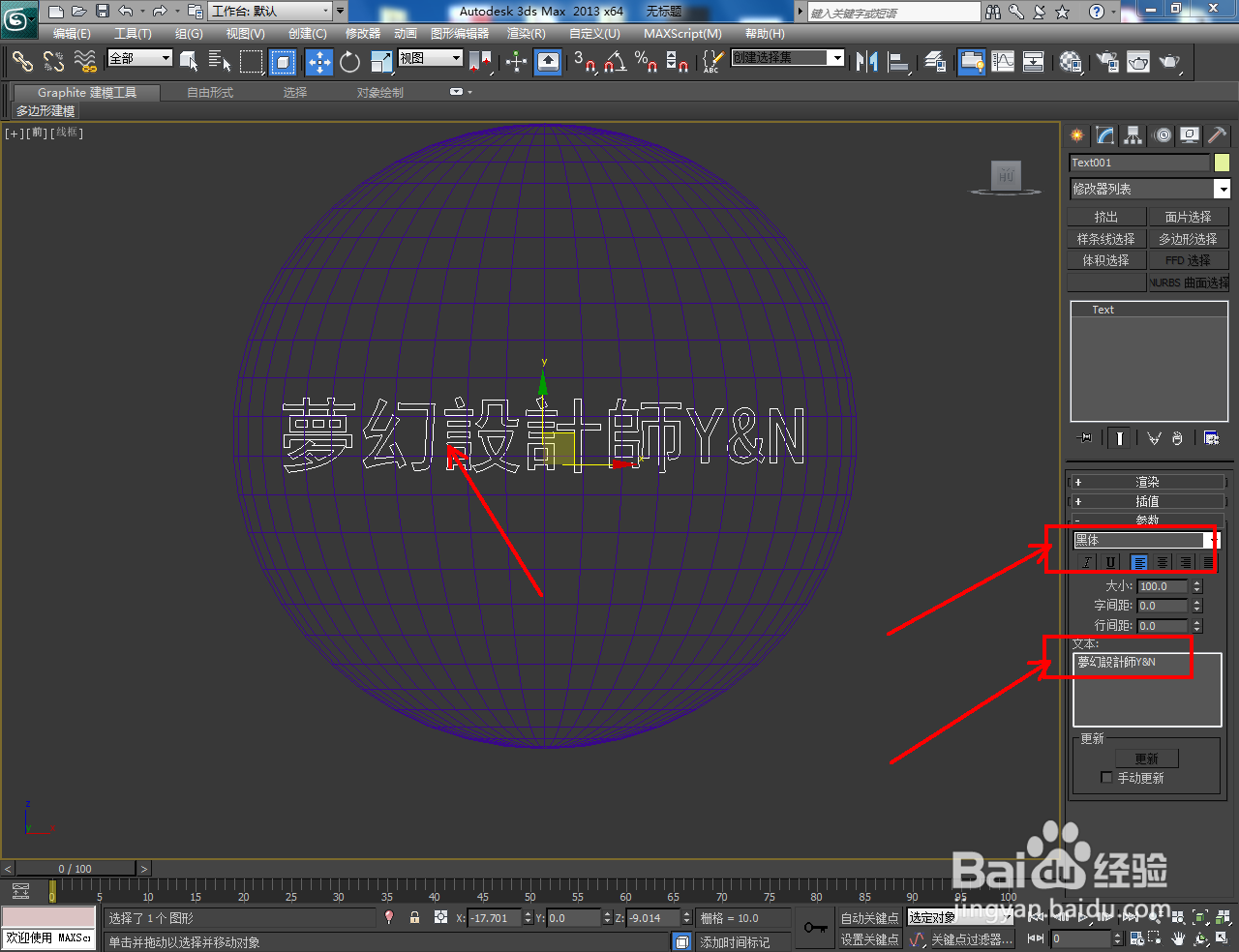
3、点击【创建】-【图形】-【文本】,按图示设置好文本的字体和大小参数并输入文字内容;
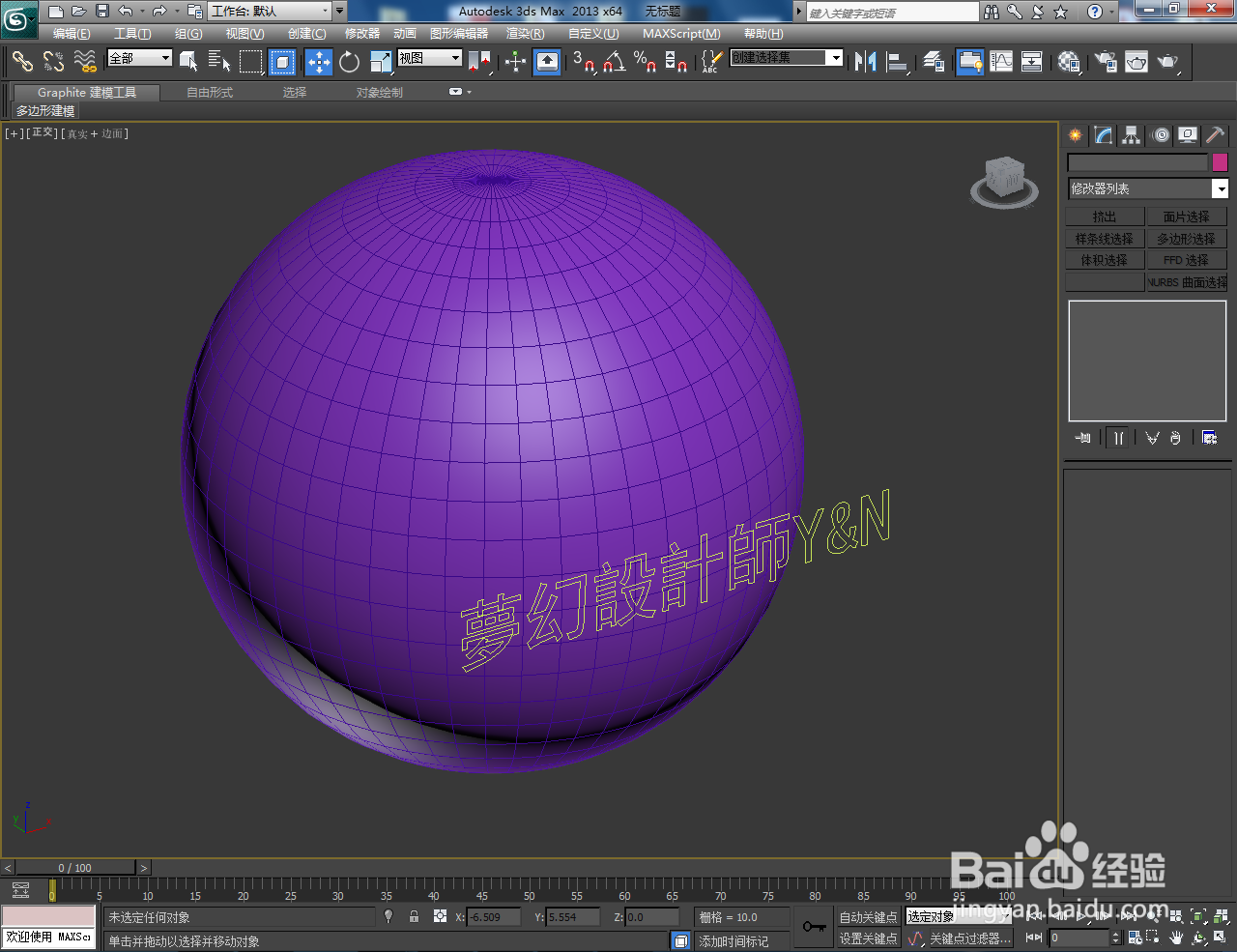
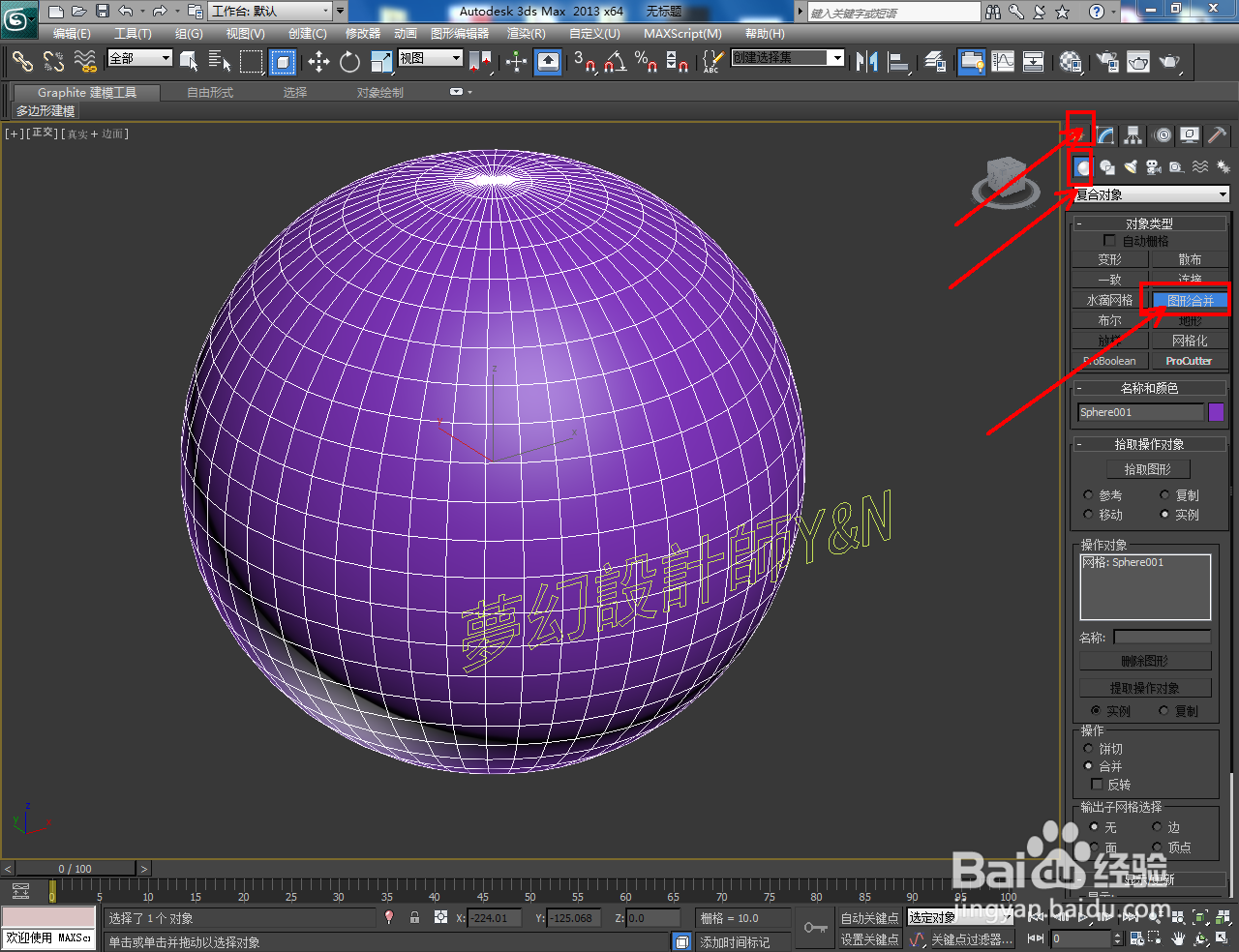
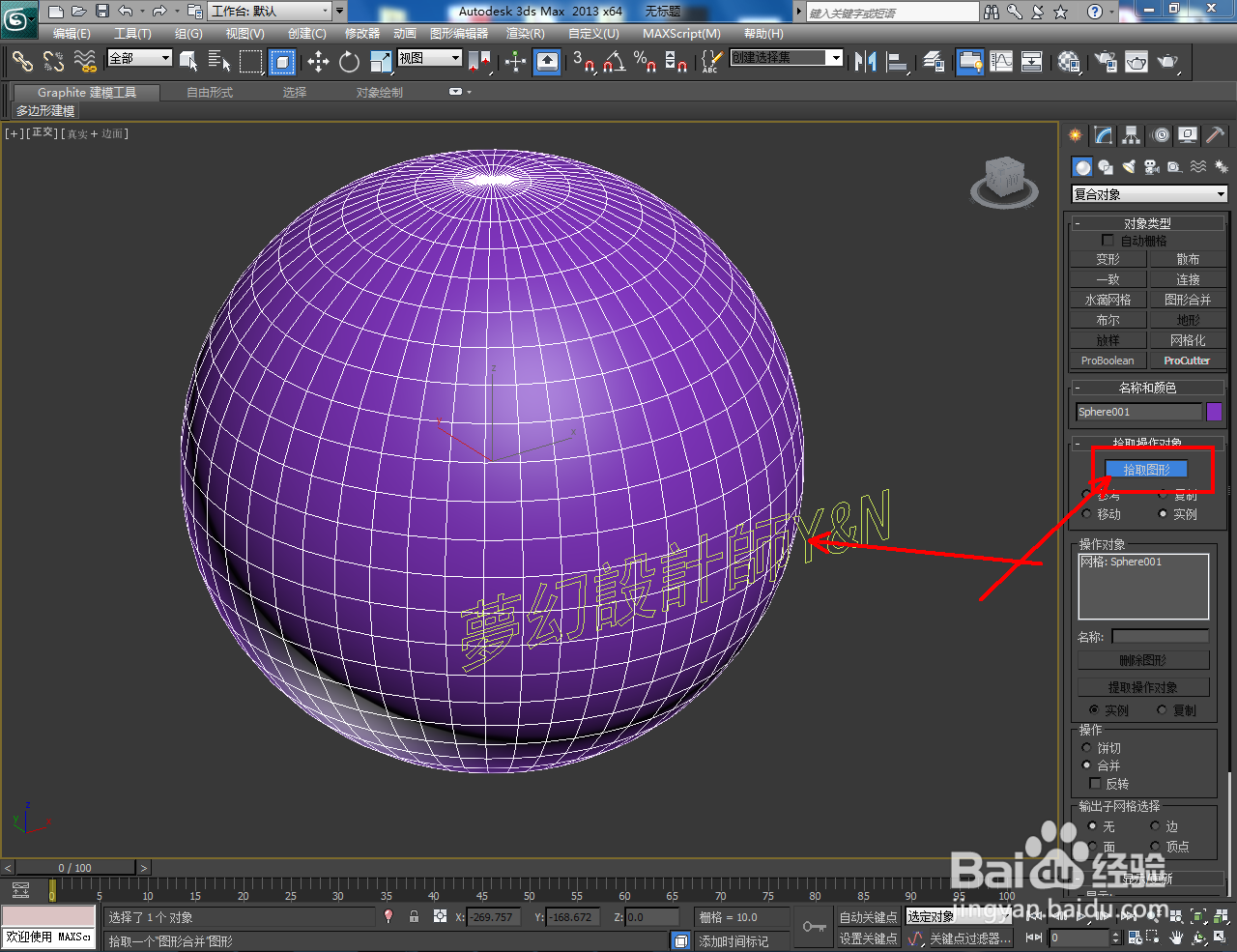
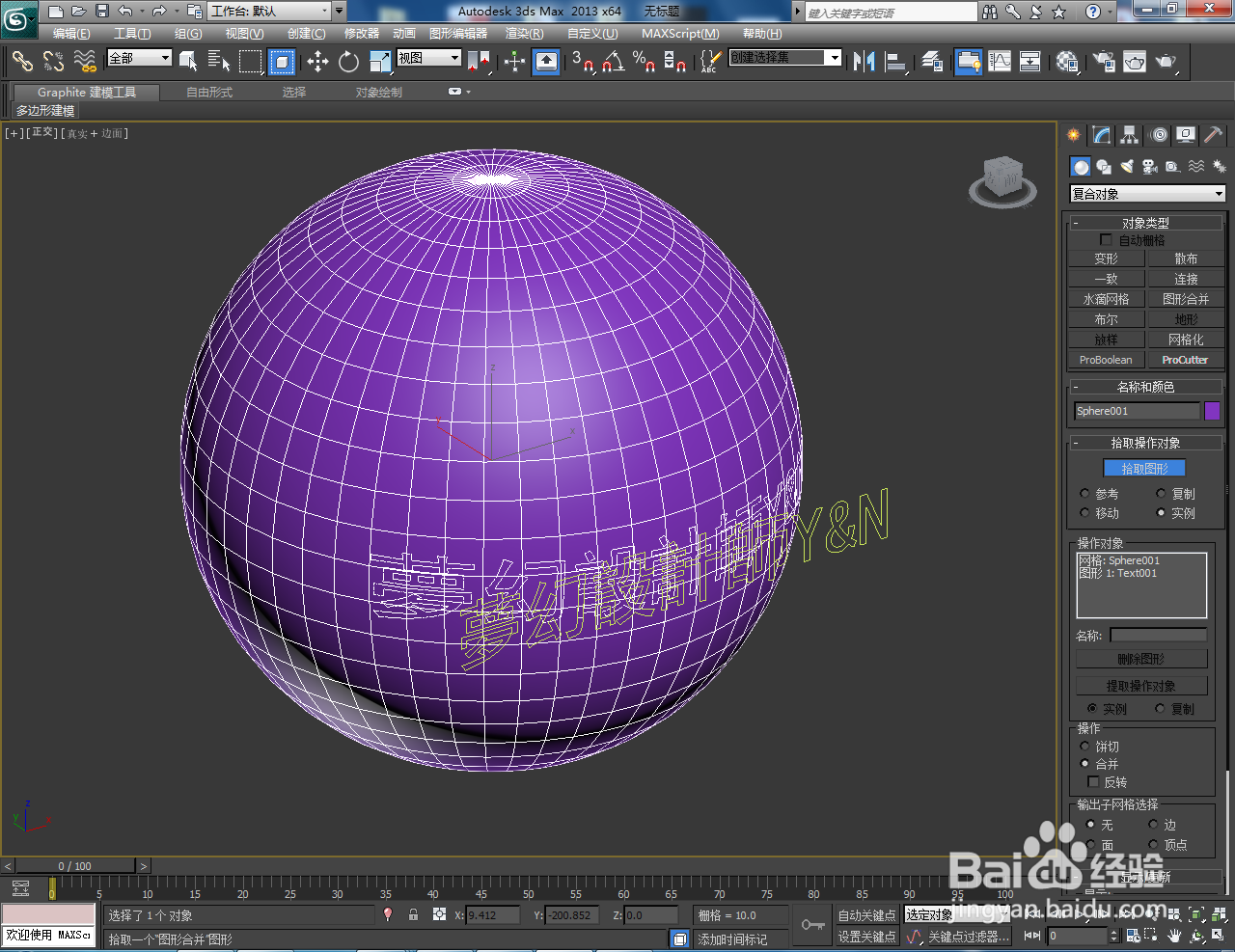
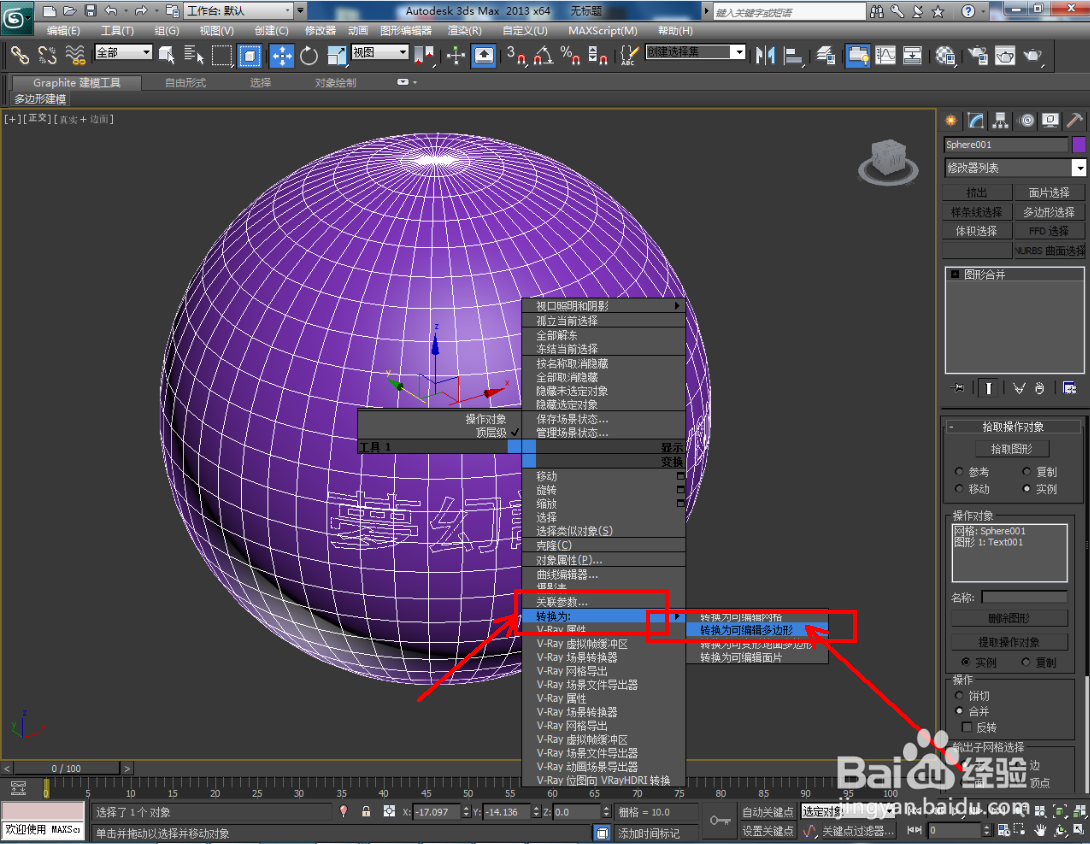
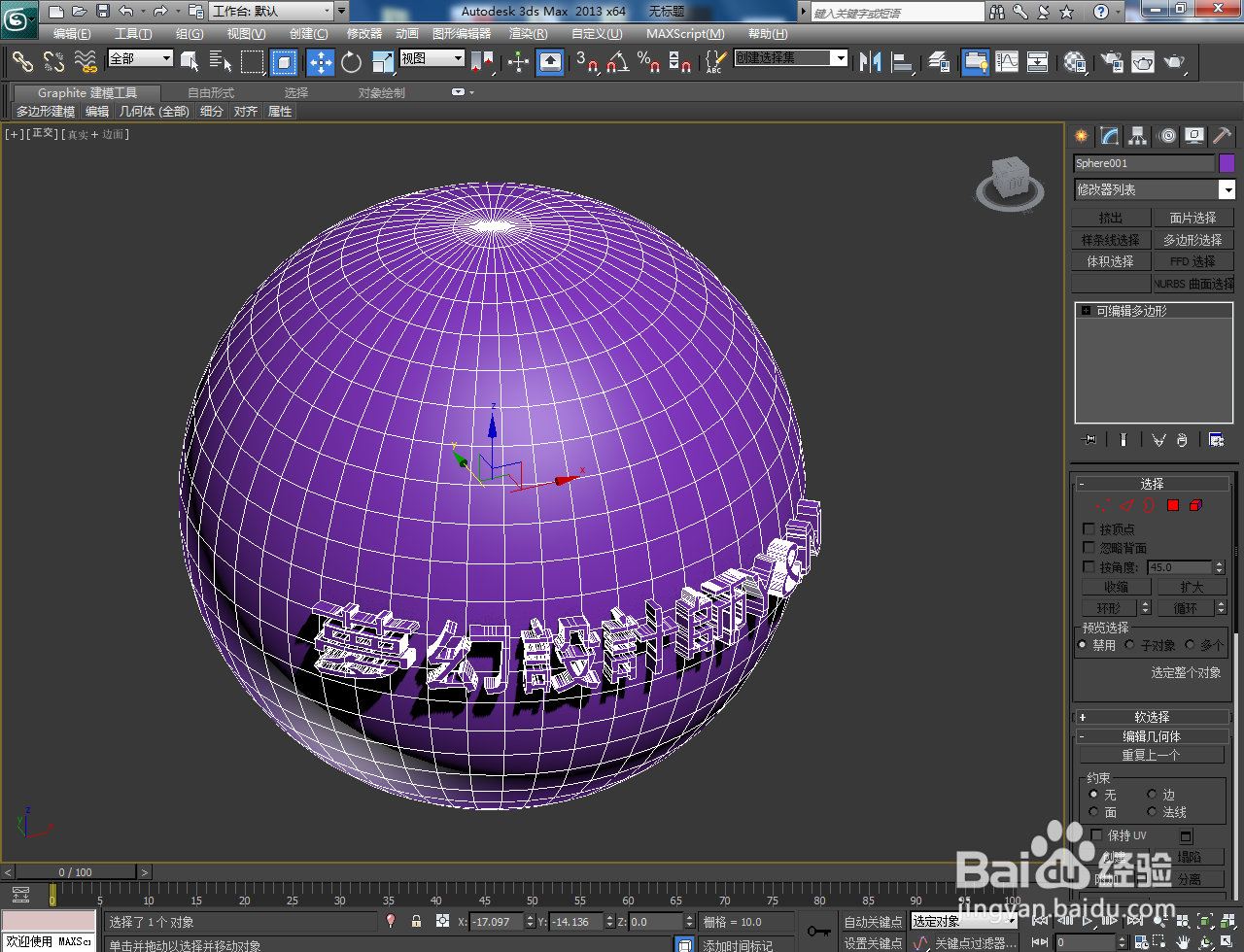
4、选中球体模型,点击【复合对象】-【图形合并】-【拾取图形】,点击拾取文本,将文字合并到球体上。完成后,将球体转换为可编辑多边形;
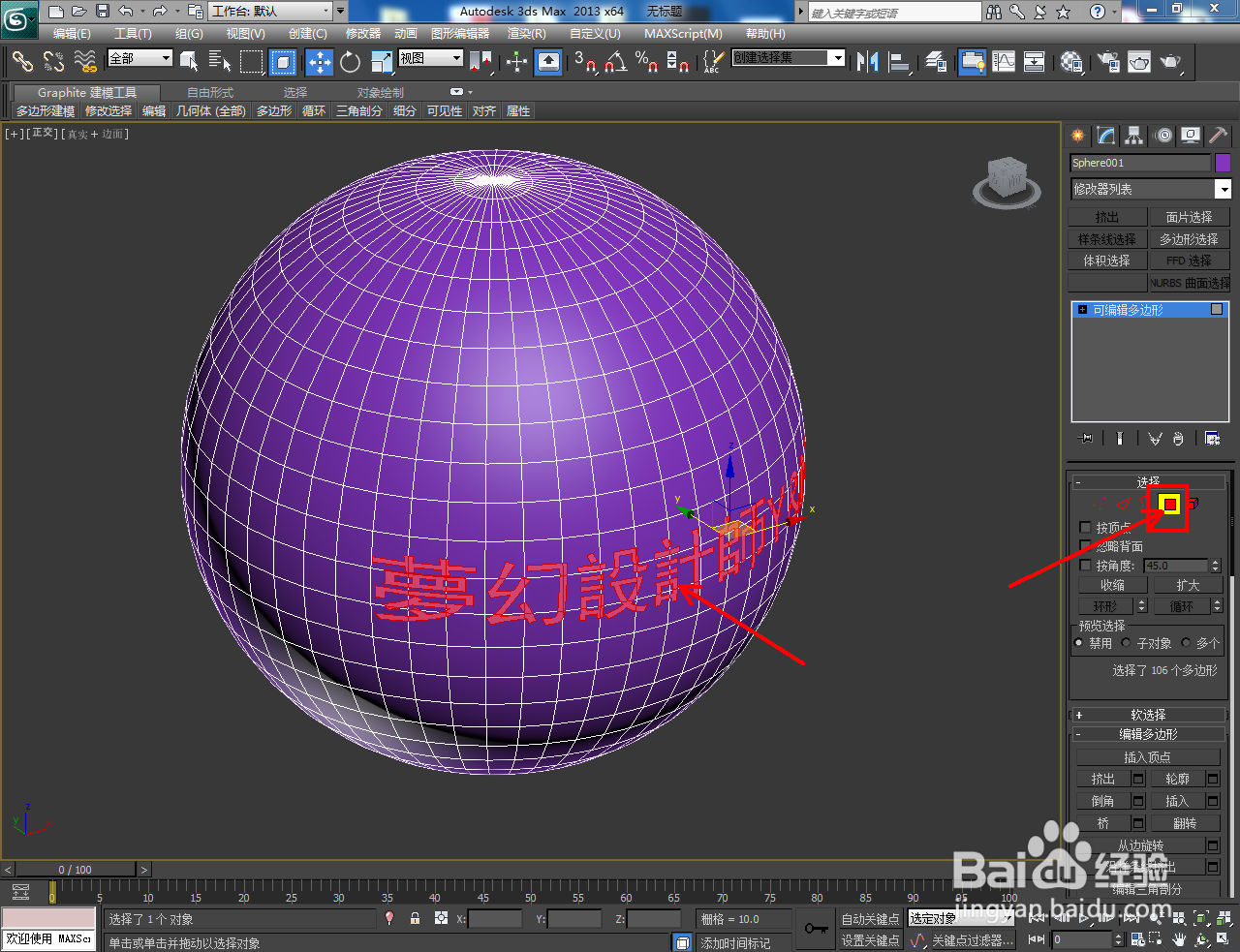
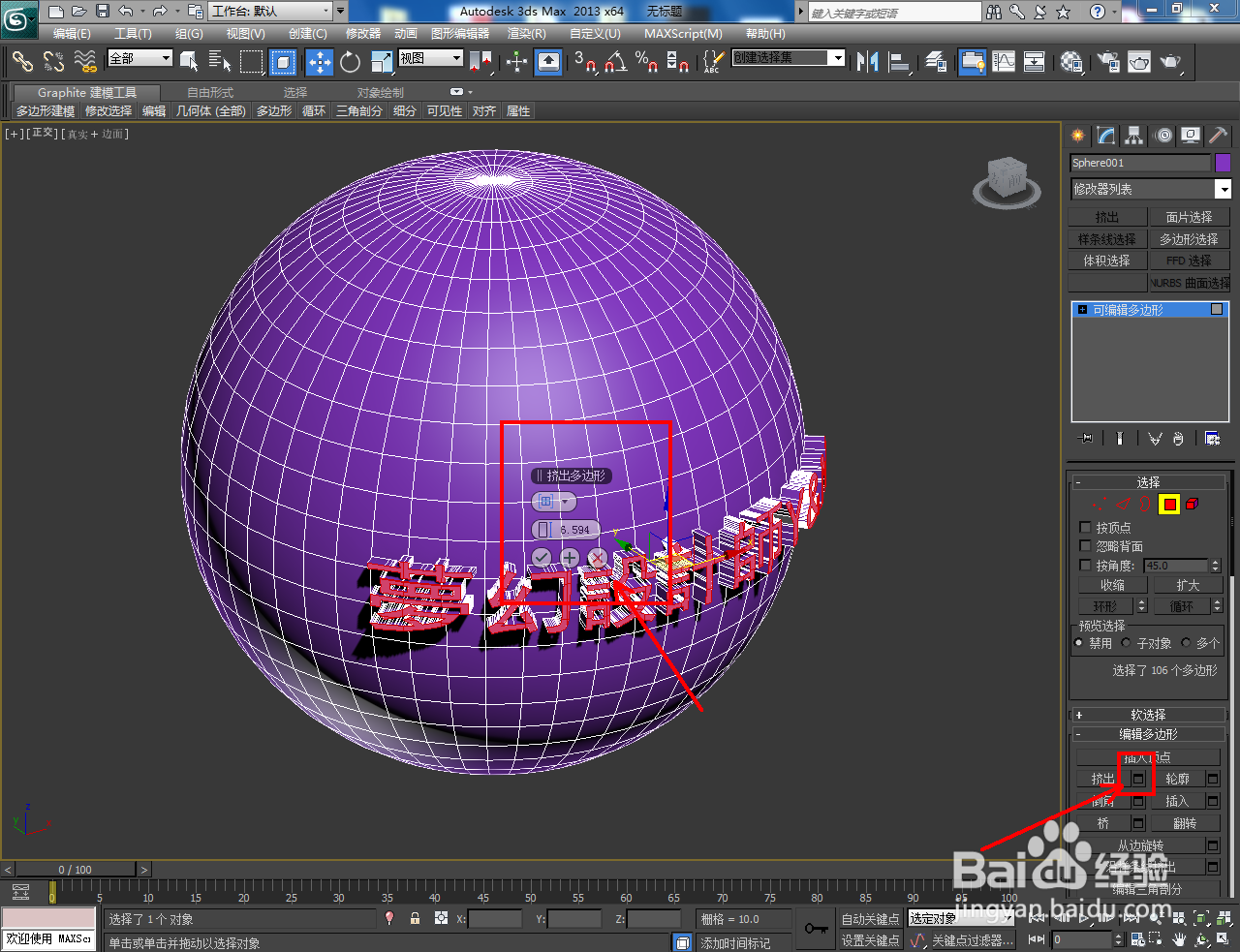
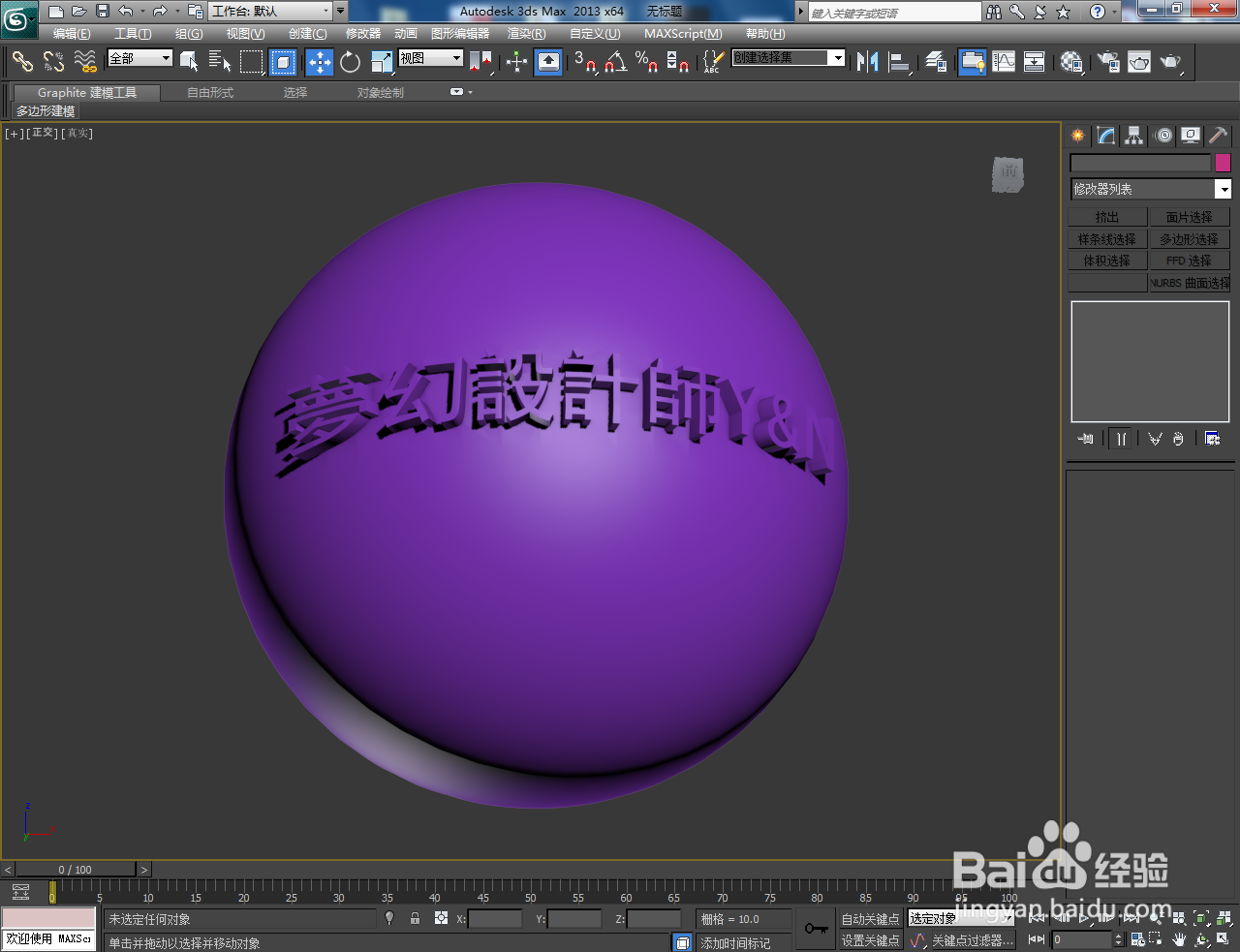
5、点击【多边形】图标,选中球体上的文字面后,点击【挤出】右边的小方框并设置好挤出参数即可。以上就是关于3Dmax球体凸出文字制作方法的所有介绍。
时间:2026-05-16 05:11:17
1、打开3Dmax2013软件,进入软件工作界面;
2、点击【创建】-【几何体】-【球体】,按图示绘制出一个球体模型;
3、点击【创建】-【图形】-【文本】,按图示设置好文本的字体和大小参数并输入文字内容;
4、选中球体模型,点击【复合对象】-【图形合并】-【拾取图形】,点击拾取文本,将文字合并到球体上。完成后,将球体转换为可编辑多边形;
5、点击【多边形】图标,选中球体上的文字面后,点击【挤出】右边的小方框并设置好挤出参数即可。以上就是关于3Dmax球体凸出文字制作方法的所有介绍。
