1、打开3dmax。

2、如图,例如:在左视图创建一个“平面”。

3、如图,使用快捷键“M”,打开“材质编辑器”,选中第一颗材质球。
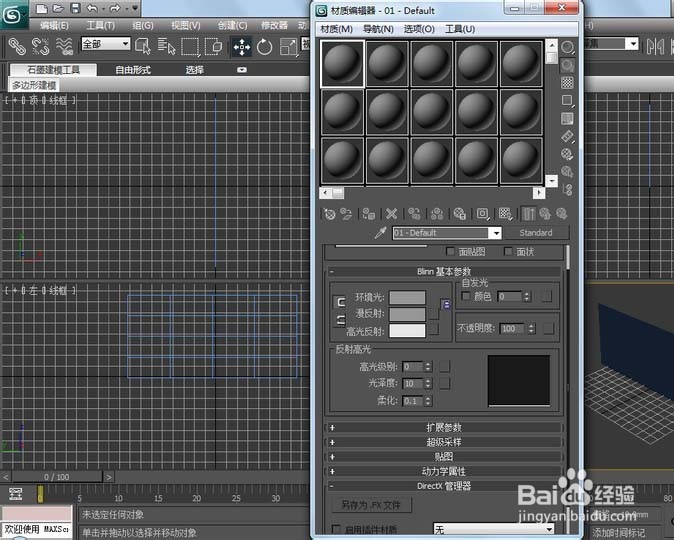
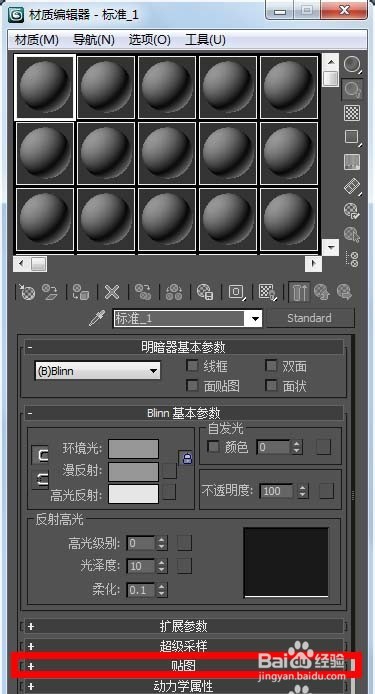
4、如图,找到“贴图”,点击“贴图”—勾选“漫反射颜色”—点击“none”—打开“材质/贴图浏览器”—选择“位图”—点击“确定”—选中一张你要贴图的图片—点击“打开”。
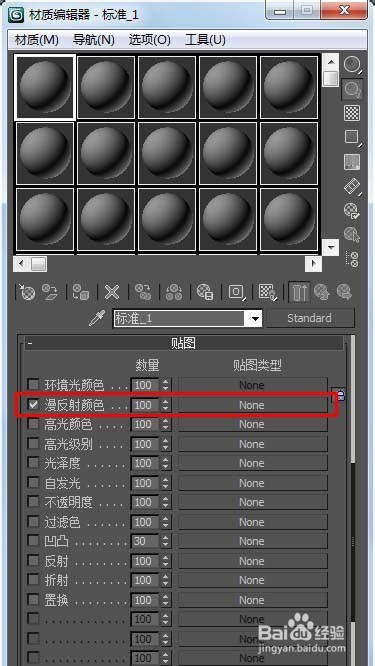

5、如图,给材质球贴图之后,材质球有了图片。

6、图1,点击要要上贴图的物体,图2,点击“将材质指定给选定对象”,图3,点击“在视口中显示表转贴图”。

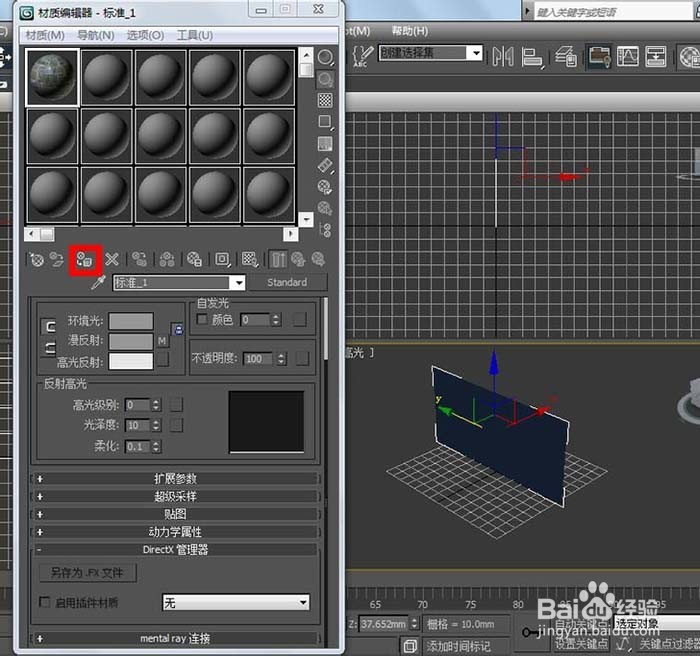

7、如图所示,成功贴图。

时间:2026-05-07 00:16:33
1、打开3dmax。
2、如图,例如:在左视图创建一个“平面”。
3、如图,使用快捷键“M”,打开“材质编辑器”,选中第一颗材质球。
4、如图,找到“贴图”,点击“贴图”—勾选“漫反射颜色”—点击“none”—打开“材质/贴图浏览器”—选择“位图”—点击“确定”—选中一张你要贴图的图片—点击“打开”。
5、如图,给材质球贴图之后,材质球有了图片。
6、图1,点击要要上贴图的物体,图2,点击“将材质指定给选定对象”,图3,点击“在视口中显示表转贴图”。
7、如图所示,成功贴图。
