怎么将导入PS中的图片底色去掉

 时间:2026-04-22 05:14:25

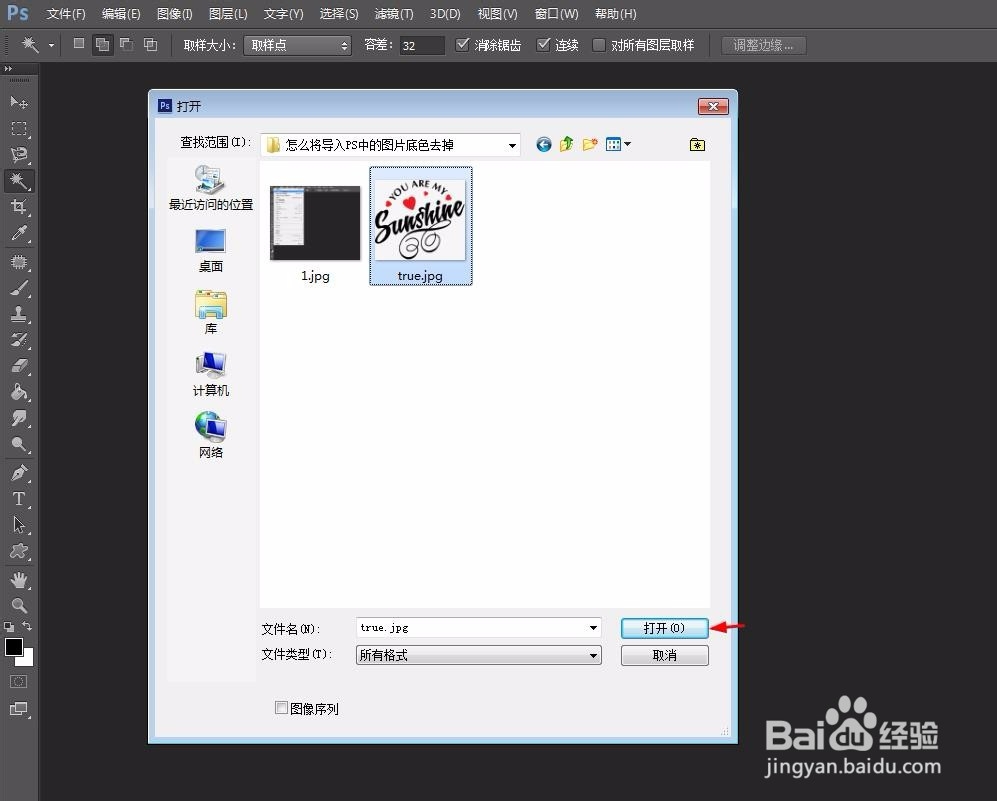
1、第一步:打开ps软件,选择“文件”下拉菜单中的“打开”。

怎么将导入PS中的图片底色去掉

2、第二步:在弹出的选择框中,找到并选中需要去掉底色的图片,单击“打开”。
怎么将导入PS中的图片底色去掉

怎么将导入PS中的图片底色去掉

3、第三步:在右侧的图层操作面板中,双击红色箭头标记的小锁标志,在弹出的“新建图层”对话框中,单击“确定”按钮,解锁背景图层。

怎么将导入PS中的图片底色去掉

怎么将导入PS中的图片底色去掉

怎么将导入PS中的图片底色去掉

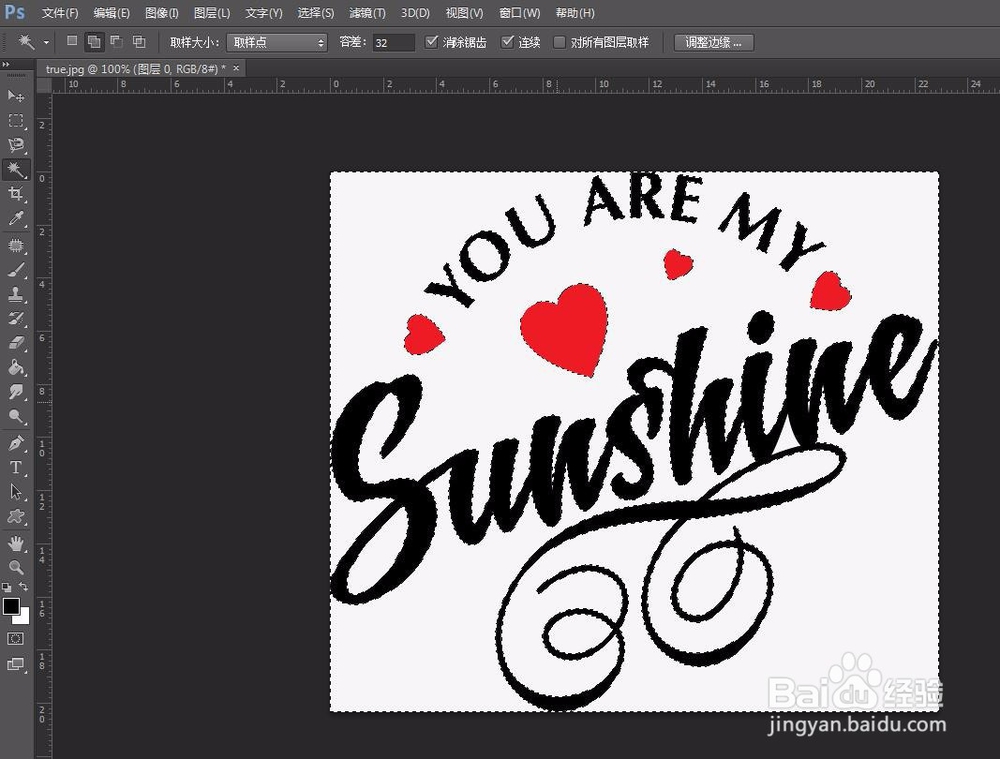
4、第四步:选择“魔棒工具”,切换至“添加到选区”模式中,在图片底色区域单击鼠标左键,将所有区域都选中。

怎么将导入PS中的图片底色去掉

怎么将导入PS中的图片底色去掉

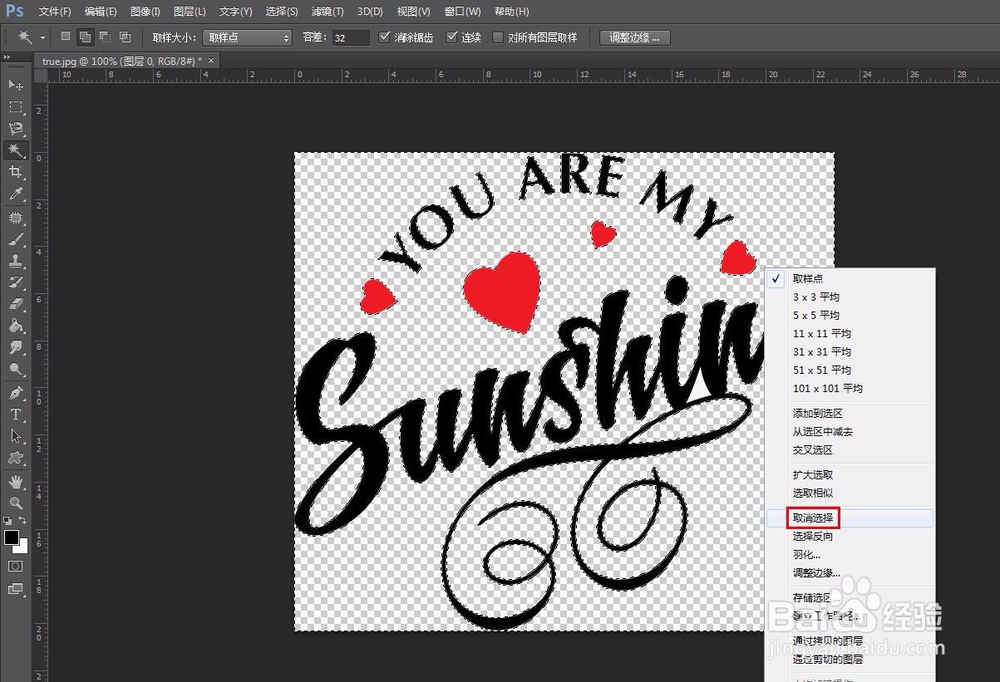
5、第五步:按键盘上的快捷键Ctrl+delete键,将选区删除掉。

怎么将导入PS中的图片底色去掉

6、第六步:在选区中单击鼠标右键选择“取消选择”,这样图片的底色就被去掉了。
怎么将导入PS中的图片底色去掉

怎么将导入PS中的图片底色去掉

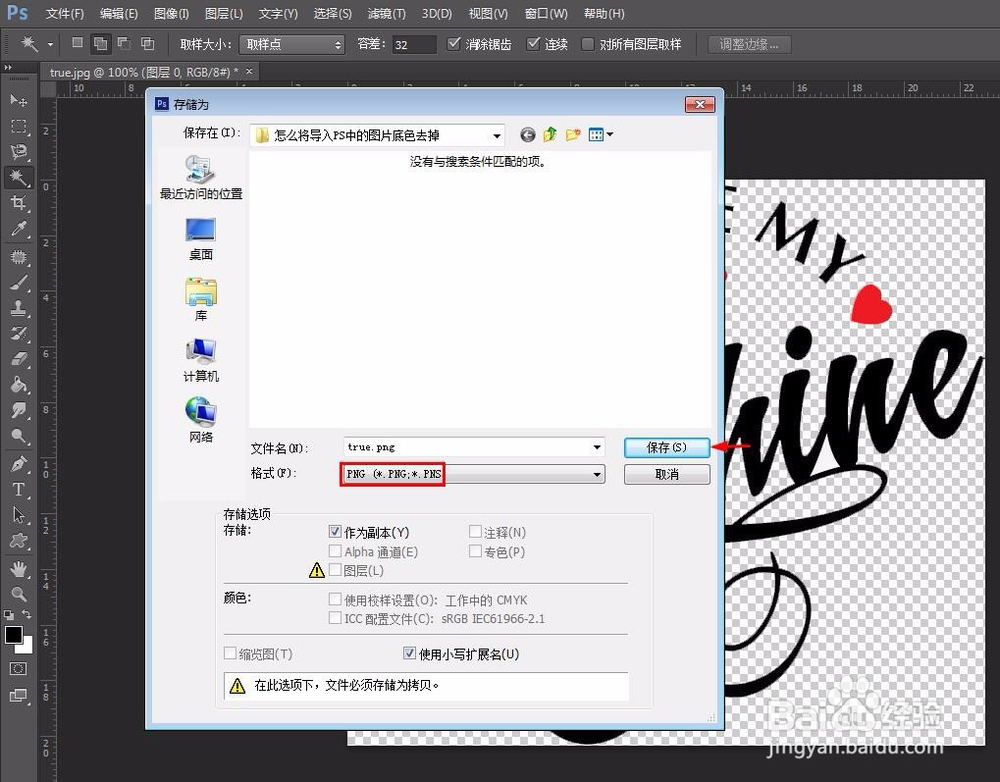
7、第七步:按Ctrl+S键将去掉底色的图片保存成png格式,完成操作。
怎么将导入PS中的图片底色去掉

  • PS CC用选择并遮住快速把图像抠出来并新建图层
  • ps制作路径文字
  • PHOTOSHOP如何给图片添加复古的边框效果
  • 如何利用PS将图片保存为PDF格式
  • ps怎么存储为pdf格式文件的
  • 热门搜索
    感冒吃什么水果好 德拉诺怎么去 博物馆日 大众新捷达怎么样 四股麻花辫怎么编 沉默的近义词 密切的近义词 惊心动魄的近义词 京东快捷支付怎么取消 高考文学常识