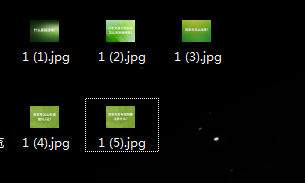
1、图片排序
首页要对图片进行排序,按照演示的顺序排好图片方便后面操作。
2、文件——自动——PDF演示文稿
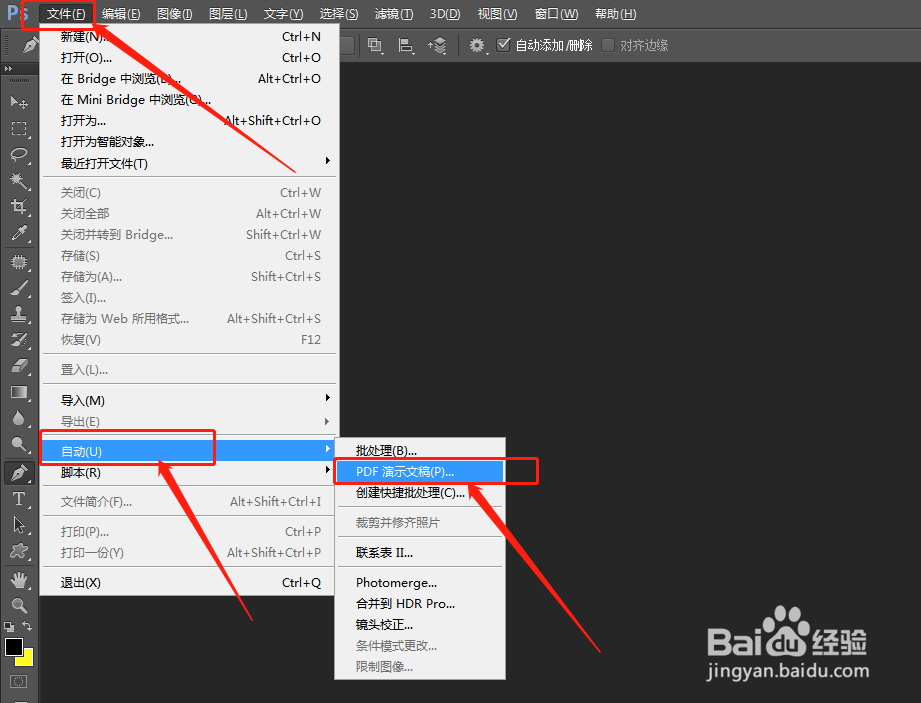
打开ps软件,点击顶部菜单栏的“文件”选项——鼠标移动到“自动”上面——点击“PDF演示文稿”。
3、点击浏览
点击浏览,从电脑上选择要转化的图片。

4、点击存储
选择的图片会按你命名的文件自动排序,选择好后点击“存储”。

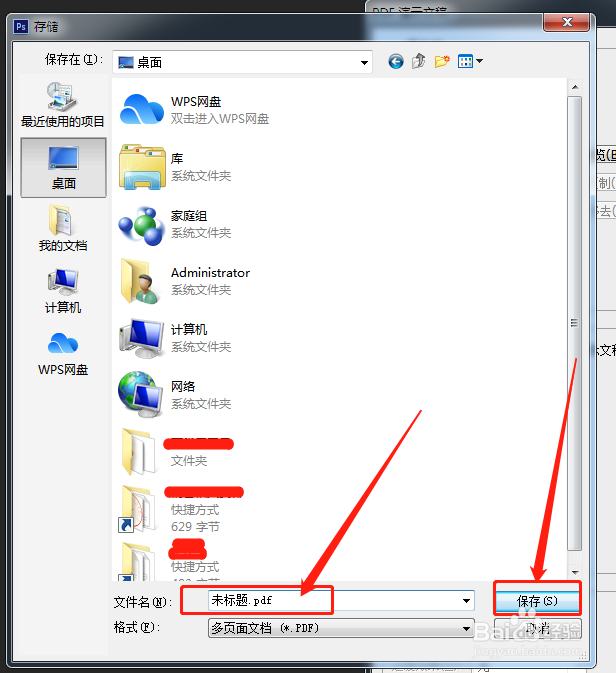
5、点击保存
修改成你需要的文件夹名称,点击“保存”。
6、点击存储PDF
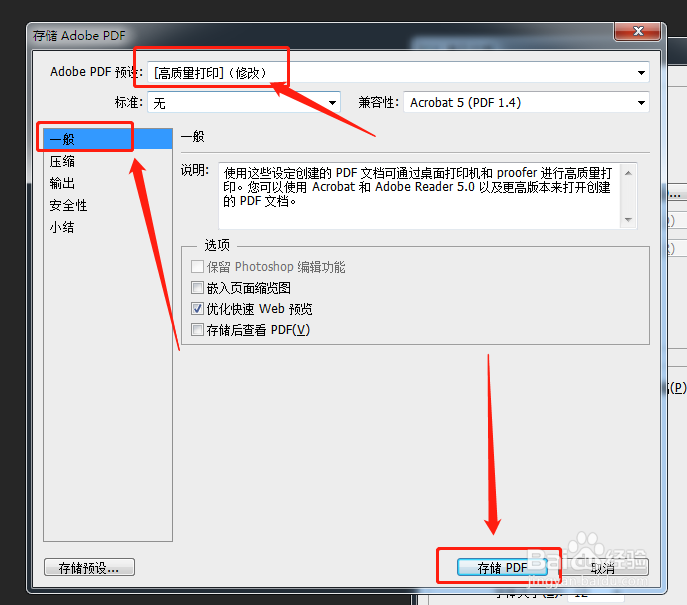
默认的是一般、高质量打印,可以打印的PDF。点击“存储PDF”。这样PDF格式的文件就转换完成了。
7、总结:
1、把要生成PDF格式的图片名称按顺序排列命名。
2、在ps中打开“文件”——“自动”——“PDF演示文稿”。
3、点击“浏览”选择图片,再点击“存储”。
4、选择存储位置,命名文件名称,点击“保存”。
5、选择要输出的PDF文件质量,点击“存储PDF”。
6、完成。
