1、双击打开软件

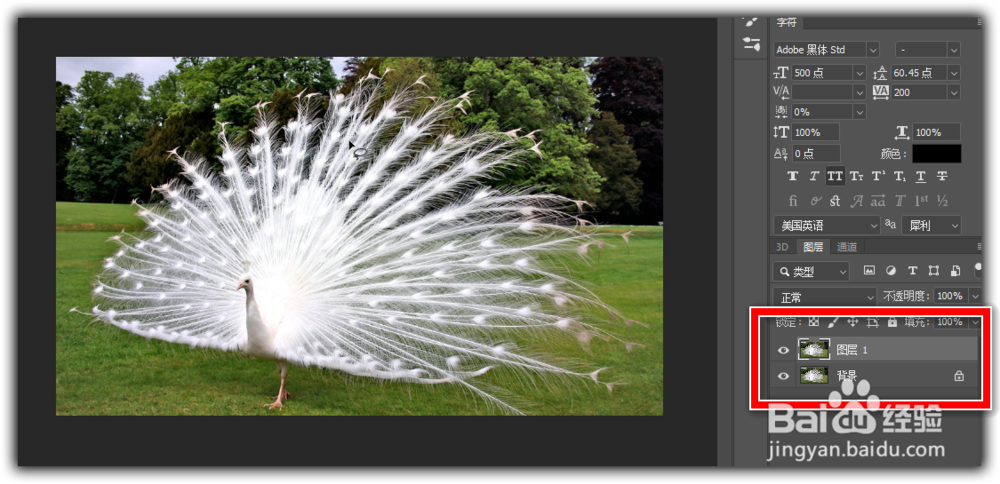
2、打开一张准备好的孔雀图片

3、Ctrl+J复制图片图层
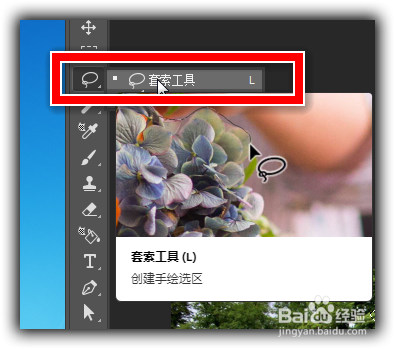
4、点击左侧工具栏套索工迅返牢具
5、将孔雀的大体位置给抠出来(如下图所销迅示)

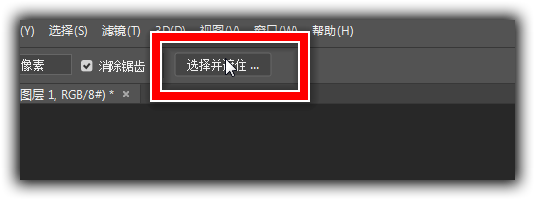
6、点击上方套索工具设置中选择并遮住
7、选择第二笔刷

8、将孔雀背景全部刷一遍
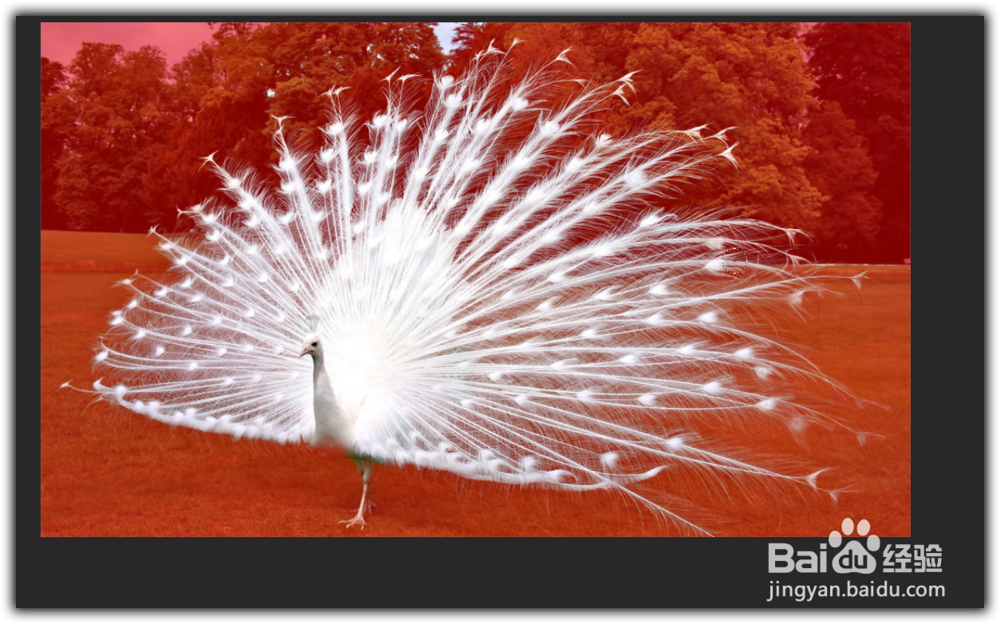
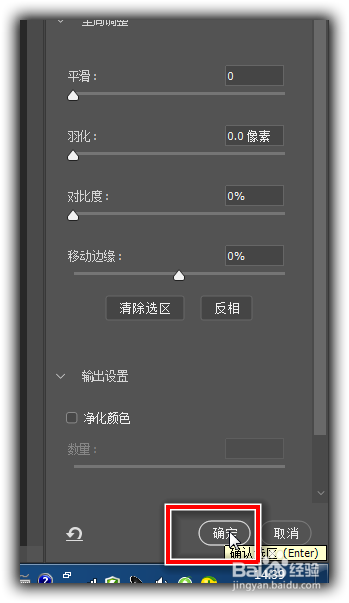
9、点击确定,并调炼选择输出为新建图层
10、下图为去除背景后效果

11、重新置入一张背景图片,用移动工具将抠好的孔雀移动并调整好需要的位置
最终效果如下图

1、1. 置入孔雀图片
2. 套索工具,选择并遮住
3. 涂抹不要的部分,输出新建图层
4. 移动抠好孔雀至新的背景图片
5. 完成
