PS制作交叉文字效果方法技巧

 时间:2026-02-15 15:09:05

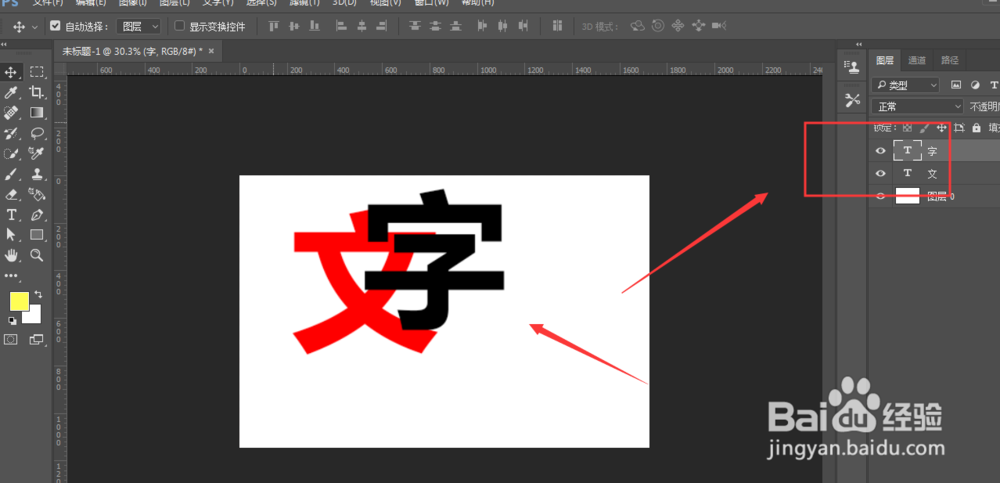
1、如图,在PS画布中建立两个文字,

PS制作交叉文字效果方法技巧

2、对上方文字图层添加图层蒙版

PS制作交叉文字效果方法技巧

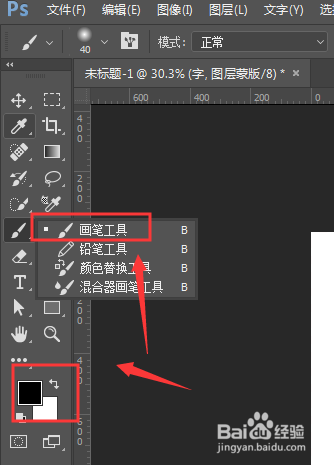
3、然后选择画笔工具,前景色设置为黑色

PS制作交叉文字效果方法技巧

4、在上方属性栏中,将不透明度调整为100%

PS制作交叉文字效果方法技巧

5、然后使用画笔,在图层蒙版中涂抹,将重叠的部分消除,如图

PS制作交叉文字效果方法技巧

6、根据自己想要的效果,将重叠部分隐藏,得到如图穿插效果文字

PS制作交叉文字效果方法技巧

7、总结:

1.打开PS,输入文字,分不同图层

2.对上方文字图层添加图层蒙版

3.选择画笔工具,前景色设置为黑色

4.在上方属性栏中,将不透明度调整为100%

5.然后使用画笔,在图层蒙版中涂抹,将重叠的部分消除

6.根据自己想要的效果,将重叠部分隐藏,得到如图穿插效果文字

  • photoshop怎么制作星星闪耀效果?
  • PS实用案例:“气泡效果”的制作方法
  • PS实用案例:抠出婚纱图的方法
  • ps属性栏如何调出来
  • ps图案在哪里
  • 热门搜索
    圣女贞德攻略 绿色循环圈外传攻略 怎么给手机杀毒 龙门古镇旅游攻略 常州旅游攻略 月经不来怎么调理 北汽幻速h3怎么样 单位证明怎么写 怎么做电脑系统 水彩笔怎么洗