AI怎么制作旋转花纹效果

 时间:2024-10-11 19:30:26

1、打开AI软件,创建一个宽1088px,高瀵鸦铙邮640px的画布,用矩形工具绘制一个同等大小的矩形,底色为#091035,【Ctrl+2】键锁定图层。

AI怎么制作旋转花纹效果

2、用椭圆工具绘制一个宽360px,高60px的椭圆。

AI怎么制作旋转花纹效果

3、用锚点工具分别单击椭圆的左右两个端点,使圆角变成尖角。

AI怎么制作旋转花纹效果

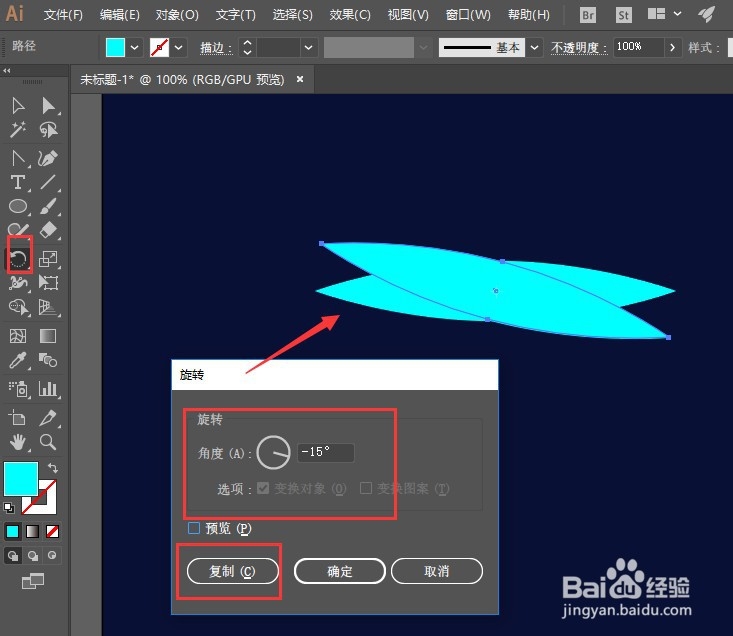
4、选中椭圆,双击旋转工具,旋转角度-15°,复制一个。

AI怎么制作旋转花纹效果

5、【Ctrl+D】键重复复制,直至形成一个完整的花纹形状。

AI怎么制作旋转花纹效果

6、选中绘制出来的花纹,将透明度设置为25%,好看的花纹就绘制完成了。

AI怎么制作旋转花纹效果

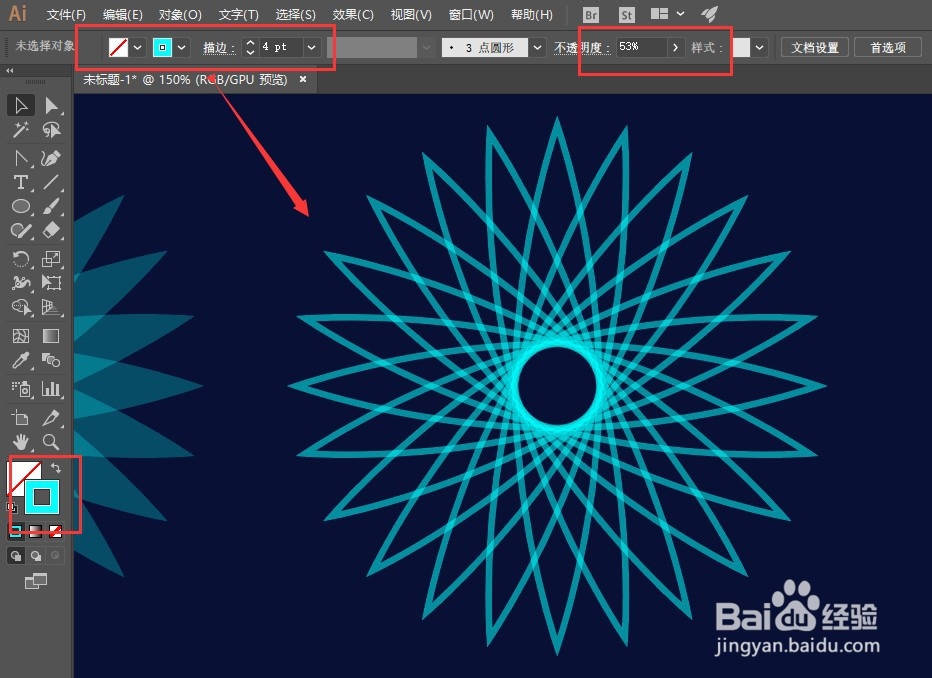
7、也可以把绘制出来的花纹填充设置为无,描边色设为#00ffff,描边为4px,不透明度为53%,就会形成另外一种花纹了。
AI怎么制作旋转花纹效果
  • Illustrator中怎样给路径增加锚点?
  • AI(Adobe Illustrator)使用网格建立封套扭曲
  • ai制作中心旋转花纹效果
  • ai整形工具怎么用?illustrator
  • ai中网格工具画出的表格如何给单个模块变色?
  • 热门搜索
    教育图片大全 螃蟹怎么保存才新鲜 韩国化妆品品牌大全 微信字体大小怎么改 奥特曼玩具视频大全 医疗保险在手机上怎么交 动物交配大全视频 中国红歌大全 宝宝小游戏大全 糯米粉的做法大全点心