1、打开illustrator,新建一个文档。

2、在画板中绘制一条垂直的直线。

3、用旋转工具,按alt调整旋转中心到直线的正下方,并且设置旋转角度为15°,点复制按钮。

4、按ctrl+d重复旋转复制操作,直至旋转复制一周。

5、用直接选择工具框选所有直线靠近内部的锚点。

6、使用旋转工具,设置旋转角度为-90°,点确定。
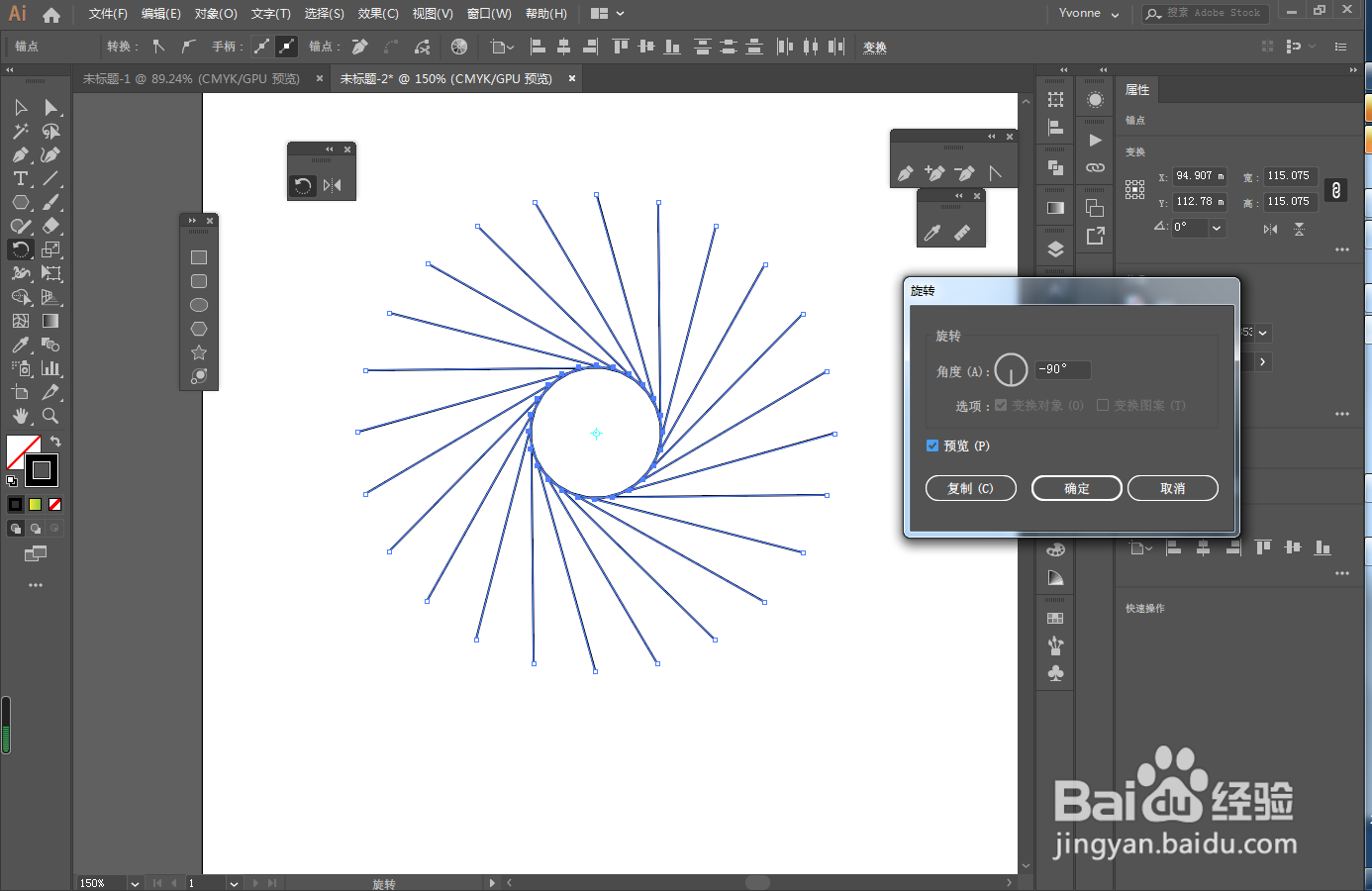
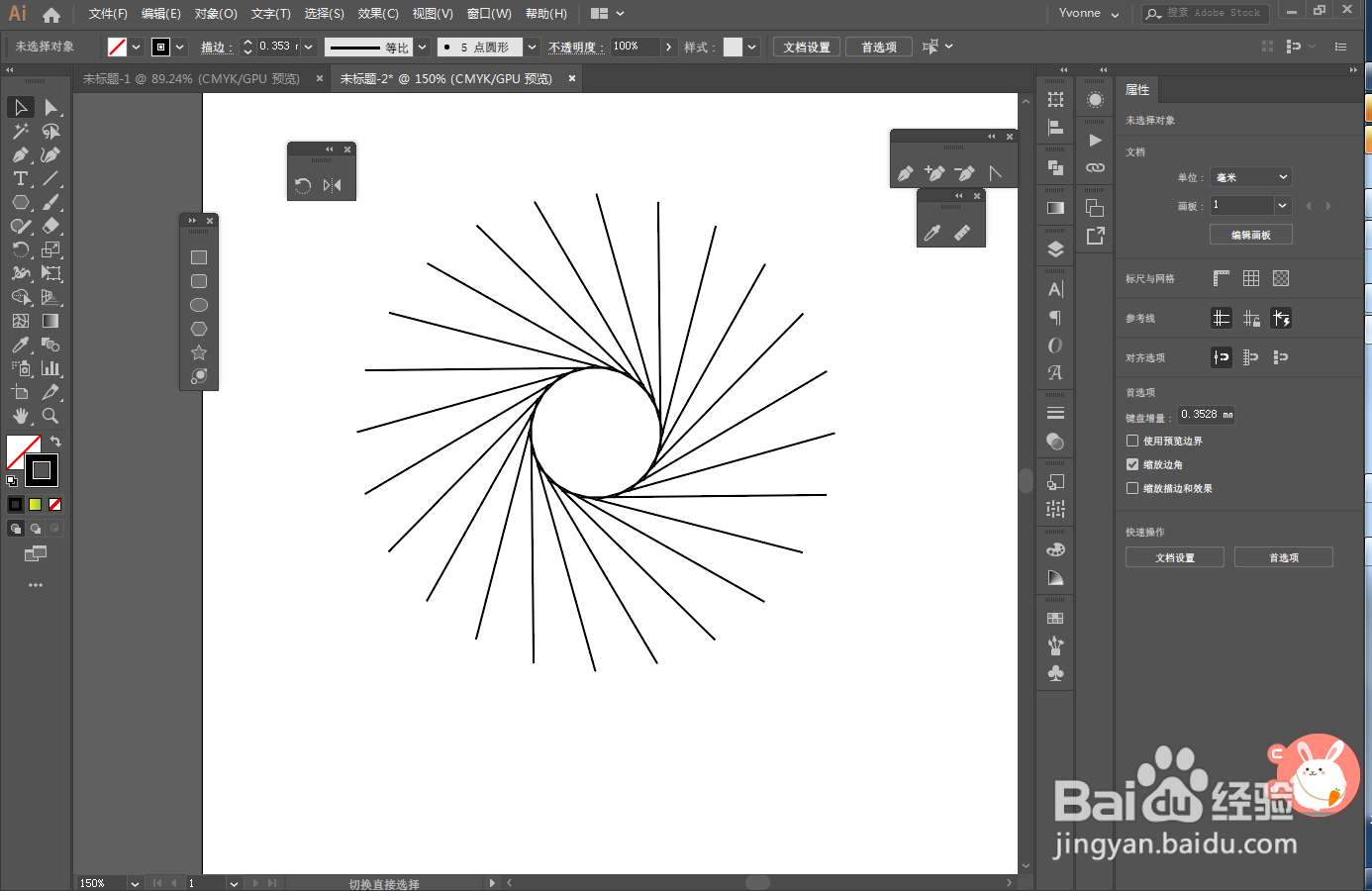
7、这样中心旋转花纹效果就做好了。
时间:2026-04-23 03:47:16
1、打开illustrator,新建一个文档。
2、在画板中绘制一条垂直的直线。
3、用旋转工具,按alt调整旋转中心到直线的正下方,并且设置旋转角度为15°,点复制按钮。
4、按ctrl+d重复旋转复制操作,直至旋转复制一周。
5、用直接选择工具框选所有直线靠近内部的锚点。
6、使用旋转工具,设置旋转角度为-90°,点确定。
7、这样中心旋转花纹效果就做好了。
