1、第一步,在PS中打开一张油灯素材图。
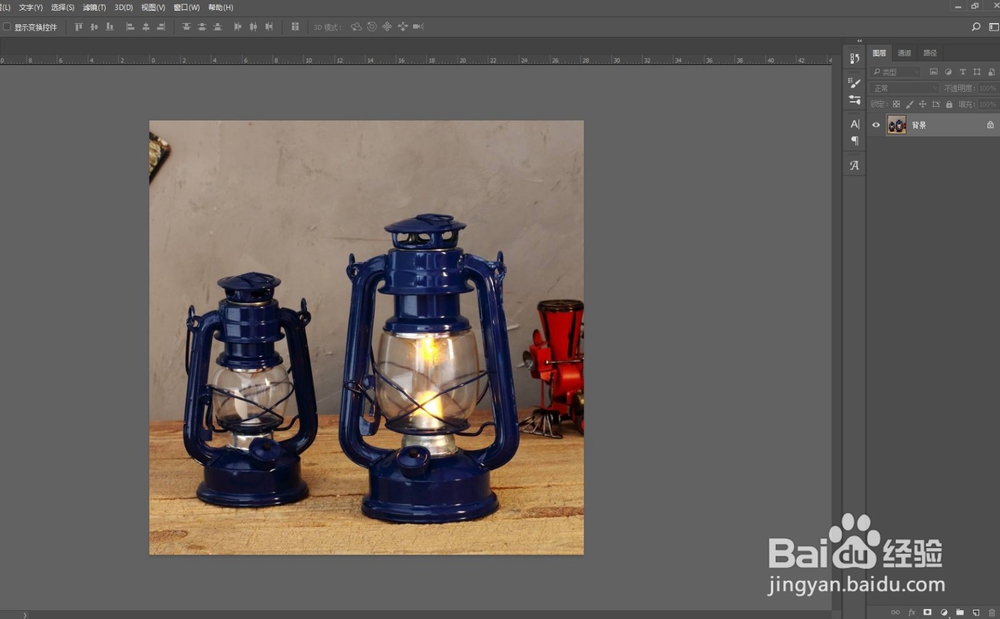
2、第二步,用钢笔工具将油灯抠出来,去掉背景。

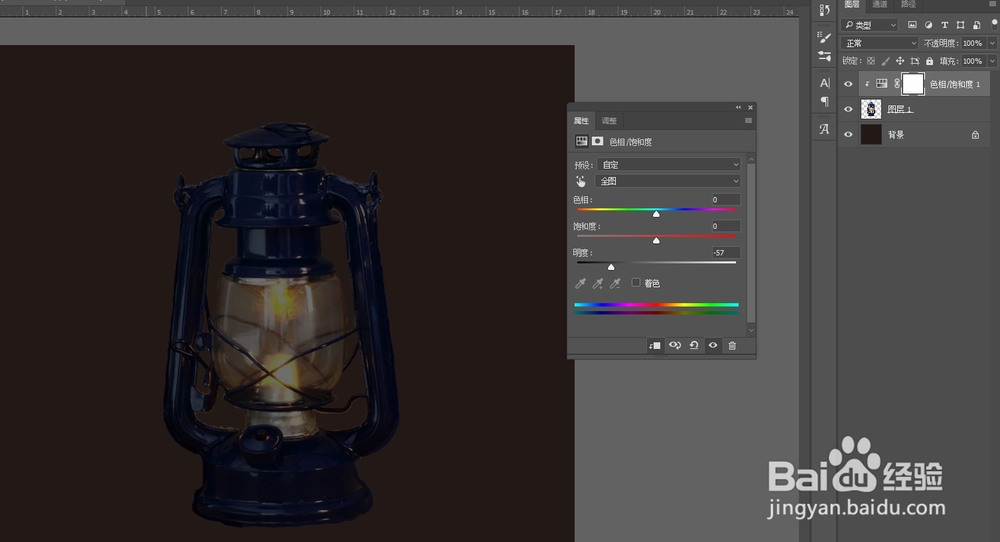
3、第三步,给图片加个深色背景。添加色相/饱和度调整层,降低油灯的明度。
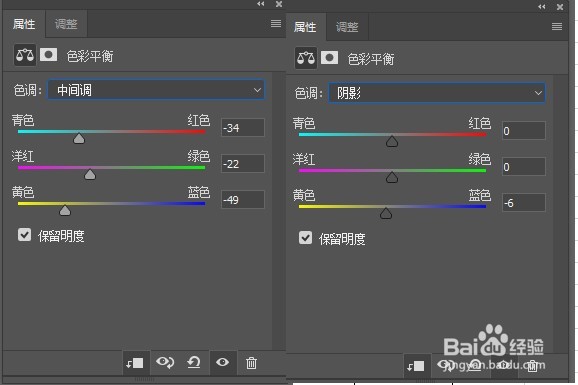
4、第四步,添加色彩平衡调整层,将灯的整体颜色调整一下。
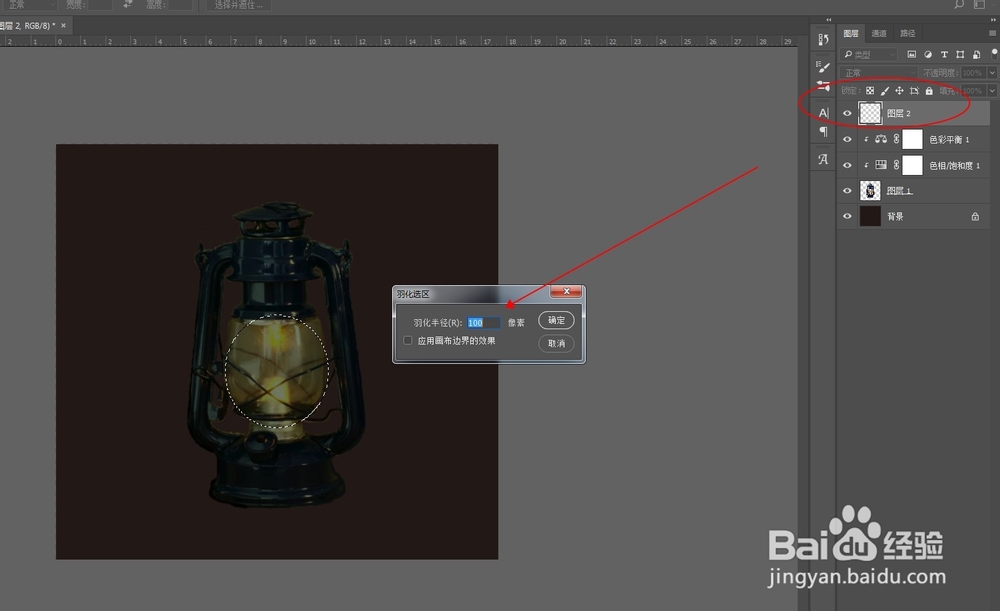
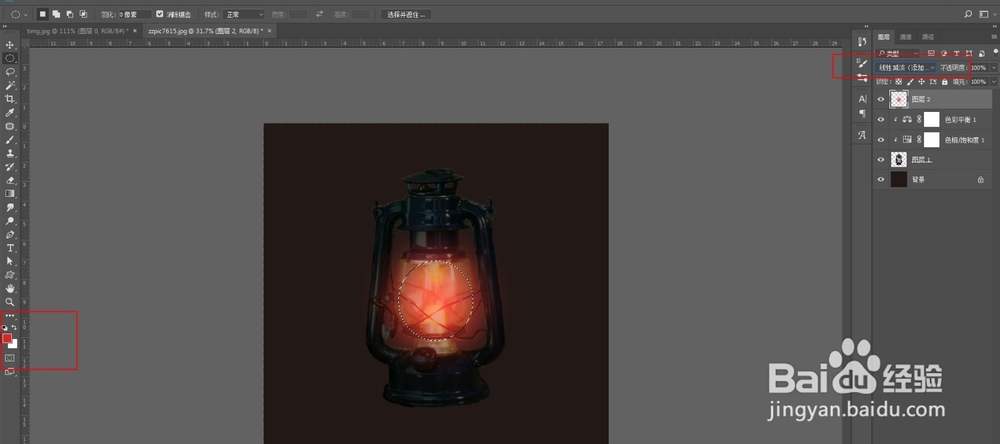
5、第五步,用椭圆选框工具在灯的中间画个椭圆,羽化100个像素,新建空白图层。
6、第六步,在空白图层中填充红色,图层模式改为线性减淡。按ctrl+j将这个图层复制多个副本。ctrl+t将副本拉大一些,依次递增。
1、在PS中打开一张油灯素材图。
2、用钢笔工具将油灯抠出来,去掉背景。
3、给图片加个深色背景。添加色相/饱和度调整层,降低油灯的明度。
4、添加色彩平衡调整层,将灯的整体颜色调整一下。
5、用椭圆选框工具在灯的中间画个椭圆,羽化100个像素,新建空白图层。
6、在空白图层中填充红色,图层模式改为线性减淡。按ctrl+j将这个图层复制多个副本。ctrl+t将副本拉大一些,依次递增。
