Photoshop 如何在路径上添加或删除锚点

 时间:2026-04-30 19:18:42

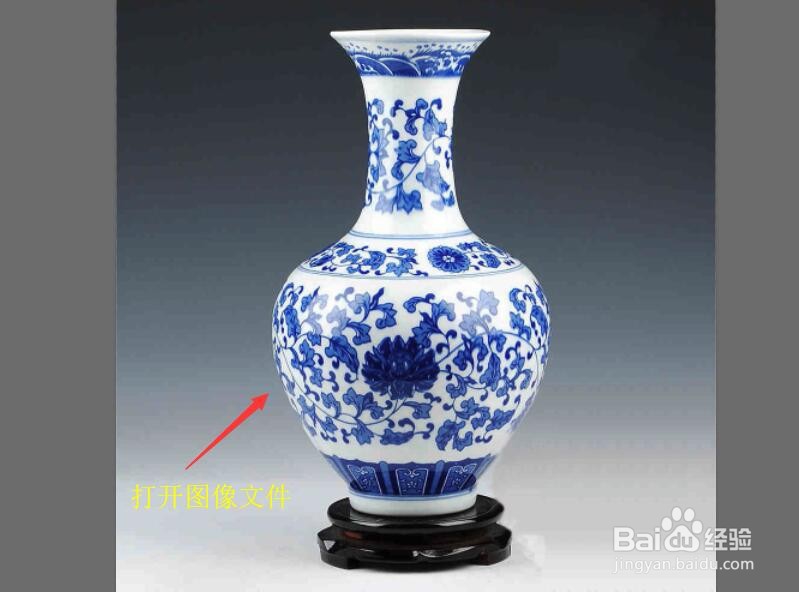
1、按键盘上的Ctrl+O打开图像文件——仿古青花瓷.JPG。
Photoshop 如何在路径上添加或删除锚点

2、在工具箱中选择【钢笔工具】。沿青花瓷的边缘绘制路径。

Photoshop 如何在路径上添加或删除锚点

3、从图像中可以看到,瓷瓶上的路径没有完全与边缘重合。选择工具箱中的【添加锚点】工具。

Photoshop 如何在路径上添加或删除锚点

4、按Ctrl++组合键将图像放大。使用【添加锚点工具】,在图像中没有与边缘重合的路径上单击,在这段路径上添加上锚点。

Photoshop 如何在路径上添加或删除锚点

5、添加锚点完成后释放鼠标,再次将鼠标移动到添加的锚点上,会发现光标变成了白色箭头。拖动锚点到瓷瓶边缘上。

Photoshop 如何在路径上添加或删除锚点

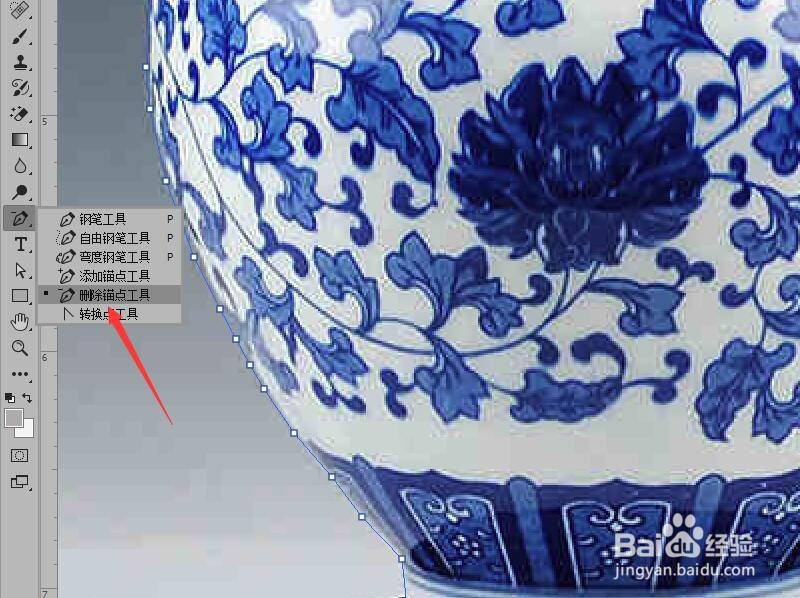
6、选择工具箱中的【删除锚点工具】,使用删除锚点工具,图像中的路径上多余的锚点处单击。这样多余的锚点删除。
Photoshop 如何在路径上添加或删除锚点

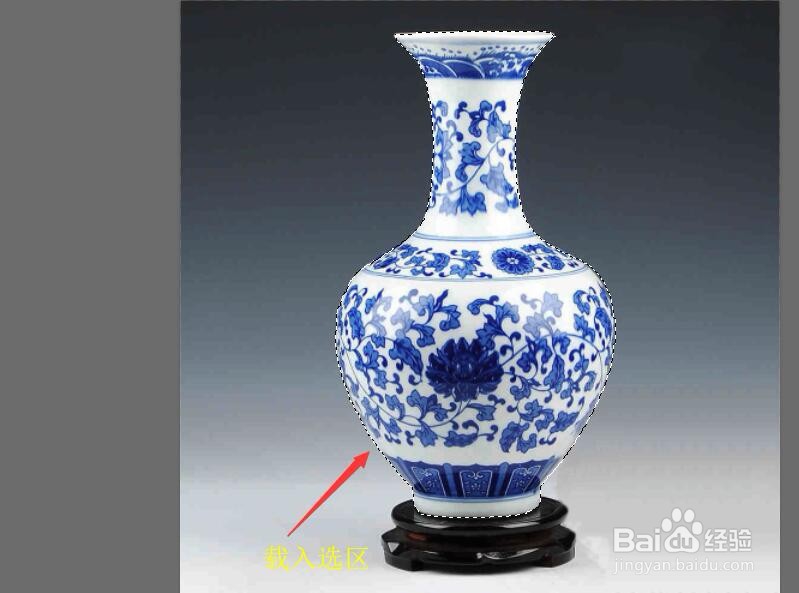
7、按Ctrl+Enter组合键,快速将路径载入选区。

Photoshop 如何在路径上添加或删除锚点

8、按Ctrl+J组合键将选区中的图像复制得到‘图层1’。然后单击背景图层左侧的眼睛图标,将背景图层隐藏,完成抠图工作。

Photoshop 如何在路径上添加或删除锚点

  • ps选区的增减
  • 使用通道更换照片背景
  • PS如何使用弯度钢笔工具
  • PS建立选区的方法总结
  • 如何在PS中将平静的水面远处添加一座冰山?
  • 热门搜索
    蚊虫叮咬红肿用什么药 world是什么意思 右下眼皮跳是什么预兆 cosplay什么意思呀 土木工程专业学什么 66是什么意思 电容笔是干什么用的 什么是信用卡 昆明是什么城 forever什么意思