Photoshop不规则选择工具的简单应用

 时间:2026-02-16 04:57:49

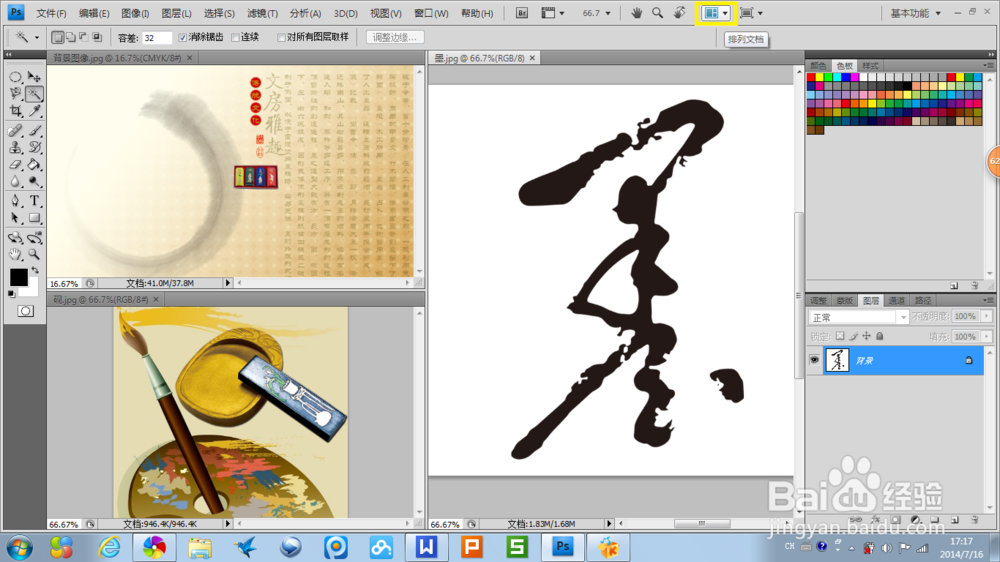
1、1启动PhotoshopCS4,打开需要处理的文件,单击标题栏中“排列文档”按钮,将版面设置为比较舒服处理的界面,如下图所示。
Photoshop不规则选择工具的简单应用

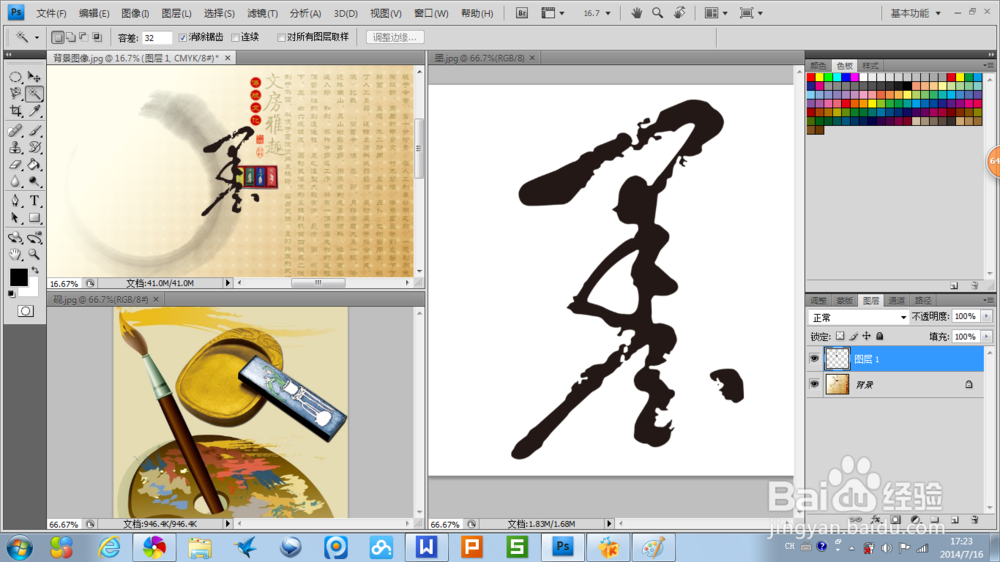
2、2.选择工具箱中“魔棒工具”,在有“墨”字那张图上,在白色背景上单击鼠标左键,选择白色背景,再按Ctrl+Shift+I组合键反选选区,选中文字。将其复制黏贴到左上角的图片上。
Photoshop不规则选择工具的简单应用

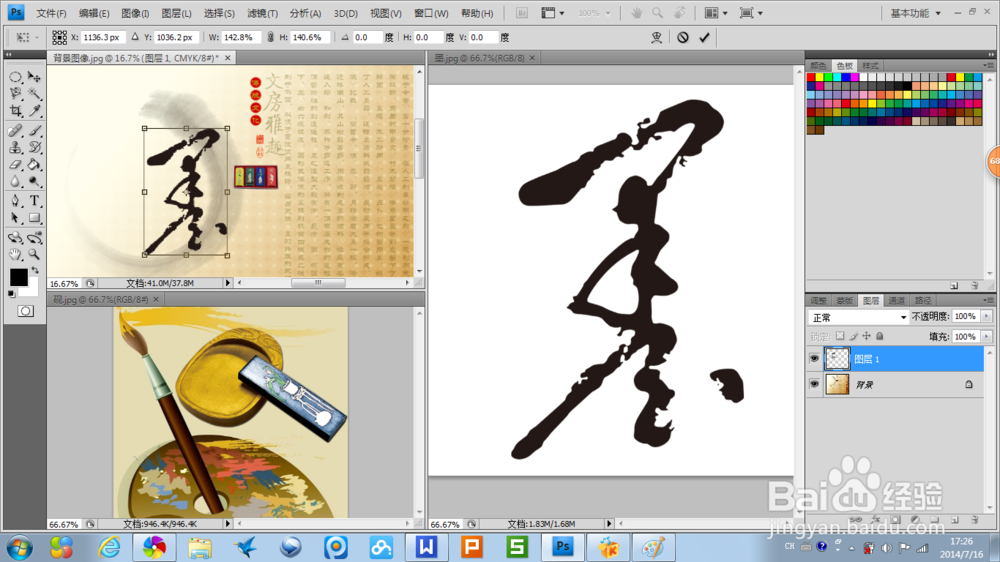
3、3.按Ctrl+T组合键调出变换控制框,改变文字的大小,并拖动到适当的位置。按Enter键确定。
Photoshop不规则选择工具的简单应用

Photoshop不规则选择工具的简单应用

4、4.关闭“墨”字图片。在最后一张图上,选择工具箱中“快速选择工具”,在图像中的砚台上拖动鼠标创建选区。将画笔直径设置为8,勾选“自动增强”复选框。复制黏贴到上图中。

Photoshop不规则选择工具的简单应用

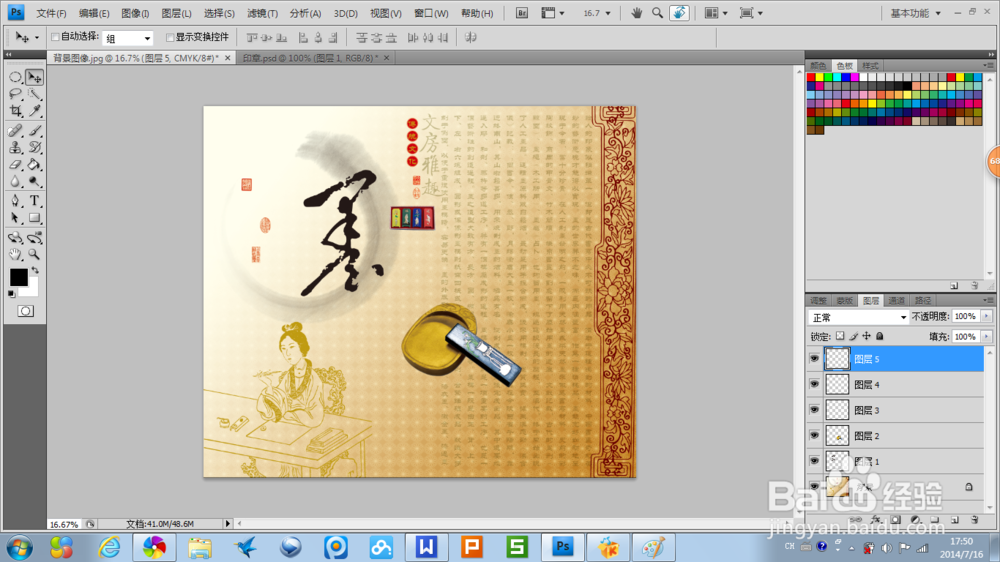
5、5.同第3步,调整图像大小和位置至合适的程度。再添几个印章。最后效果如下图所示。
Photoshop不规则选择工具的简单应用

  • 怎么用ps把图片里的部分东西抠出来
  • ps魔棒工具怎么选中自己想选的
  • ps如何更改物体颜色
  • ps怎么进行复制
  • 怎么将插入photoshop的图片放大或缩小?
  • 热门搜索
    蛆是怎么来的 小舌头掉下来怎么办 芙丽芳丝怎么样 清扬洗发水怎么样 饥荒死了怎么复活 右胸口疼是怎么回事 qq情侣空间怎么弄 卫新洗衣液怎么样 头痒头皮屑多怎么办 河蚌怎么养