1、新建一个空白的ppt文稿。

2、单击“插入”菜单。

3、点击“形状”选项。

4、选择五角星图形

5、选中图形,点击“格式”菜单。

6、单击形状效果
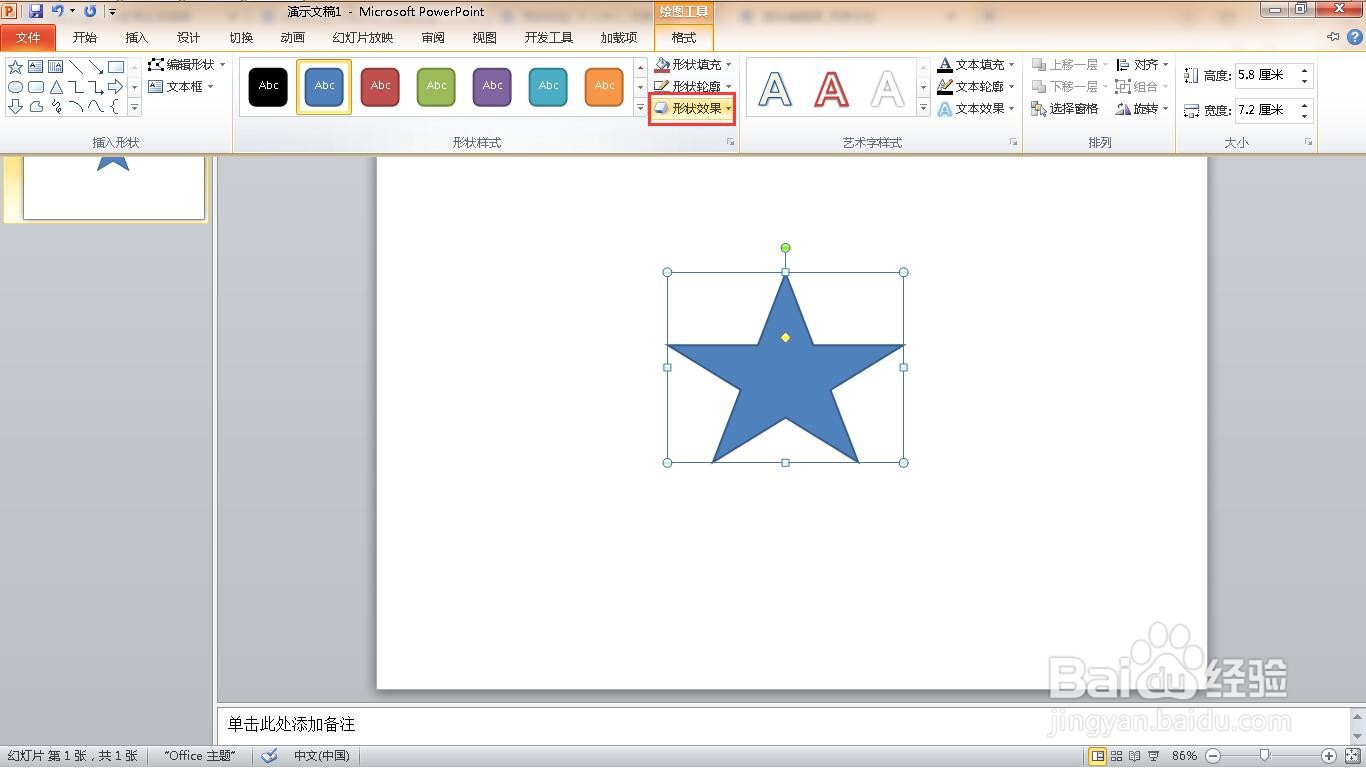
7、点击预设中的“预设12”

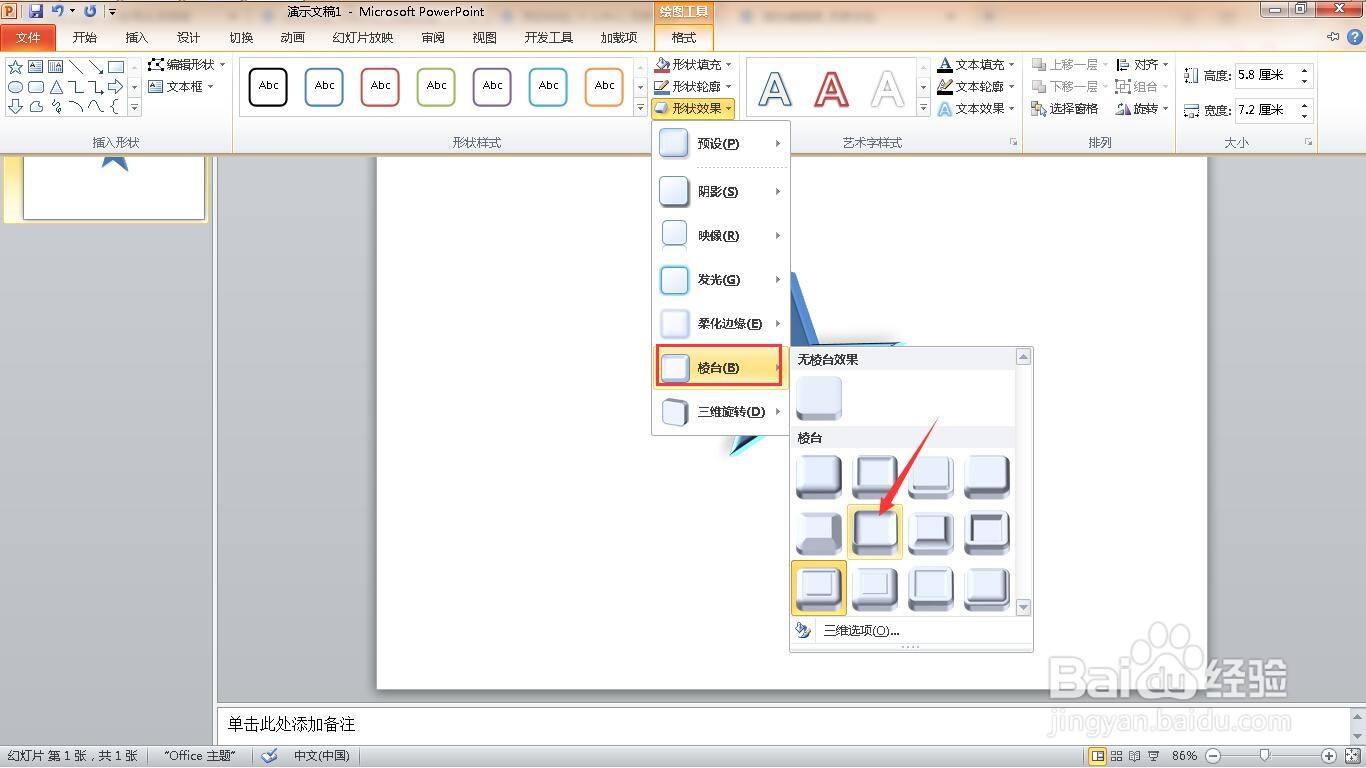
8、选择棱台中的“柔圆”。
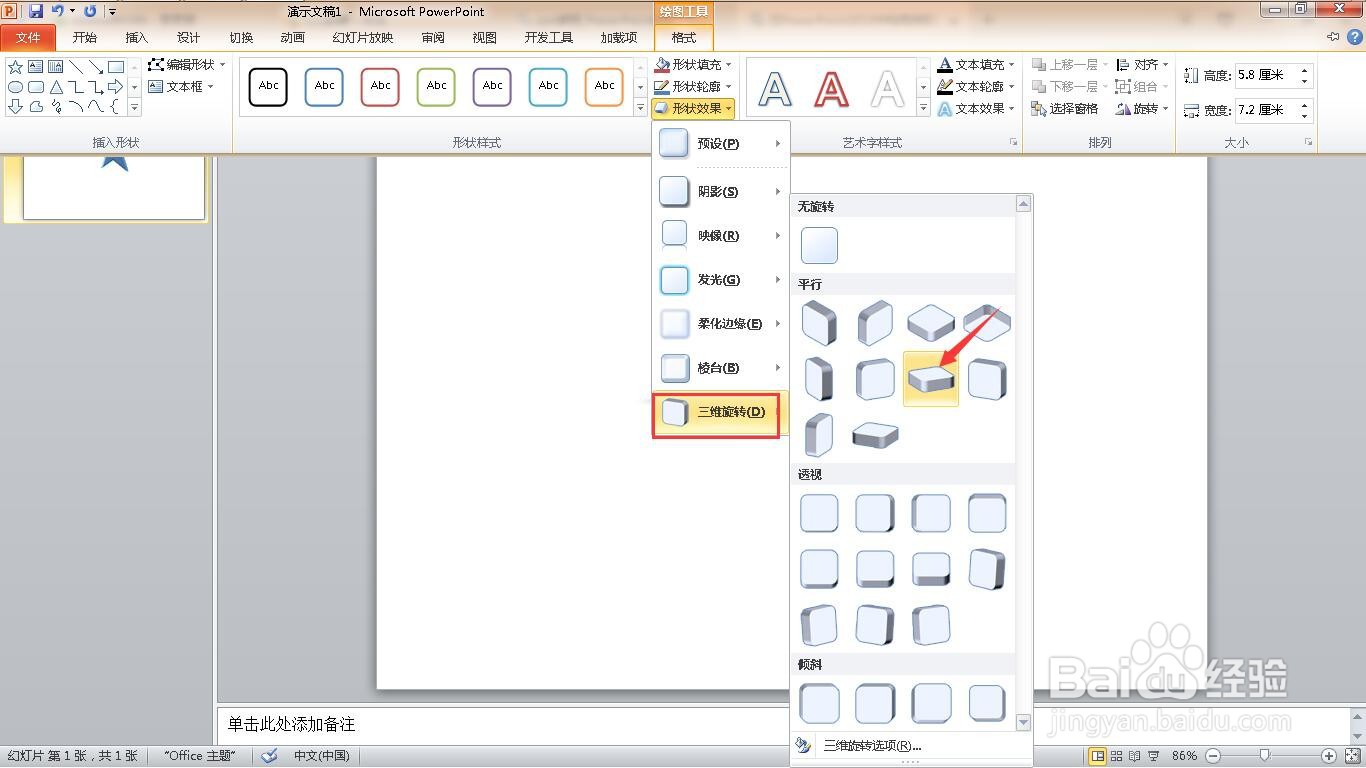
9、在三维旋转中,选择“离轴1”
10、形状填充里选择“红色”。

11、这样就完成了3D图形。

时间:2026-04-28 02:11:21
1、新建一个空白的ppt文稿。
2、单击“插入”菜单。
3、点击“形状”选项。
4、选择五角星图形
5、选中图形,点击“格式”菜单。
6、单击形状效果
7、点击预设中的“预设12”
8、选择棱台中的“柔圆”。
9、在三维旋转中,选择“离轴1”
10、形状填充里选择“红色”。
11、这样就完成了3D图形。
