1、选择中要设置的文字。

2、点击格式,点击文字方向。
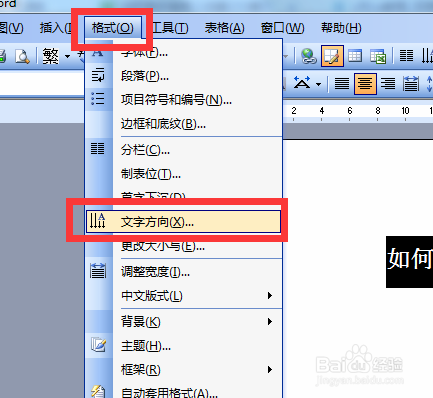
3、弹出对话框,点击纵向格式,确定。

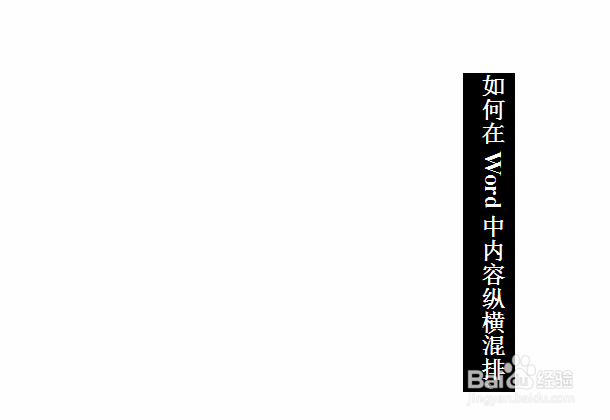
4、我们要编辑的文字发生的变化。
5、选中要混排的文字。

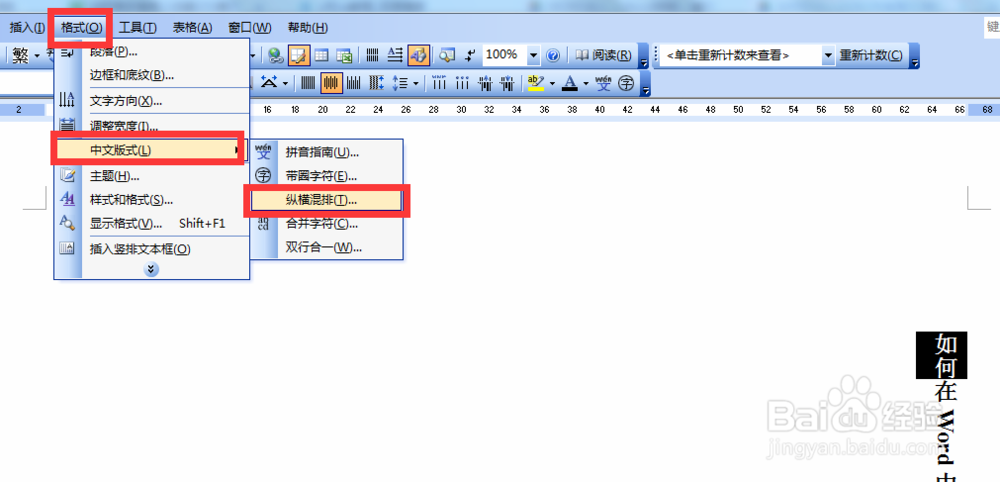
6、点击格式,中文版式,纵横混排。
7、弹出对话框,预览里就是变换的结果,单击确定。

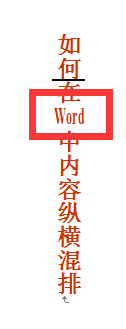
8、结果,如何两字是横排而其它内容还是纵排。
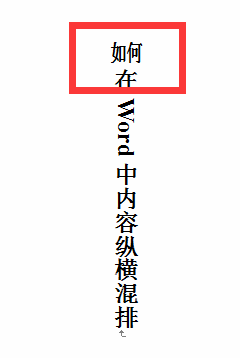
9、如果上边我们选中的word再看看效果。
时间:2026-05-06 17:29:41
1、选择中要设置的文字。
2、点击格式,点击文字方向。
3、弹出对话框,点击纵向格式,确定。
4、我们要编辑的文字发生的变化。
5、选中要混排的文字。
6、点击格式,中文版式,纵横混排。
7、弹出对话框,预览里就是变换的结果,单击确定。
8、结果,如何两字是横排而其它内容还是纵排。
9、如果上边我们选中的word再看看效果。
