Word 2016如何使用中文版式里的纵横混排

 时间:2024-10-18 08:08:24

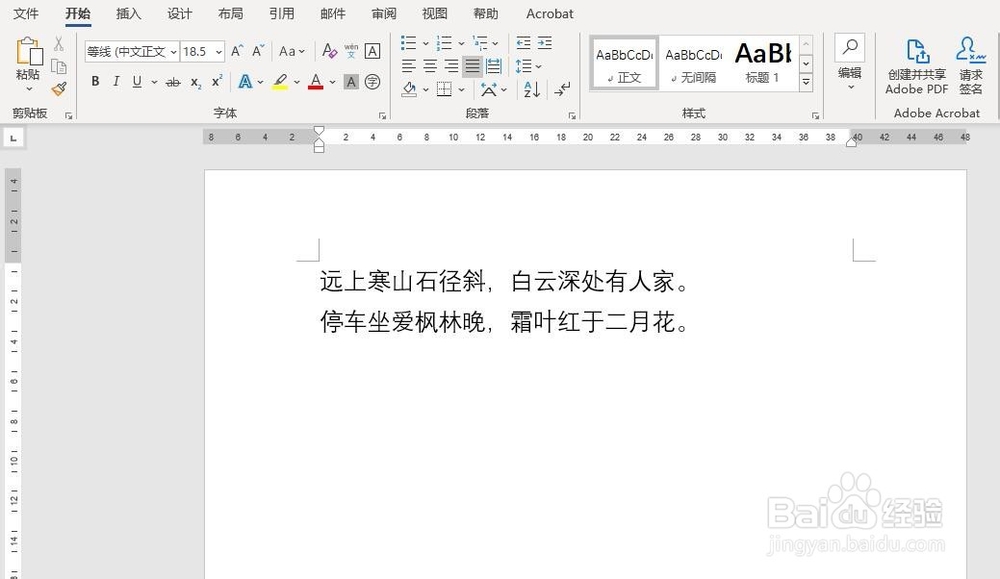
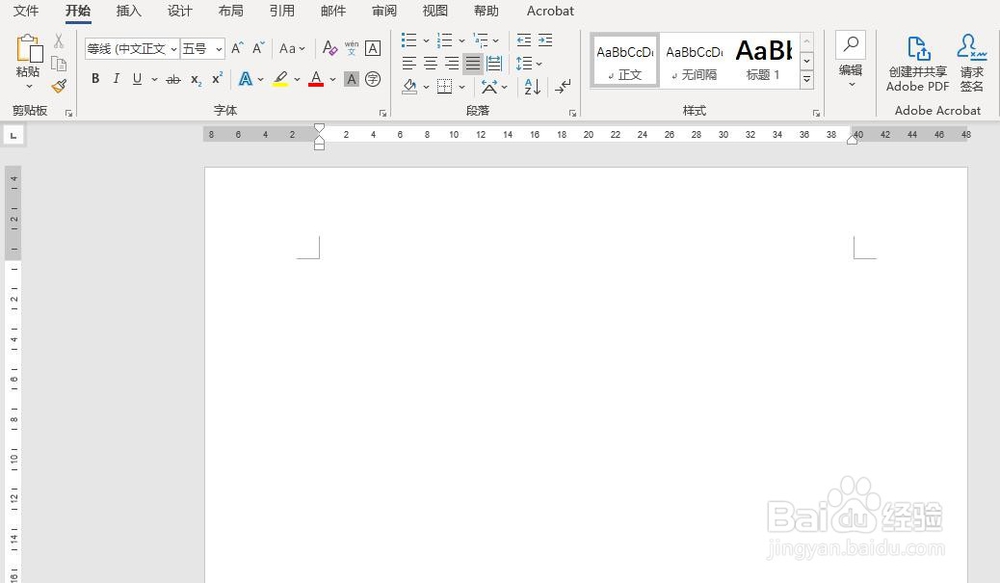
1、首先,打开Word 2016,新建一个空白的文档
Word 2016如何使用中文版式里的纵横混排

2、其次,输入需要进行纵横混排的文本,读者可以根据图中的文本进行输入

Word 2016如何使用中文版式里的纵横混排

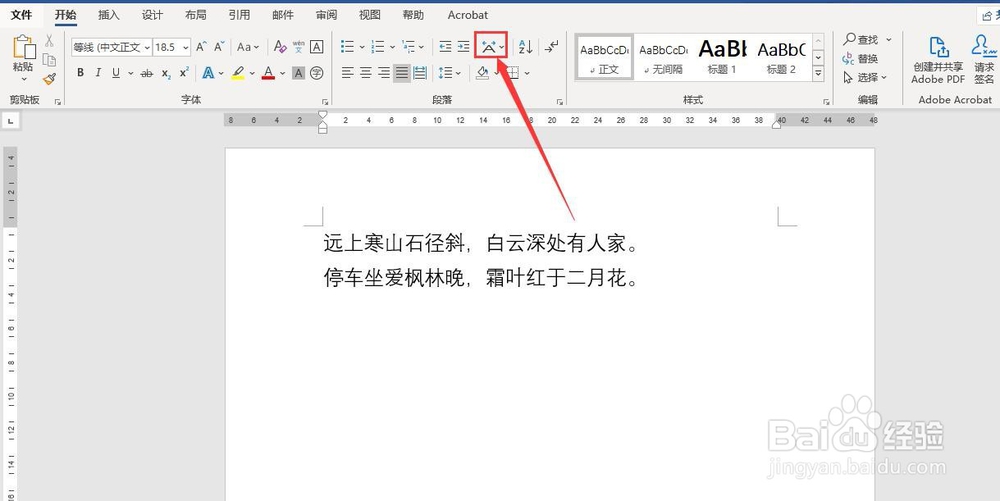
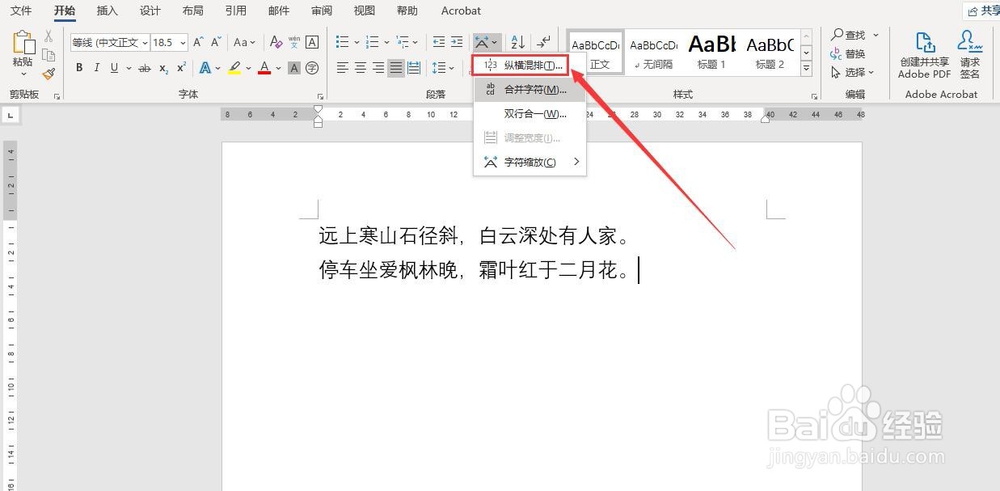
3、之后,点击菜单栏中的“开始”标签,点击“中文版式”按钮

Word 2016如何使用中文版式里的纵横混排

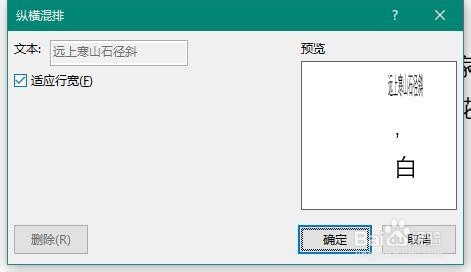
4、在之后,在“中文版式”的下拉选框中选择“纵横混排”,弹出纵横混排对话框
Word 2016如何使用中文版式里的纵横混排Word 2016如何使用中文版式里的纵横混排

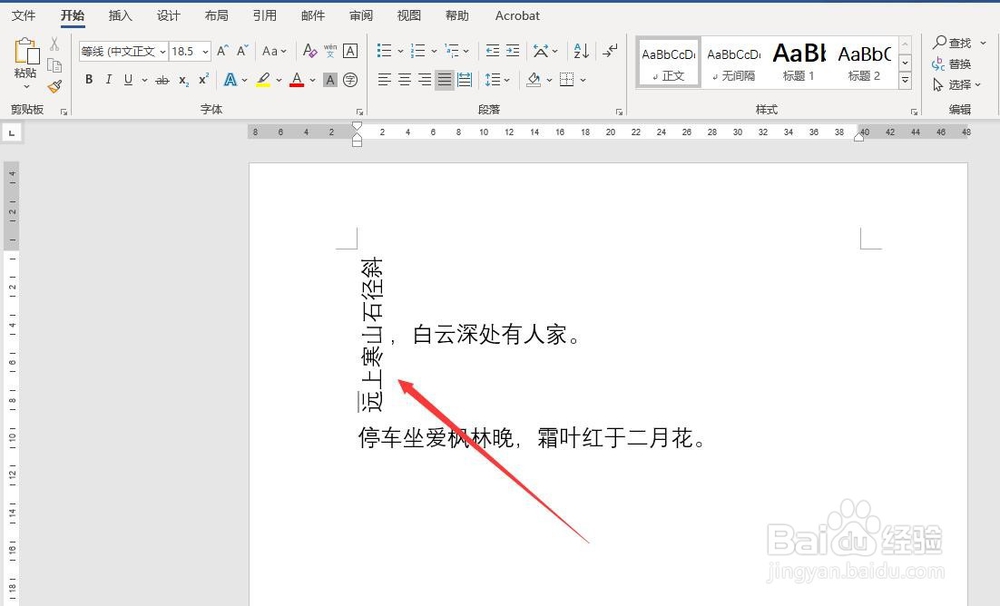
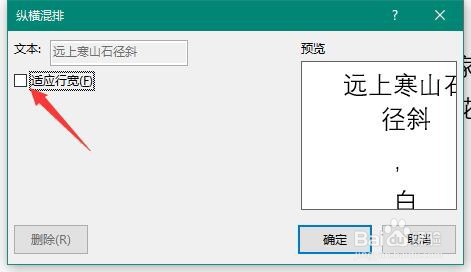
5、最后,将纵横混排里的“适应行宽“前的勾去掉,点击确定即可,最终的效果如图所示
Word 2016如何使用中文版式里的纵横混排Word 2016如何使用中文版式里的纵横混排
  • word文档文字怎么设置纵横混排
  • Word如何设置纵横混排
  • Word 2016如何使用中文版式里的纵横混排
  • WORD文档中怎么使数字横向显示
  • 文字方向竖排,数字怎么放正
  • 热门搜索
    菜名大全 白萝卜怎么腌制好吃 鱿鱼干怎么做好吃 会计核算方法有哪些 梅花图片大全 排骨火锅怎么做 辨别方向的方法100种 心肌梗塞的治疗方法 玉树的养殖方法和注意事项 维生素e去痘印方法